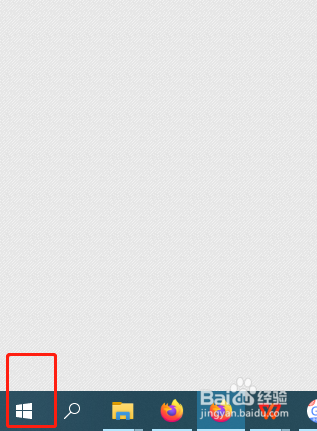
1、第一步,选择点击左下角的win键,打开“开始菜单”,如图所示
2、第二步,在开始菜单中,点击左边底下倒数第二个“设置”按键,如图所示。

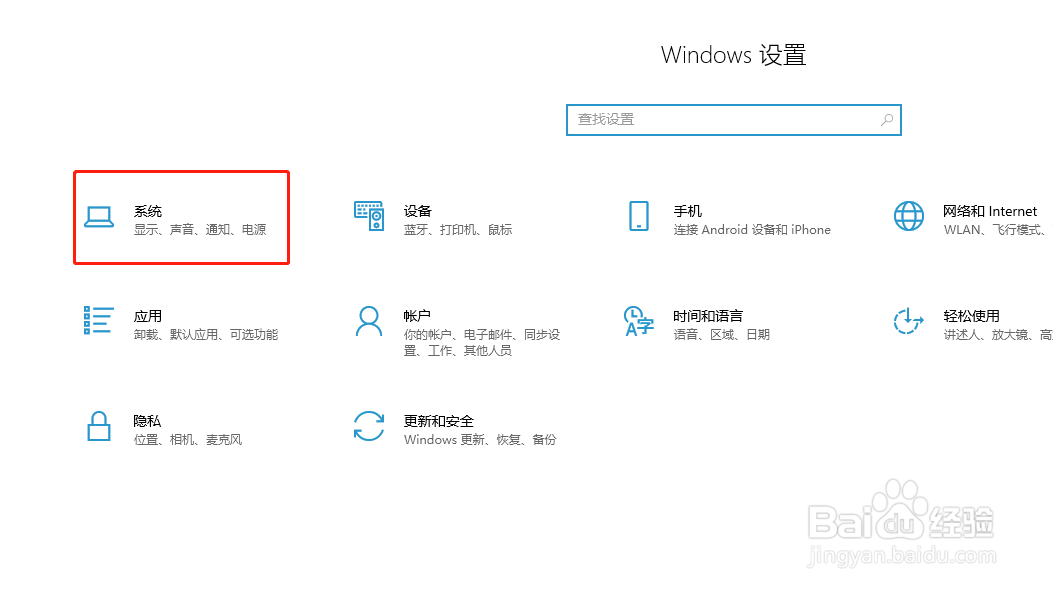
3、第三步,在Windows设置里面,选择“系统”设置,如图所示。
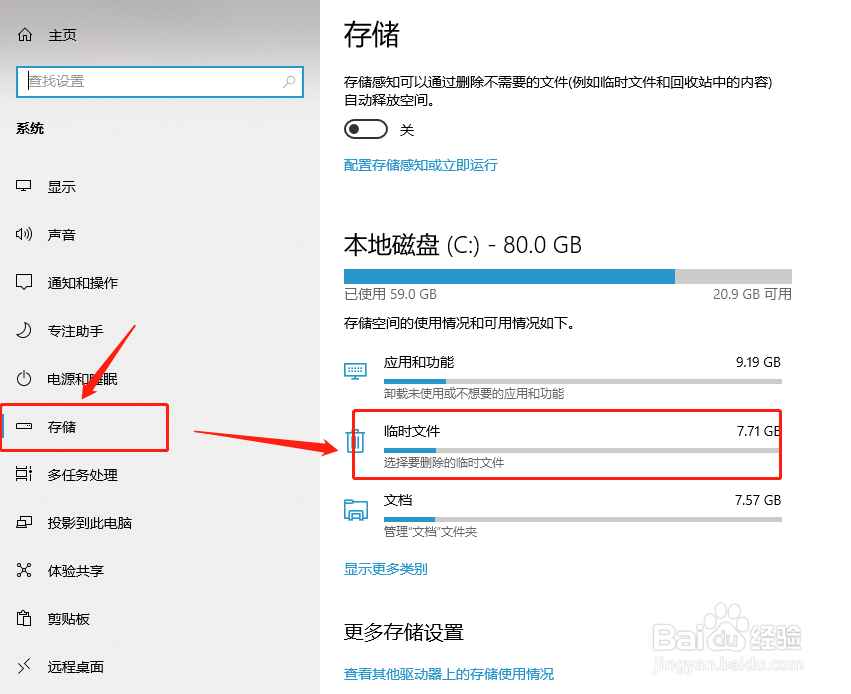
4、第四步,打开“存储”设置,系统会自动检测并计算临时文件数量及大小,等待一会后点击右边的“临时文件”。如图所示
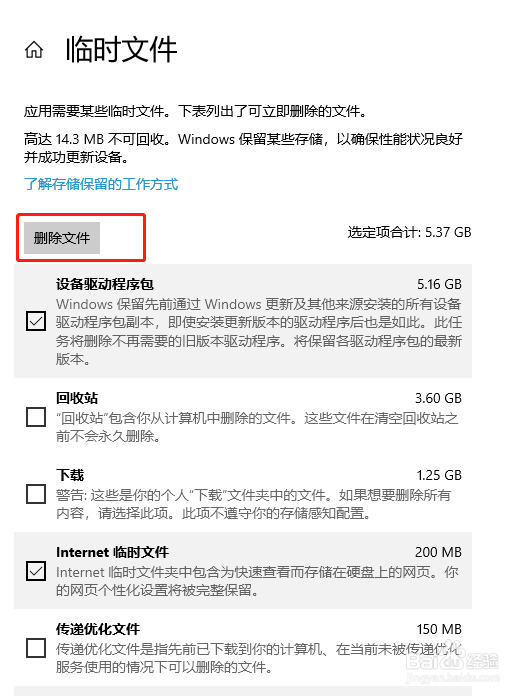
5、第五步,点击“删除文件”,即可删除系统盘中无用的临时文件。如图所示
时间:2026-04-25 15:20:35
1、第一步,选择点击左下角的win键,打开“开始菜单”,如图所示
2、第二步,在开始菜单中,点击左边底下倒数第二个“设置”按键,如图所示。
3、第三步,在Windows设置里面,选择“系统”设置,如图所示。
4、第四步,打开“存储”设置,系统会自动检测并计算临时文件数量及大小,等待一会后点击右边的“临时文件”。如图所示
5、第五步,点击“删除文件”,即可删除系统盘中无用的临时文件。如图所示
