1、添加视频
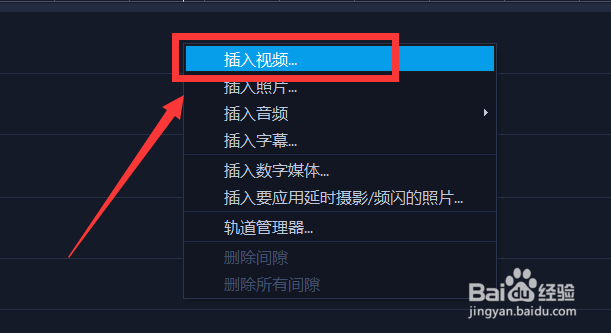
打开会声会影后,在视频轨道上右击鼠标,然后点击【插入视频】,如图所示。
2、选择多重修整视频
右击刚添加的视频,弹出的菜单中,点击【多重修整视频】,如图所示。

3、视频剪切成多段
单击会声会影预览窗口下方的“播放”按钮,让原视频继续播放(查找下一个区间的起始位置),至适当位置后单击“暂停”按钮,设置视频起始和结束点如图所示。

4、点击确定按钮
重复步骤三操作,把视频剪切完成后,点击面板中的【确定】按钮,视频就被准确的分割成多个小段视频,然后对视频进行编辑添加文字和特效等,如图所示。

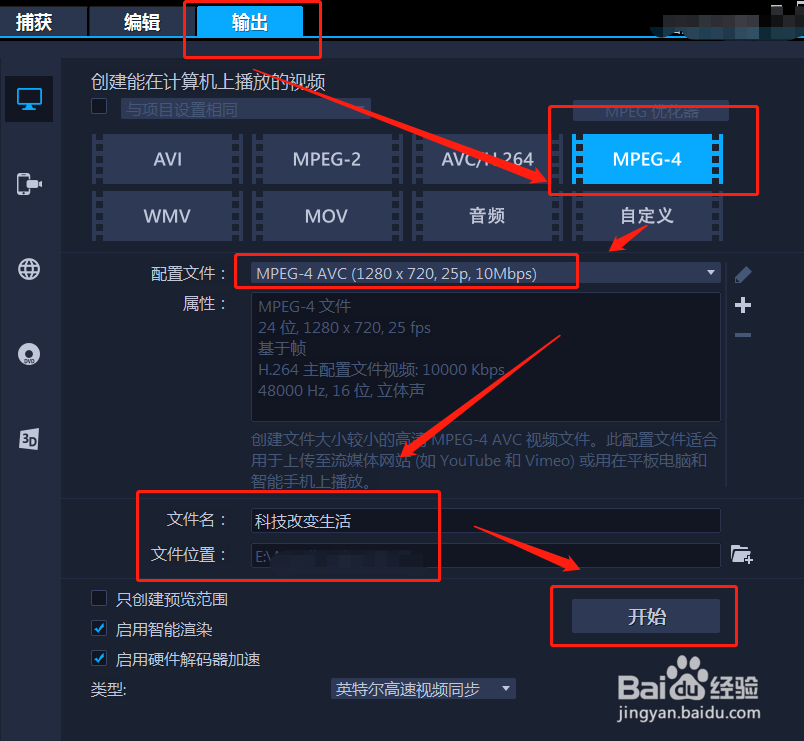
5、导出视频
编辑完视频后,点击上方的【输出】,然后编辑视频格式,尺寸大小,点击【开始】,等待导出完成,如图所示。