如何解决CAD图纸打开时提示的教育版本的信息

 时间:2024-10-24 10:24:04

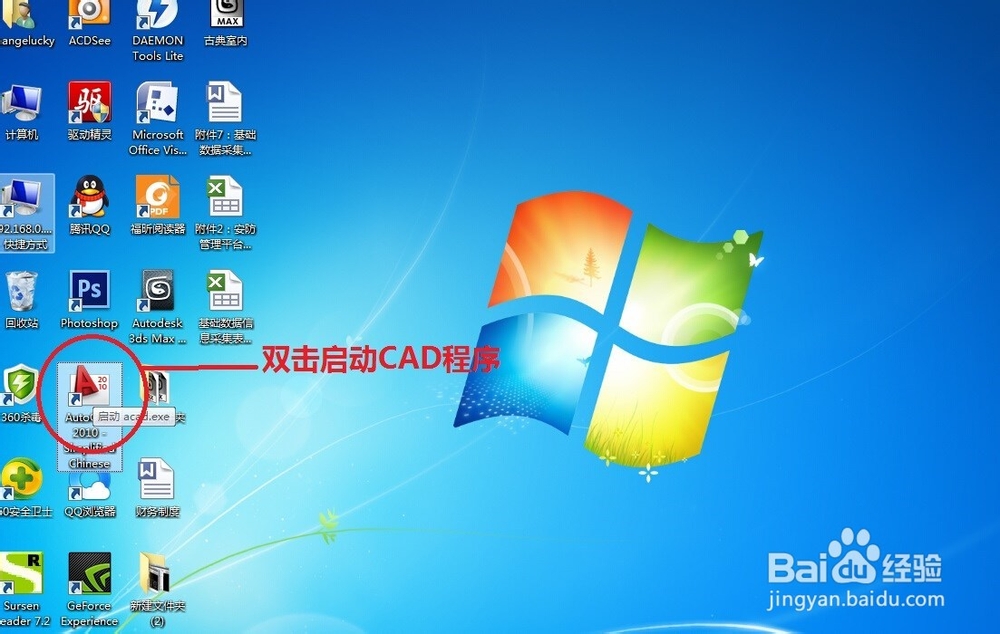
1、首先打开CAD软件程序

如何解决CAD图纸打开时提示的教育版本的信息

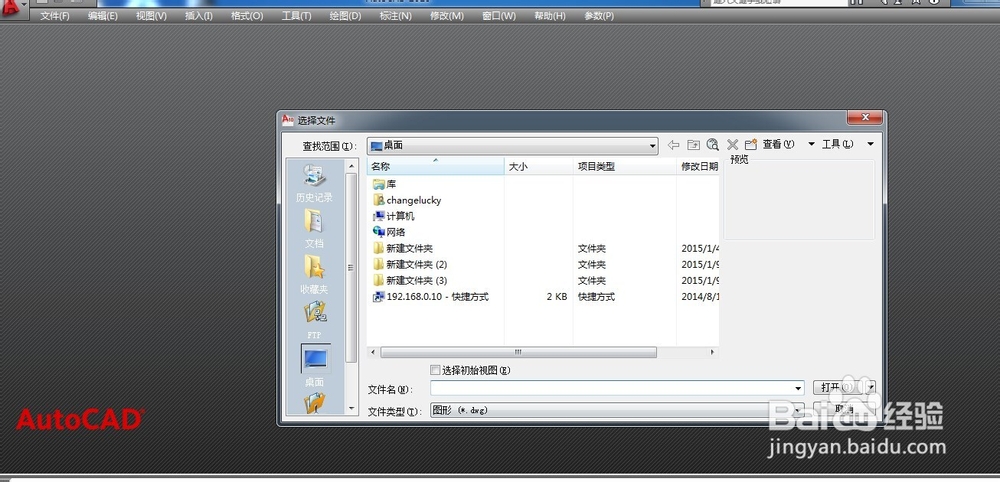
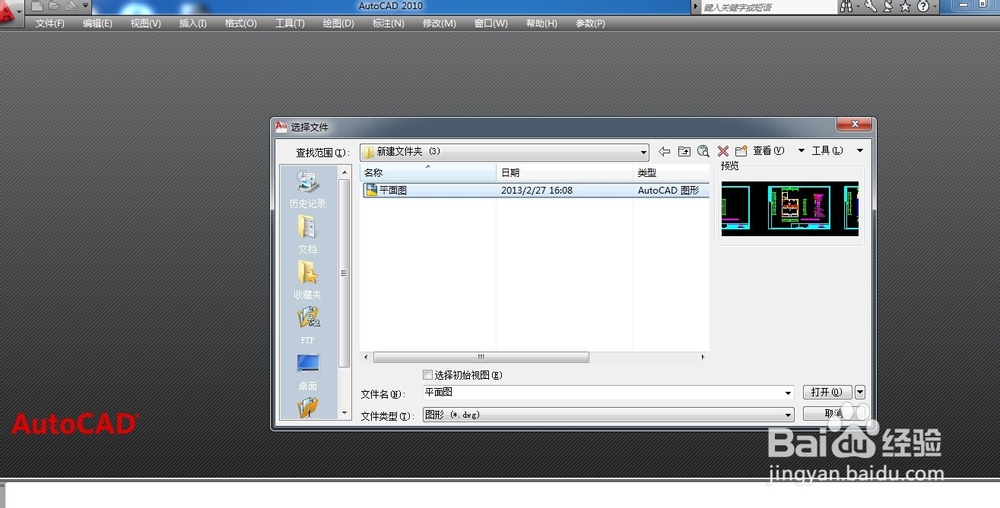
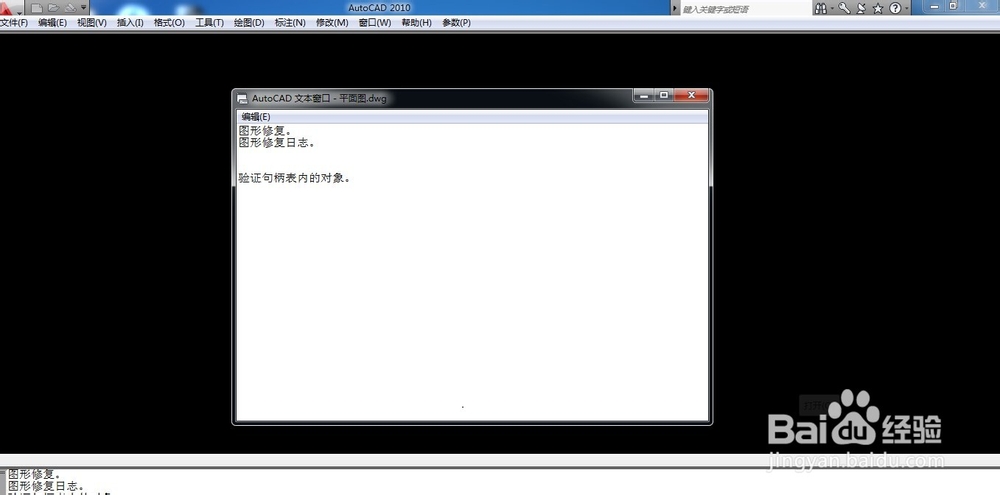
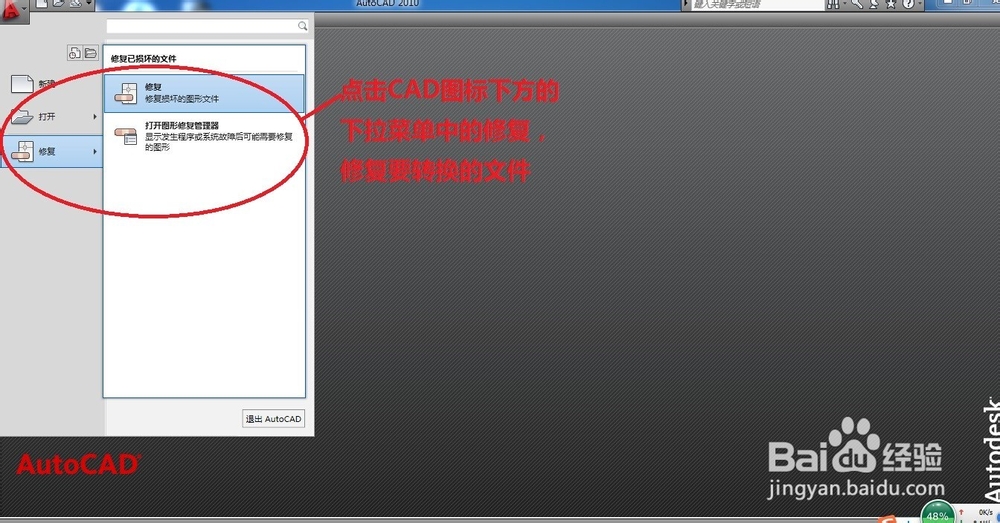
2、点击CAD图标下拉菜单中的修复,再点击修复菜单后的菜单打开要修复的文件
如何解决CAD图纸打开时提示的教育版本的信息如何解决CAD图纸打开时提示的教育版本的信息如何解决CAD图纸打开时提示的教育版本的信息

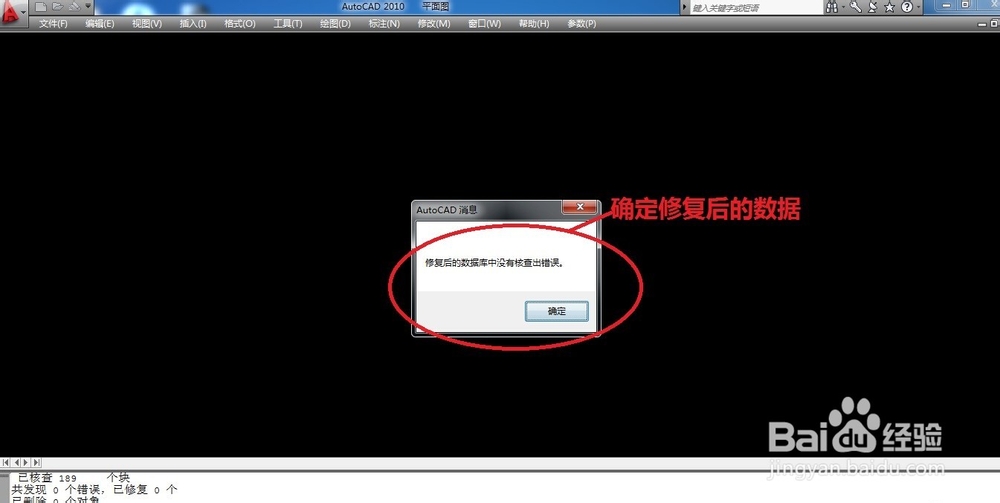
3、等文件修复完成后,点击确定

如何解决CAD图纸打开时提示的教育版本的信息如何解决CAD图纸打开时提示的教育版本的信息

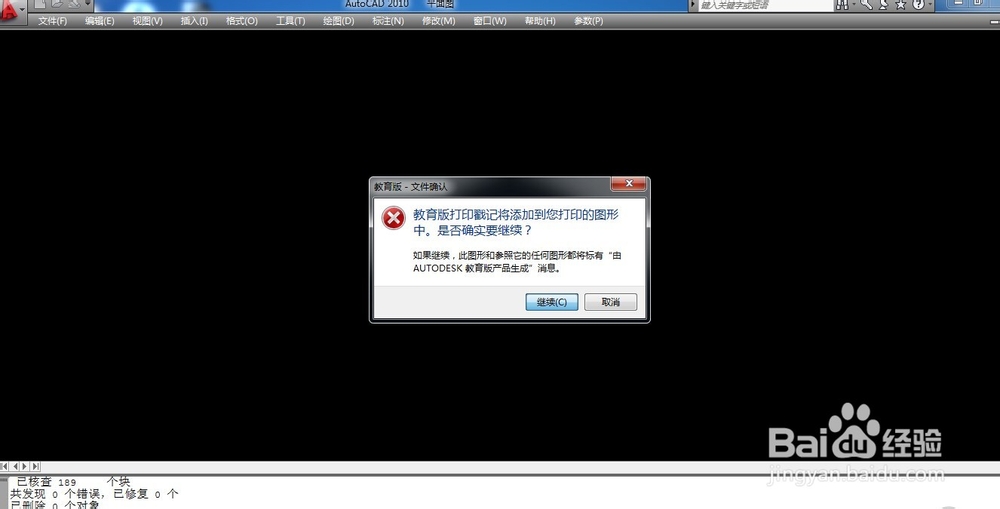
4、再然后出现下图情况时,点击继续当前操作,接着再点击一次确定

如何解决CAD图纸打开时提示的教育版本的信息如何解决CAD图纸打开时提示的教育版本的信息

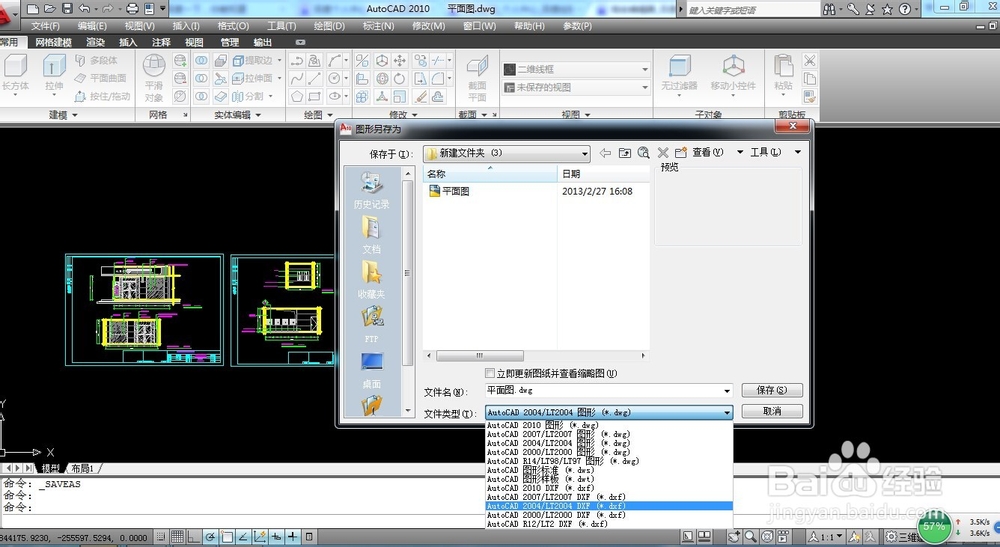
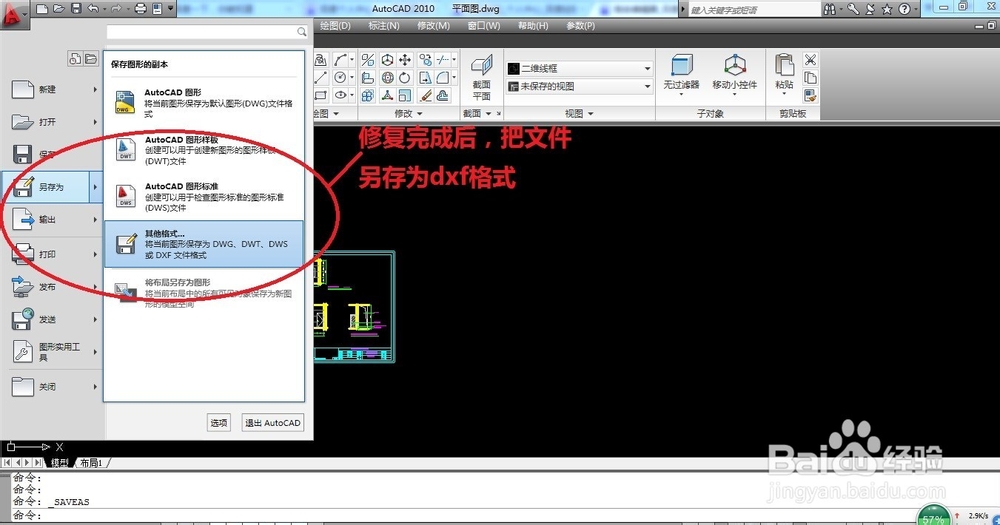
5、接着就是将此文件另存为dxf格式,由于各个的电脑上CAD版本不一致,一般建议保存04版本的,这样基本大家都能打开
如何解决CAD图纸打开时提示的教育版本的信息如何解决CAD图纸打开时提示的教育版本的信息

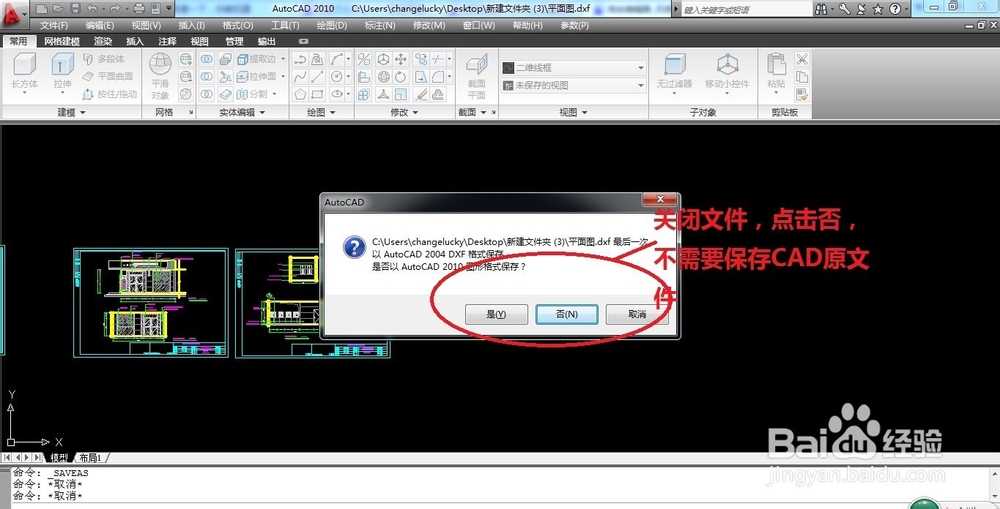
6、然后关闭此CAD文件,关闭时出现下列现象,直接点击否就可以了

如何解决CAD图纸打开时提示的教育版本的信息

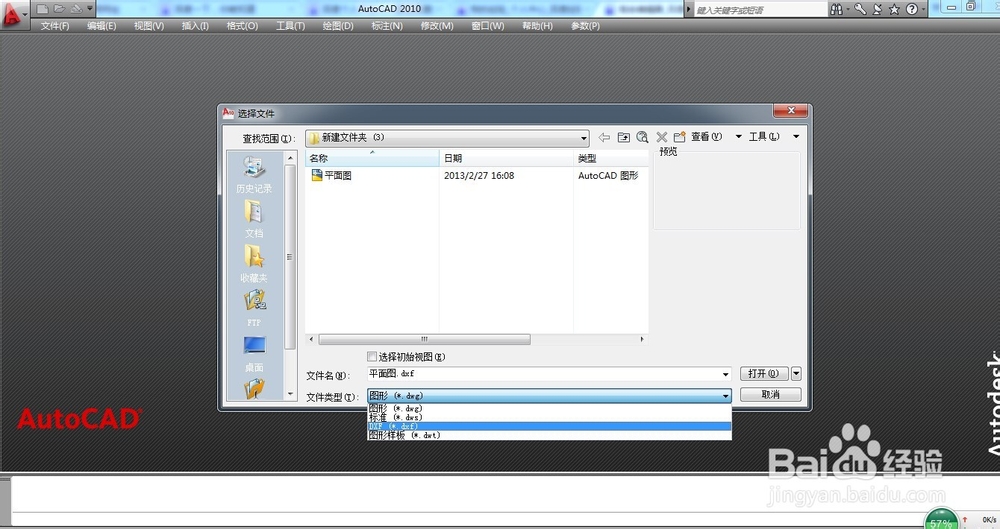
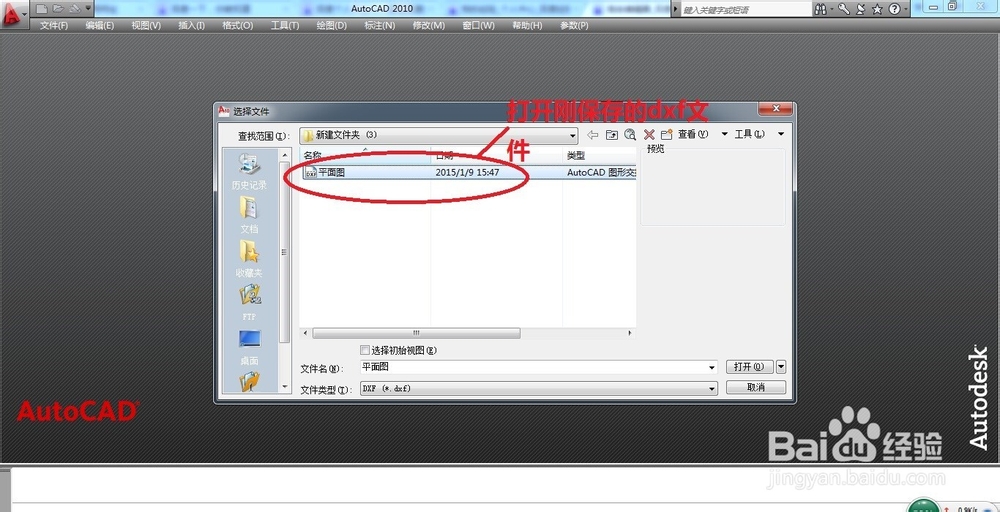
7、接着打开刚才修复保存的dxf文件

如何解决CAD图纸打开时提示的教育版本的信息如何解决CAD图纸打开时提示的教育版本的信息

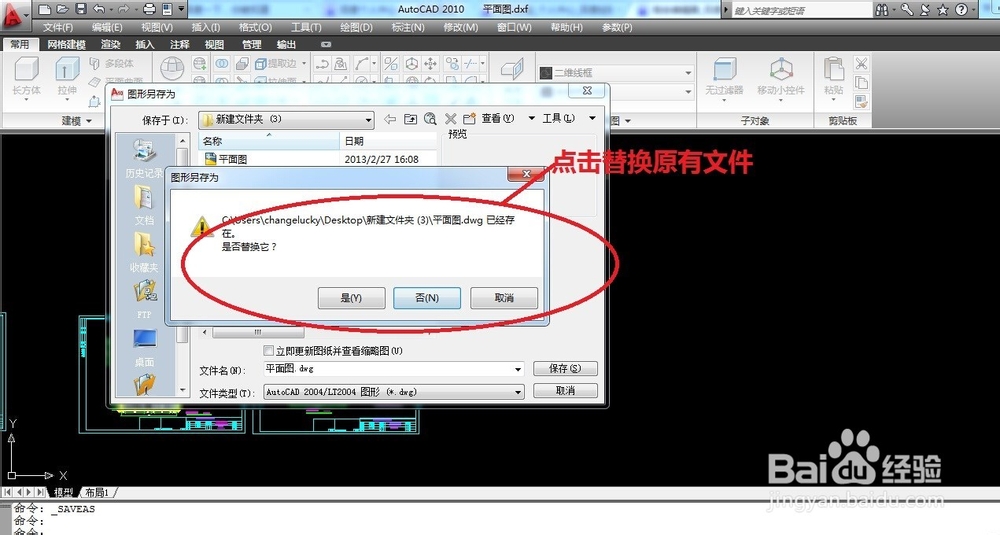
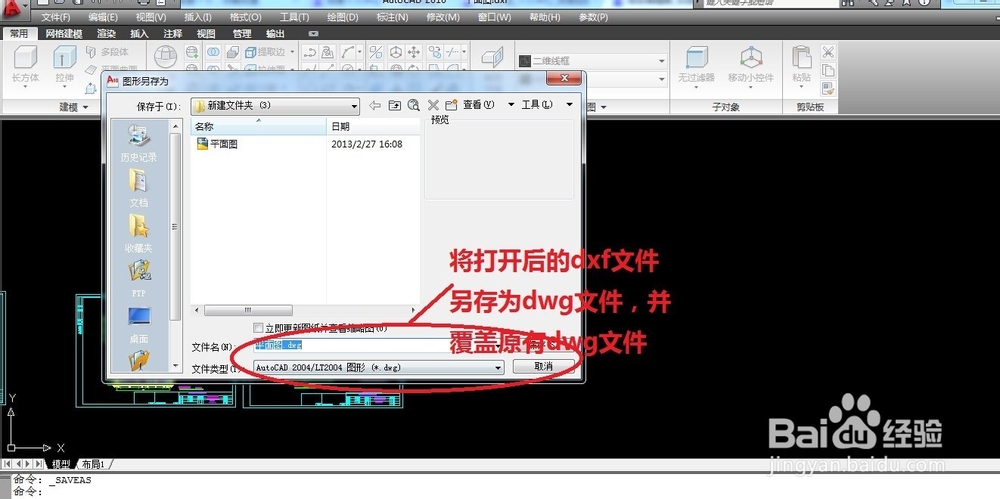
8、打开后再讲此文件保存dwg文件,名称可以锂淅铄旰直接覆盖原有dwg文件,关闭再打开就没有教育版本的信息,即使是打印处置也不会再有此现象了。
如何解决CAD图纸打开时提示的教育版本的信息如何解决CAD图纸打开时提示的教育版本的信息
  • cad字体库放在哪里
  • cad打开总是出现教育版怎么办?
  • auto cad 2016及 往后版本如何设置 经典模式
  • cad字体文件夹在哪?
  • CAD注册码总是激活错误怎么回事
  • 热门搜索
    成龙的儿子为什么姓房 为什么韩国人叫棒子 女生为什么会湿 十宗罪作者为什么坐牢 ipad怎么截图 麻辣水煮鱼的做法 玫琳凯化妆品怎么样 脾虚湿气重怎么调理 感冒怎么办 逶迤怎么读