excel表生成随机数

 时间:2026-02-12 23:53:43

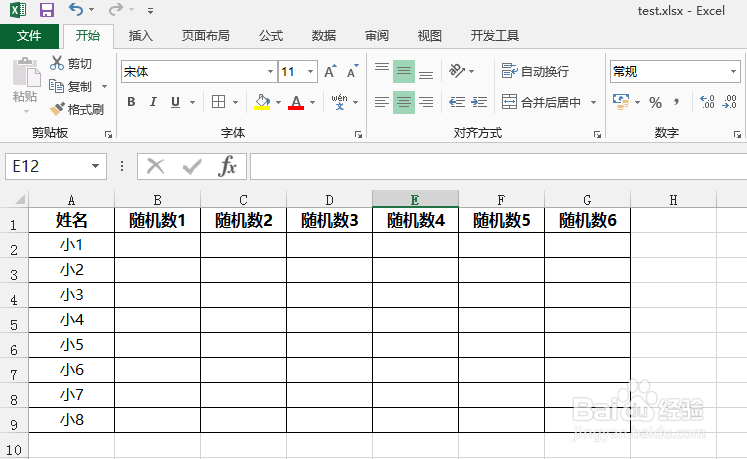
1、预先准备的数据表格如下所示:

excel表生成随机数

2、在B2框中输入公式“=rand()”之后,按下“enter”键即可看到生成随机数:(该公式生成的数值是0-1之间的随机数)

excel表生成随机数

excel表生成随机数

3、在此公式的基础上,可加以变化,将随机数控制在10-100范围内,注意看公式的变化:

excel表生成随机数

excel表生成随机数

4、注意到生成的随机数是有小数位的,但为了方便,可以将小数位加以控制,这时可以用上round()函数(红色框中的末尾逗号之后的1,是将生成的随机数保留一位):

excel表生成随机数

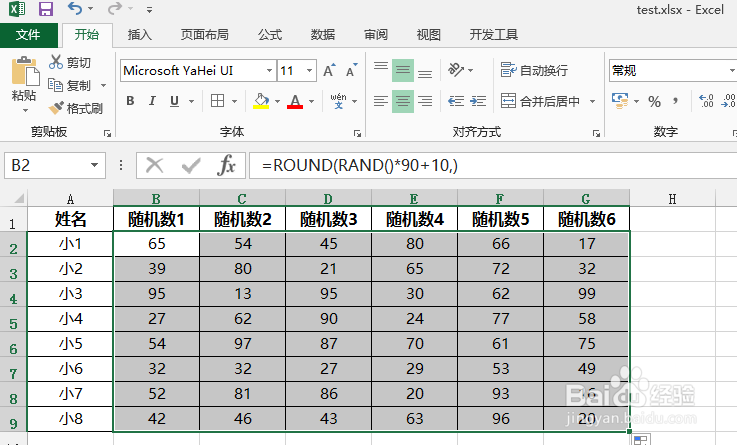
5、如果将步骤4变后的公式的逗号后面的1直接去掉,就是默认不保留小数位:

excel表生成随机数

6、鼠标对准红色框中心的小点,按住鼠标左键,拖动区域到整个表格空值区,释放之后,B2的公式就应用到了整个空值区,保存,那么一个有数据的表格已经形成:
excel表生成随机数

  • excel2019怎么对满足条件的单元格求平均值
  • 巧用Excel公式,保证正确率,减轻工作负担
  • 开童装店要做好哪些管理工作?
  • 如何在亿图图示中创建条形图
  • Powerpoint中奖章图标的绘制方法
  • 热门搜索
    炒肉片的家常做法 圆白菜怎么做好吃 酥肉的家常做法 最好的壮阳延时方法 7k7k小游戏大全 抖音女生昵称大全 拉不出来大便怎么办 腌鱼的腌制方法 清炖牛肉的家常做法 怎么快速美白