Excel中怎样将万以上的数字看起来简单清楚

 时间:2026-02-14 00:13:25

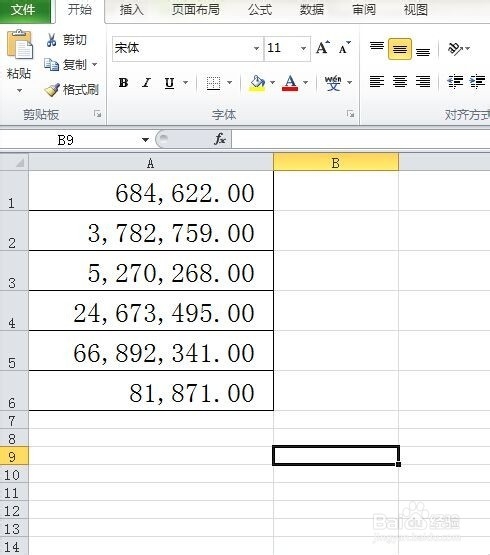
1、打开需要编辑的工作簿,如图。

Excel中怎样将万以上的数字看起来简单清楚

2、选择要编辑的单元格区域,如图。

Excel中怎样将万以上的数字看起来简单清楚

3、选择“开始”选项卡,在“单元格”组中单击“格式”按钮。在其下拉菜单中单击“设置单元格格式”按钮。

或者按键盘上的ctrl+1组合键打开“设置单元格格式”对话框。

Excel中怎样将万以上的数字看起来简单清楚

4、在弹出的“设置单元格格式”对话框中,选择“数字”选项卡,单击左边列表中的“自定义”,在右边“类型”下的输入栏中输入“0!.0,"万"”(注意:除“万”字之外都用英文输入;用中文输入也行,但是“.”和“ "" ”双引号一定要是英文输入的,否则会出现错误),单击“确定”。

Excel中怎样将万以上的数字看起来简单清楚

5、如图,操作完成。

Excel中怎样将万以上的数字看起来简单清楚

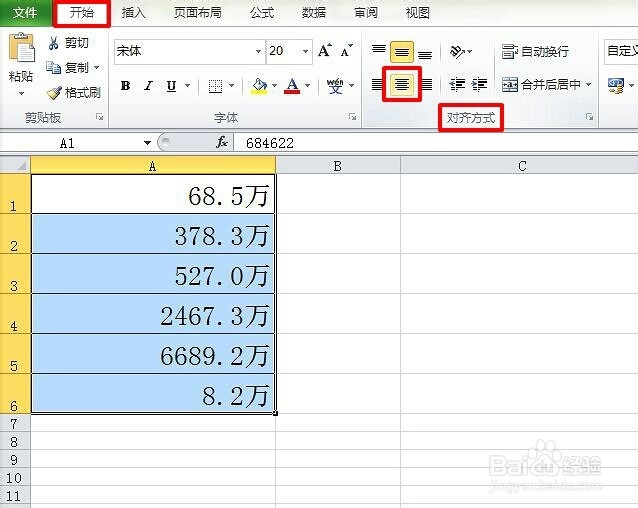
6、根据个人需要,如果想让数据显示在单元格中间,那么选中单元格区域,选择“开始”选项卡,在“对齐方式”组中单击“居中”按钮。
Excel中怎样将万以上的数字看起来简单清楚

7、如图,数据就居中显示了。

Excel中怎样将万以上的数字看起来简单清楚

  • Excel如何快速填充空值?
  • 如何在Excel中插入组织架构图
  • Excel怎么将金额改为以万为单位
  • WPS Excel怎样清除表格单元格全部内容?
  • 电脑WPS表格如何控制每页打印指定的内容
  • 热门搜索
    qq怎么发邮件 水龙头滴水怎么修 云是怎么形成的 怎么带避孕套 增值税税率怎么算 肺炎怎么治 怎么让头发蓬松 皮肤瘙痒怎么办 疤痕疙瘩怎么办 新鲜蒲公英怎么吃最好