转换线/卡,ide-sata转usb2.0/3.0线怎么连接使用

 时间:2026-02-14 12:04:44

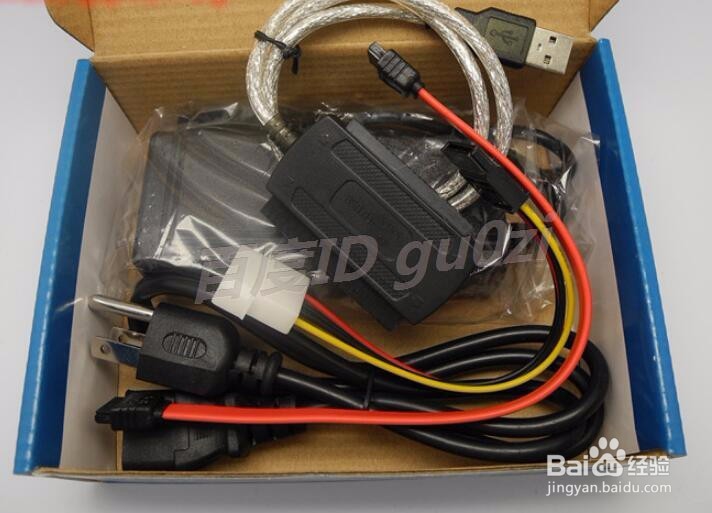
1、打开转换卡,ide-sata转usb2.0/3.0线,包装,
转换线/卡,ide-sata转usb2.0/3.0线怎么连接使用

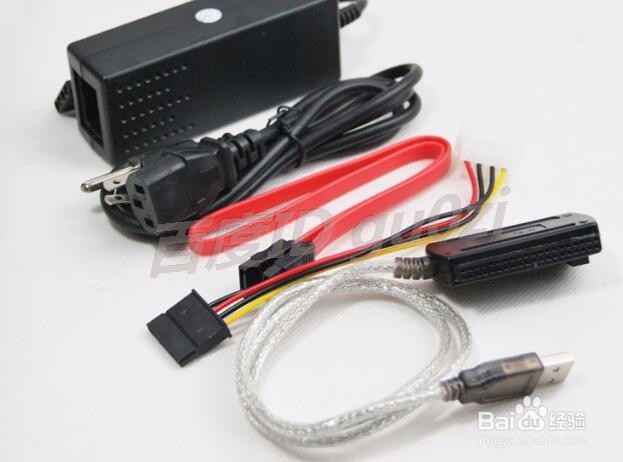
2、我们可以看到从上而下的是,电源适配器/适配器电源线/SATA数据线/SATA电源线/连接卡(线)
转换线/卡,ide-sata转usb2.0/3.0线怎么连接使用

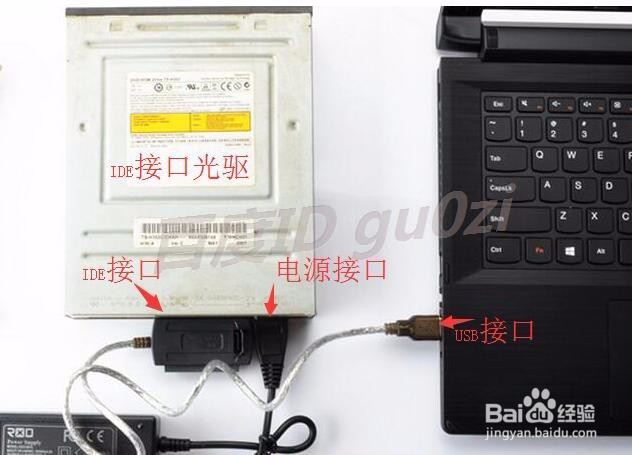
1、将适配器的梯形电源接口插入IDE接口光驱电源接口,

把转换卡的3.5寸IDE接口播在光驱的IDE接口上,把转换卡的USB接口插到笔记本电脑的USB接口上
转换线/卡,ide-sata转usb2.0/3.0线怎么连接使用

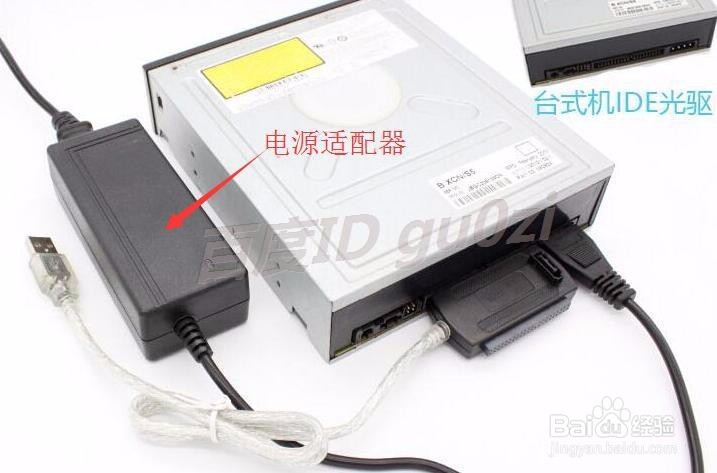
2、将适配器电源线与电源适配器连接好后,通电,这样IDE接口光驱就可以在笔记本上使用了.
转换线/卡,ide-sata转usb2.0/3.0线怎么连接使用

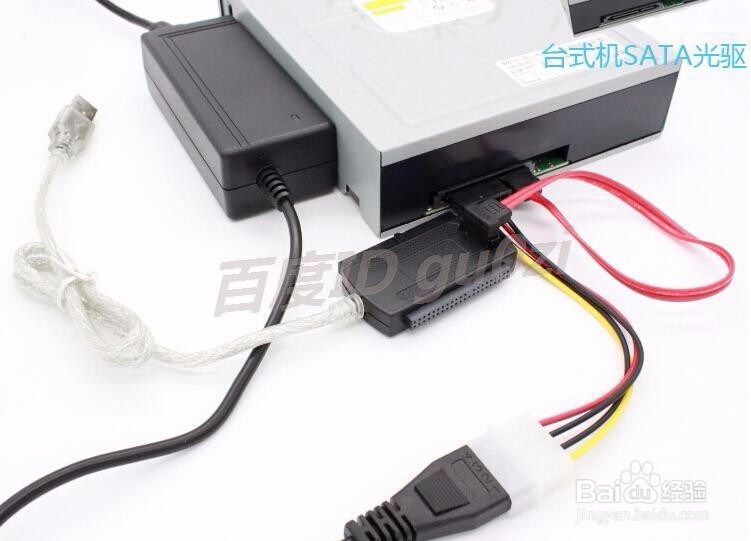
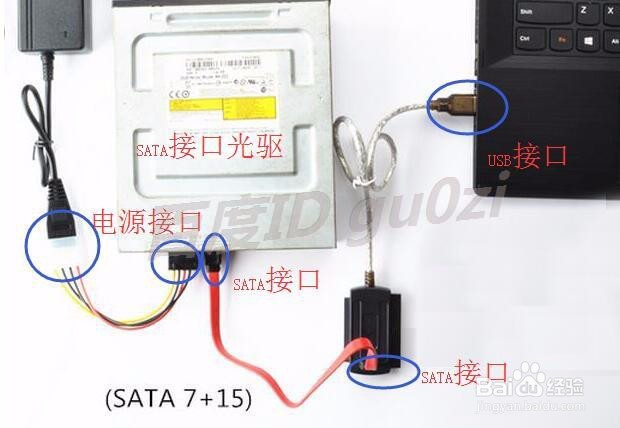
1、将适配器的梯形电源接口连接上SATA电源线,另一头插在SATA接口光驱的电源接口上,

把SATA数据线一头连到转换卡的SATA接口,另一头插到SATA接口光驱的SATA接口上,

将转换线的USB接口连到的USB接口
转换线/卡,ide-sata转usb2.0/3.0线怎么连接使用

2、连接好后,接通电源,这样SATA接口光驱就可以直接使用了.

转换线/卡,ide-sata转usb2.0/3.0线怎么连接使用

1、2.5英寸IDE接口硬盘不需要另外供电,所以连接到笔记本的使用方法是最简单的,只需要把转接卡的2.5英寸IDE接口连接到2.5英寸IDE硬盘上,另一头直接插到USB接口上

转换线/卡,ide-sata转usb2.0/3.0线怎么连接使用

2、这样2.5英寸IDE接口硬盘,经过电脑识别后,就可以在电脑上使用了.

转换线/卡,ide-sata转usb2.0/3.0线怎么连接使用

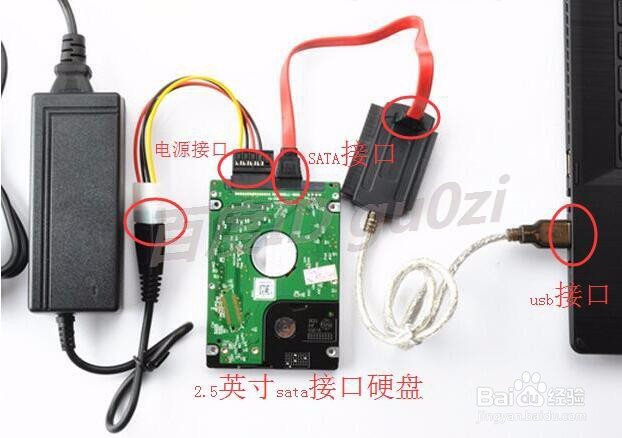
1、2.5英寸SATA接口硬盘的连接方式与3.5英寸SATA接口光驱方法一样,可参考上面的说明.
转换线/卡,ide-sata转usb2.0/3.0线怎么连接使用

转换线/卡,ide-sata转usb2.0/3.0线怎么连接使用

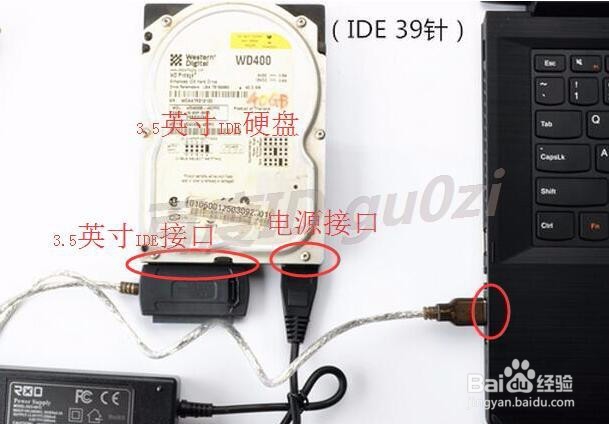
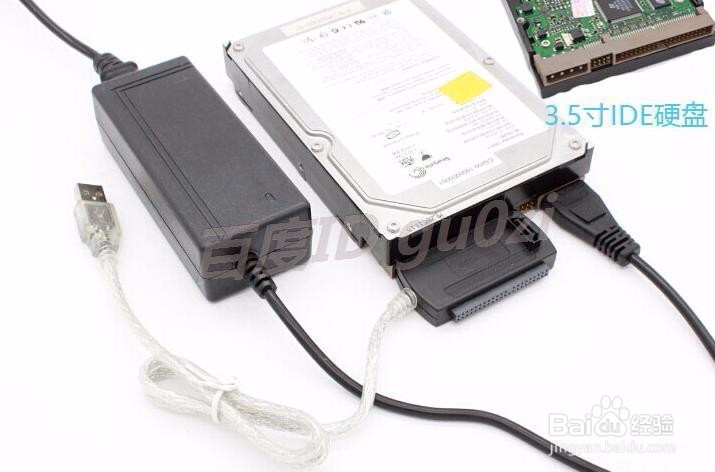
1、3.5英寸IDE接口硬盘的连接方法与3.5英寸IDE接口台式光驱的连接方法相似,可参考以上说明.

转换线/卡,ide-sata转usb2.0/3.0线怎么连接使用

转换线/卡,ide-sata转usb2.0/3.0线怎么连接使用

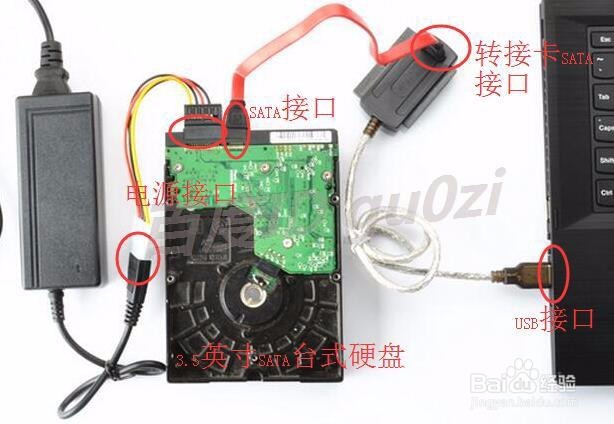
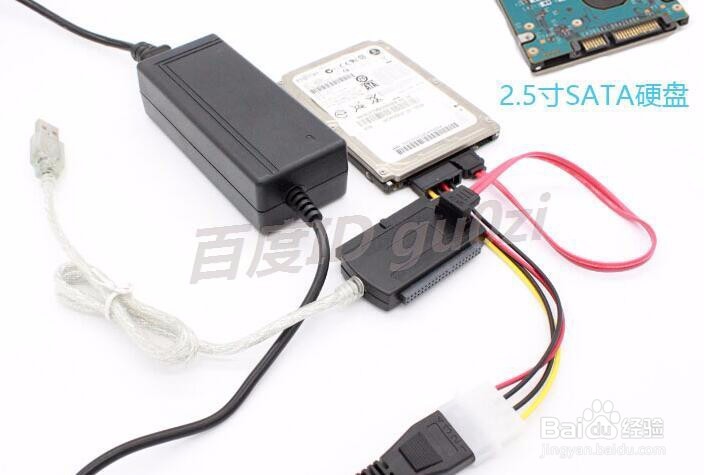
1、3.5英寸SATA接口硬盘的连接方式与3.5英寸SATA接口光驱方法一样,可参考上面的说明.
转换线/卡,ide-sata转usb2.0/3.0线怎么连接使用

转换线/卡,ide-sata转usb2.0/3.0线怎么连接使用

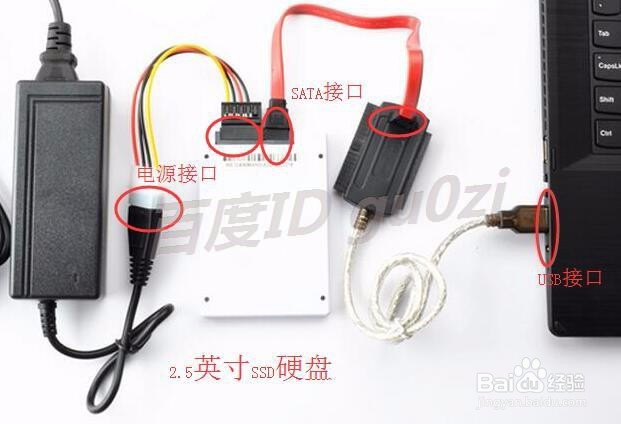
1、2.5英寸SATA接口SSD硬盘的连接方式与3.5英寸SATA接口光驱方法一样,可参考上面的说明.

19:42 2016-05-30
转换线/卡,ide-sata转usb2.0/3.0线怎么连接使用

  • 如何查看光驱接口类型
  • 笔记本光驱位怎么加装SSD固态硬盘
  • 联想笔记本怎样更换主板电池
  • 目前好的u盘启动盘制作工具有哪些
  • 笔记本光驱怎么拆
  • 热门搜索
    怎么洗葡萄 淘宝店铺怎么改名字 怎么生儿子 幼师证怎么考 苦菊怎么凉拌 升级怎么玩 冬天怎么穿 海普凯诺1987奶粉怎么样 怎么给图片加水印 何首乌怎么吃