如何利用屏幕捕获 PrtScr软件截图

 时间:2026-02-18 00:55:18

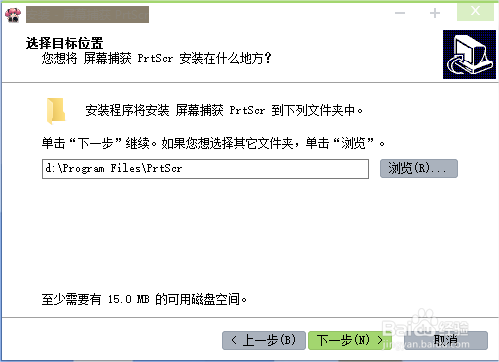
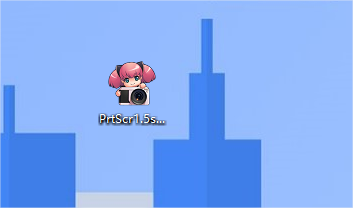
1、下载屏幕捕获 PrtScr1.5setup.exe安装到电脑。
如何利用屏幕捕获 PrtScr软件截图

如何利用屏幕捕获 PrtScr软件截图

如何利用屏幕捕获 PrtScr软件截图

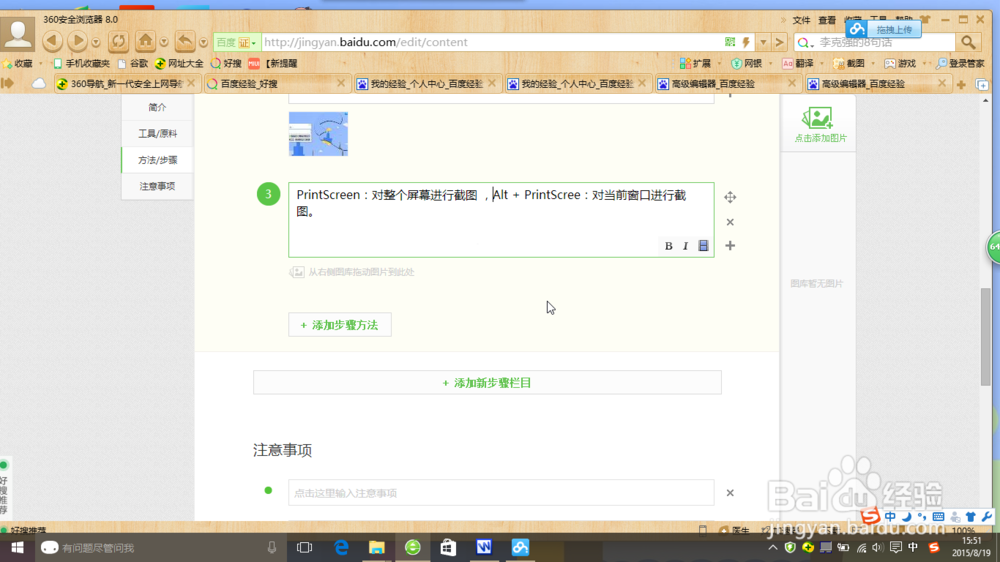
2、PrintScreen:对整个屏幕进行截图 ,Alt + PrintScree:对当前窗口进行截图。 
如何利用屏幕捕获 PrtScr软件截图

如何利用屏幕捕获 PrtScr软件截图

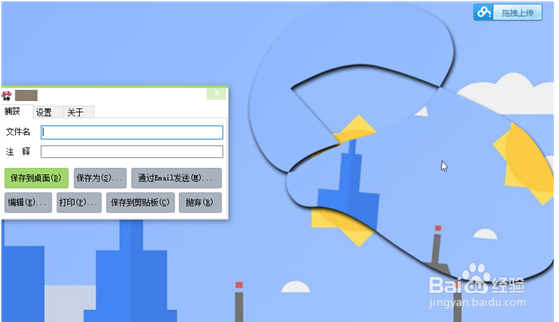
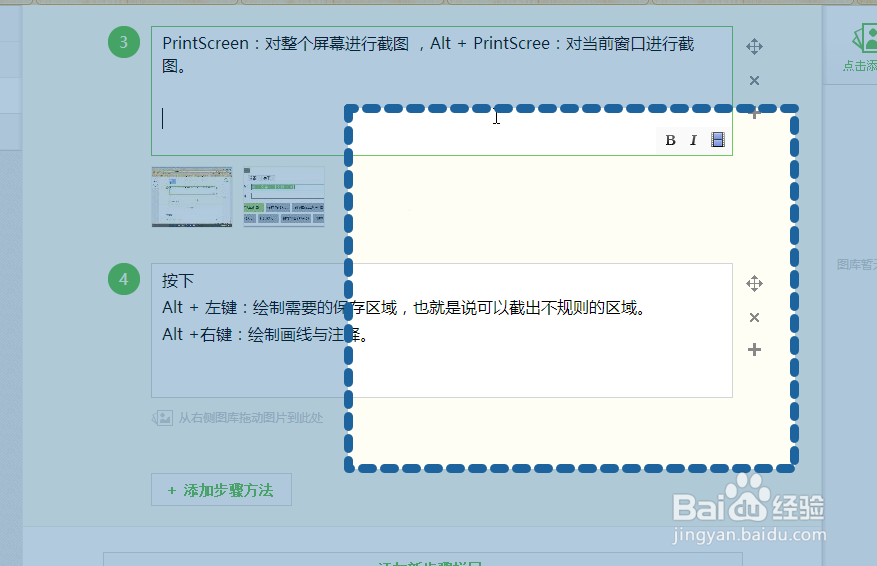
3、按下PrintScreen后:

Alt + 左键:绘制需要的保存区域,也就是说可以截出不规则的区域。 

Alt +右键:绘制画线与注释。 
如何利用屏幕捕获 PrtScr软件截图

4、按下PrintScreen后:

Ctrl + 左键:截取矩形区域。 

Ctrl + 右键:绘制矩形。 
如何利用屏幕捕获 PrtScr软件截图

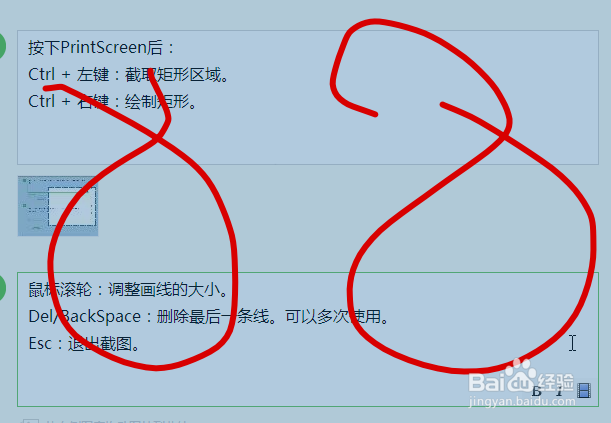
5、鼠标滚轮:调整画线的大小。 

Del/BackSpace:删除最后一条线。可以多次使用。 

Esc:退出截图。 

(由于是一个动态过程,不好截图,按delete键后第二条红线会小时
如何利用屏幕捕获 PrtScr软件截图

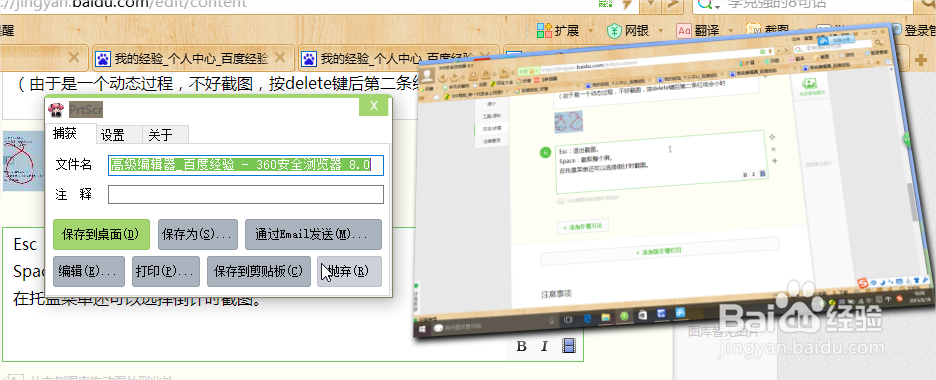
6、Esc:退出截图。 Space:截取整个屏。 

在托盘菜单还可以选择倒计时截图。
如何利用屏幕捕获 PrtScr软件截图

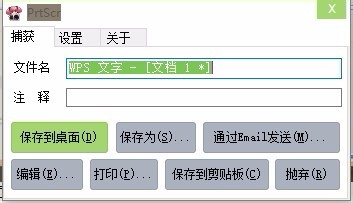
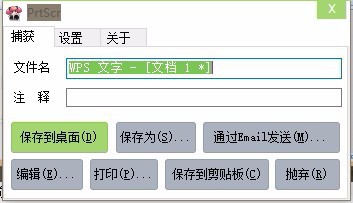
7、截完想要的图可以进行保存到剪切板或者桌面甚至可以发邮件。

如何利用屏幕捕获 PrtScr软件截图

  • 弹弹堂怎么强10?
  • google浏览器默认搜索更改
  • Windows中以Win键为主的几个非常常用的快捷键
  • Win10全屏看视频任务栏不隐藏
  • Windows资源管理器中筛选功能的应用
  • 热门搜索
    自我简介怎么写 麻花的家常做法 自由光怎么样 虾仁饺子馅的做法大全 鞋子不跟脚怎么办 怎么删除360 怎么赚外快 斜箭头符号怎么打 行距20磅怎么设置 亿健跑步机怎么样