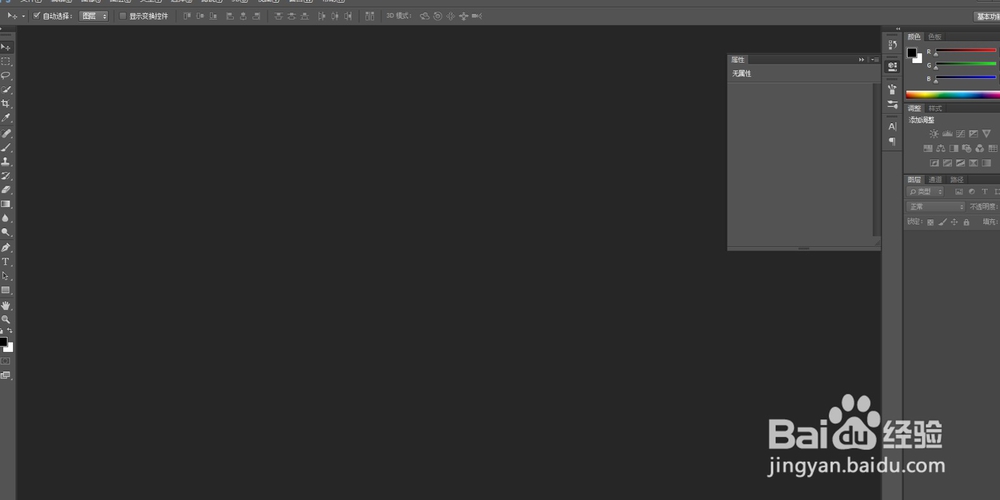
1、打开安装好的ps软件
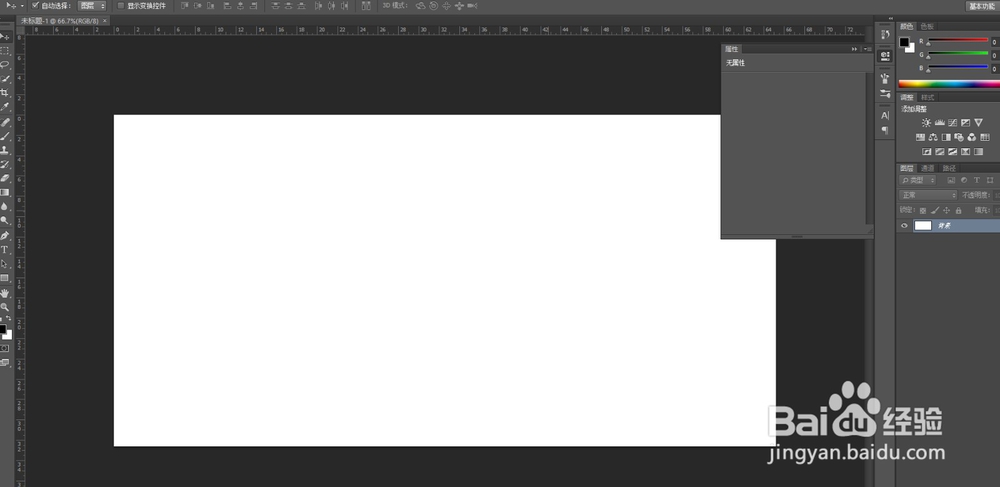
2、新建一个画布,大小稍微大一点就可以了,方便看效果
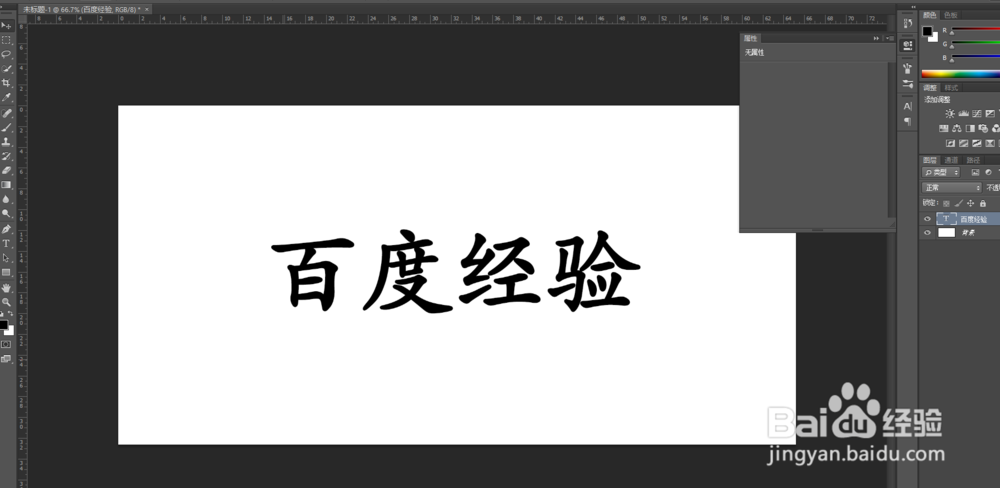
3、输入文字,大小大一点,方便更好的看到效果
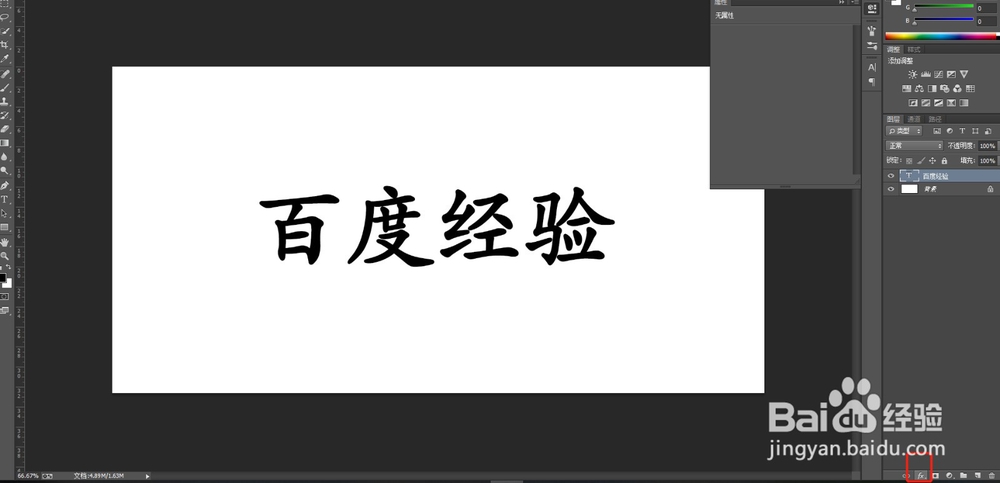
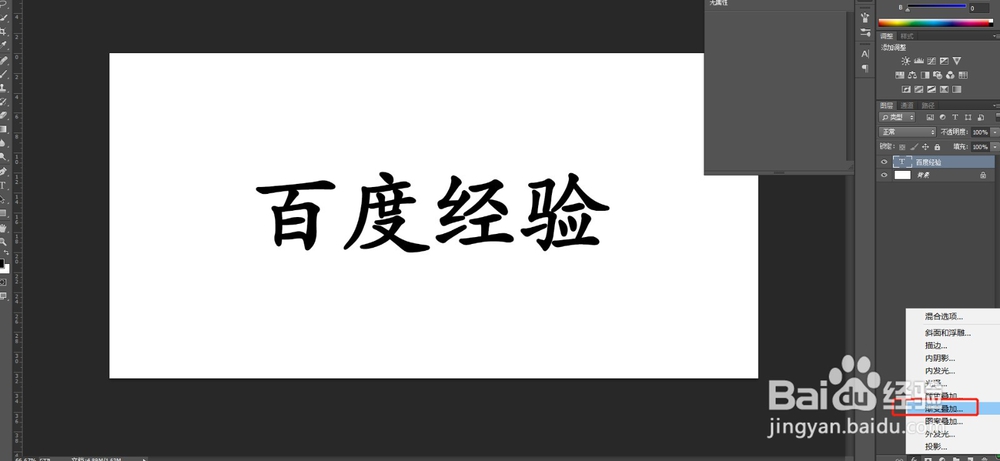
4、然后点击右下角的添加图层样式,可以看到显示出了很多的图层样式,找到,渐变叠加
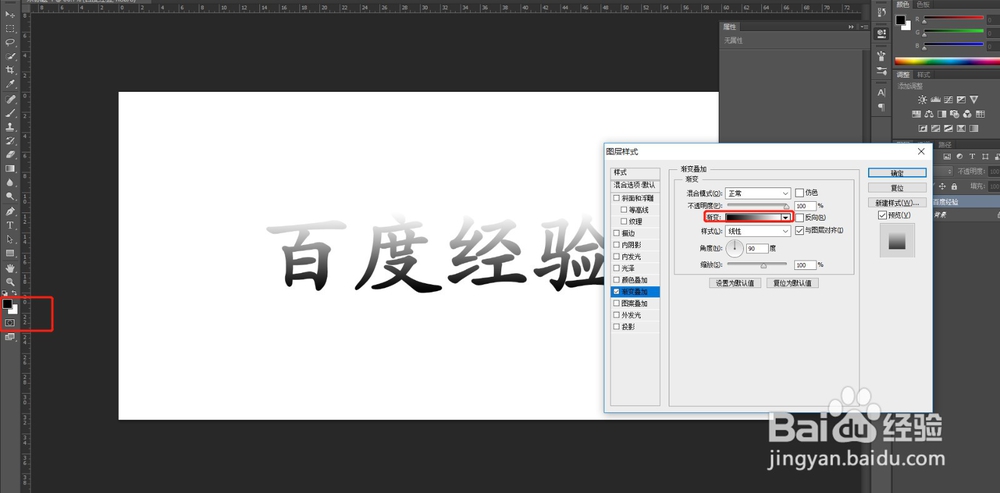
5、进入渐变叠加编辑界面,默认的是前景色和背景色的渐变样式
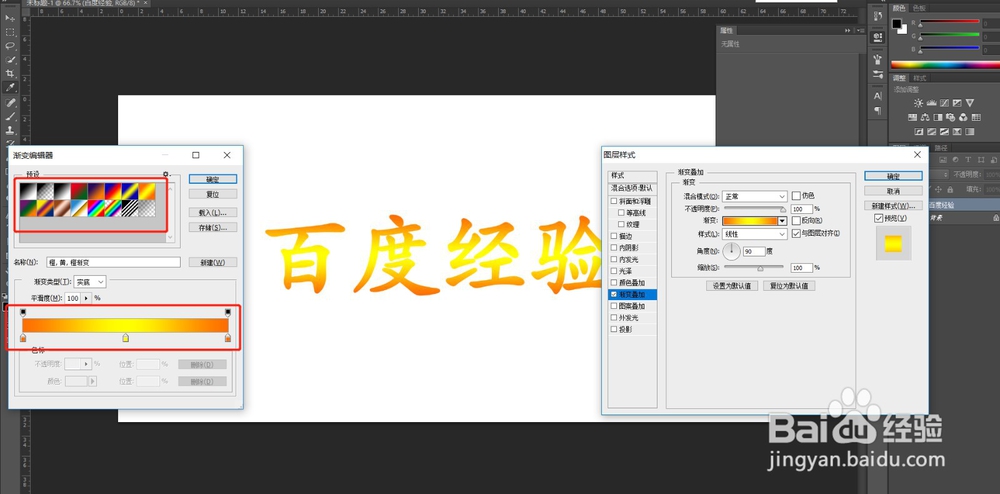
6、点击渐变里面的颜色,进入颜色编辑界面,可以看到又很多预设的,也可以自己根据需要设置
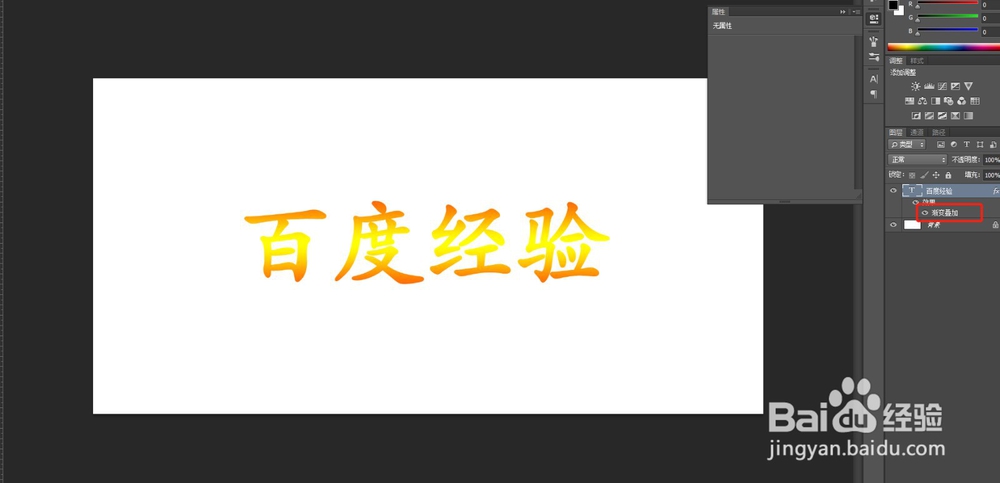
7、设置好之后点击确定就可以了,可以看到,文字的渐变颜色就加好了,
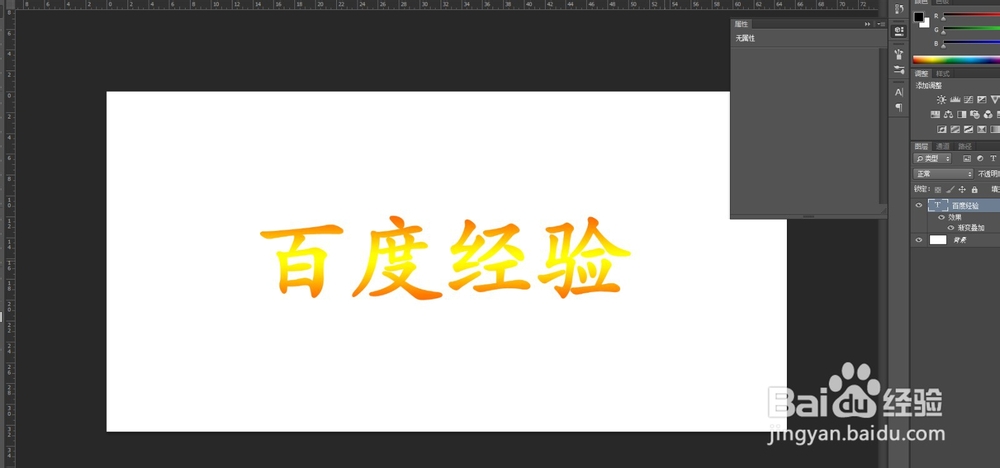
8、需要修改的话双击文字下方的渐变叠加就可以修改了
时间:2026-04-22 16:39:58
1、打开安装好的ps软件
2、新建一个画布,大小稍微大一点就可以了,方便看效果
3、输入文字,大小大一点,方便更好的看到效果
4、然后点击右下角的添加图层样式,可以看到显示出了很多的图层样式,找到,渐变叠加
5、进入渐变叠加编辑界面,默认的是前景色和背景色的渐变样式
6、点击渐变里面的颜色,进入颜色编辑界面,可以看到又很多预设的,也可以自己根据需要设置
7、设置好之后点击确定就可以了,可以看到,文字的渐变颜色就加好了,
8、需要修改的话双击文字下方的渐变叠加就可以修改了
