1、打开美图秀秀软件,进入它的主界面;

2、点击右上角的打开按钮;

3、选中需要处理的图片,然后点击打开;

4、选中的图片在美图秀秀中被打开;

5、点击拼图菜单;

6、在左边的菜单栏中点击自由拼图;

7、选择、添加一种自由拼图的样式;

8、用鼠标拖动图片右下角的小矩形,调整好图片的大小;
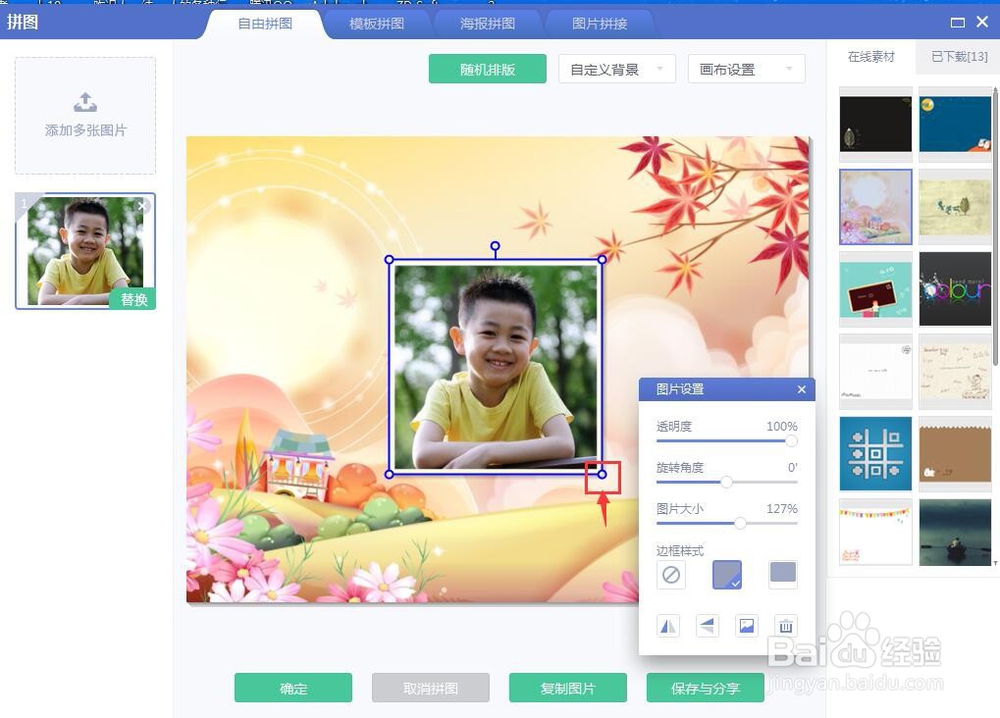
9、调整好后按确定;
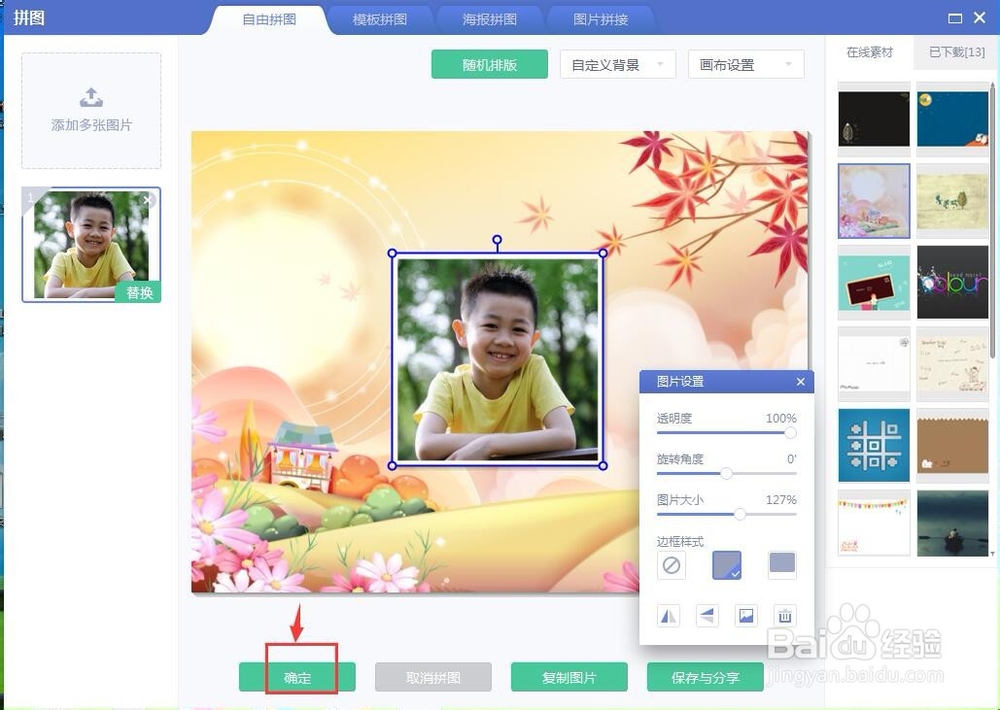
10、我们就给图片添加上了自由拼图效果;

11、以下是使用美图秀秀前后的效果对比图。

时间:2026-04-24 10:24:22
1、打开美图秀秀软件,进入它的主界面;
2、点击右上角的打开按钮;
3、选中需要处理的图片,然后点击打开;
4、选中的图片在美图秀秀中被打开;
5、点击拼图菜单;
6、在左边的菜单栏中点击自由拼图;
7、选择、添加一种自由拼图的样式;
8、用鼠标拖动图片右下角的小矩形,调整好图片的大小;
9、调整好后按确定;
10、我们就给图片添加上了自由拼图效果;
11、以下是使用美图秀秀前后的效果对比图。
