如何让Word中既有横版页面又有竖版页面

 时间:2026-02-14 15:57:18

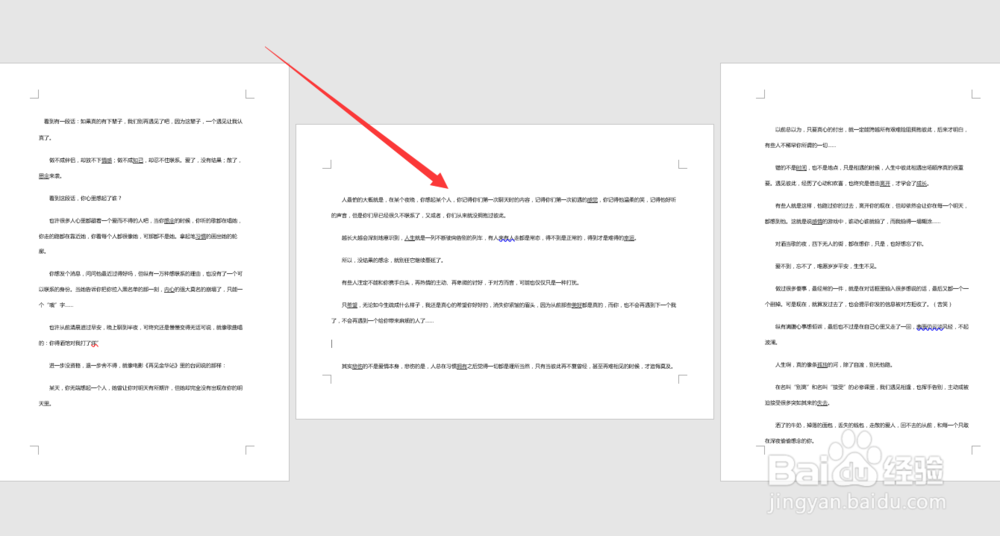
1、首先我们先打开word,如图所示。

如何让Word中既有横版页面又有竖版页面

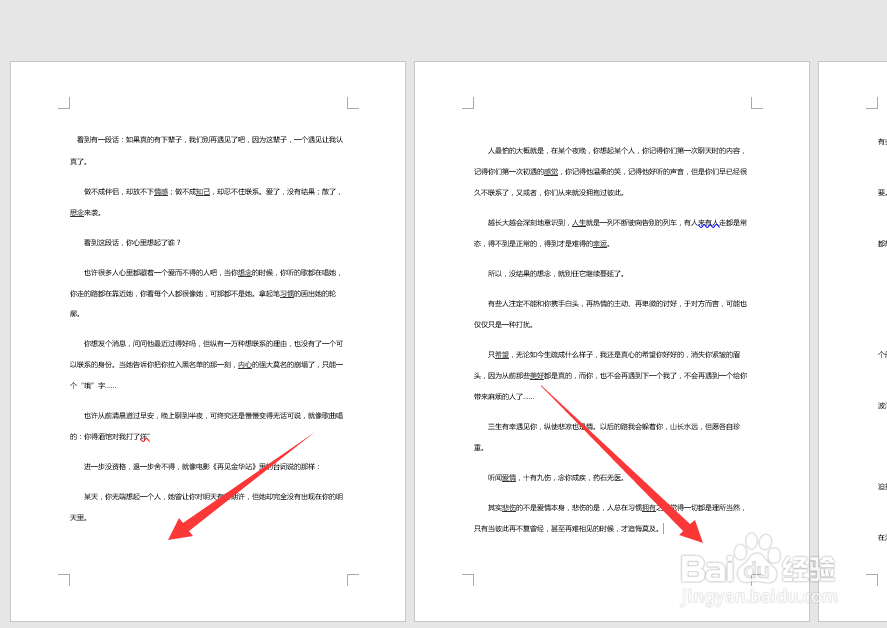
2、假设我们要将第二页设置为横版,则在第一页和第二页的页末插入分节符,如图所示。
如何让Word中既有横版页面又有竖版页面

3、选择上面的“布局”,如图所示。

如何让Word中既有横版页面又有竖版页面

4、点击“分隔符”,如图所示。

如何让Word中既有横版页面又有竖版页面

5、插入“下一页”分节符,如图所示。

如何让Word中既有横版页面又有竖版页面

6、然后点击第二页,将纸张方向变为“横向”,如图所示。

如何让Word中既有横版页面又有竖版页面

7、即可看到第二页变为横版,如图所示。

如何让Word中既有横版页面又有竖版页面

8、总结:

1.打开word

2.在第一页和第二页的页末插入分节符

3.选择上面的“布局”

4.点击“分隔符”

5.插入“下一页”分节符

6.将纸张方向变为“横向”

7.第二页变为横版

  • word怎么设置一页横向一页竖向
  • 在一个word文件中,怎样设置横版和竖版混合排版
  • 一个word里怎么既有竖页又有横页
  • word怎么调横版竖版
  • word怎么实现一页纵向一页横向
  • 热门搜索
    冰希黎香水怎么样 win10开机密码怎么取消 怎么做泡菜 灯管怎么换 脚后跟痛是怎么回事 上古卷轴5怎么结婚 分手了怎么办 小鸡怎么养 怎么文爱 螭吻怎么读