1、F-o-x-i-t PDF阅读器带有虚拟的PDF打印机,可以将文件已PDF格式文件打印出来
2、安装好后在【打印】【打印机】下拉菜单中可以找到一个叫“Foxit Reader PDF Printer”的打印机,选择它

3、在【打印】【设置】栏最下方有“每版打印1页”
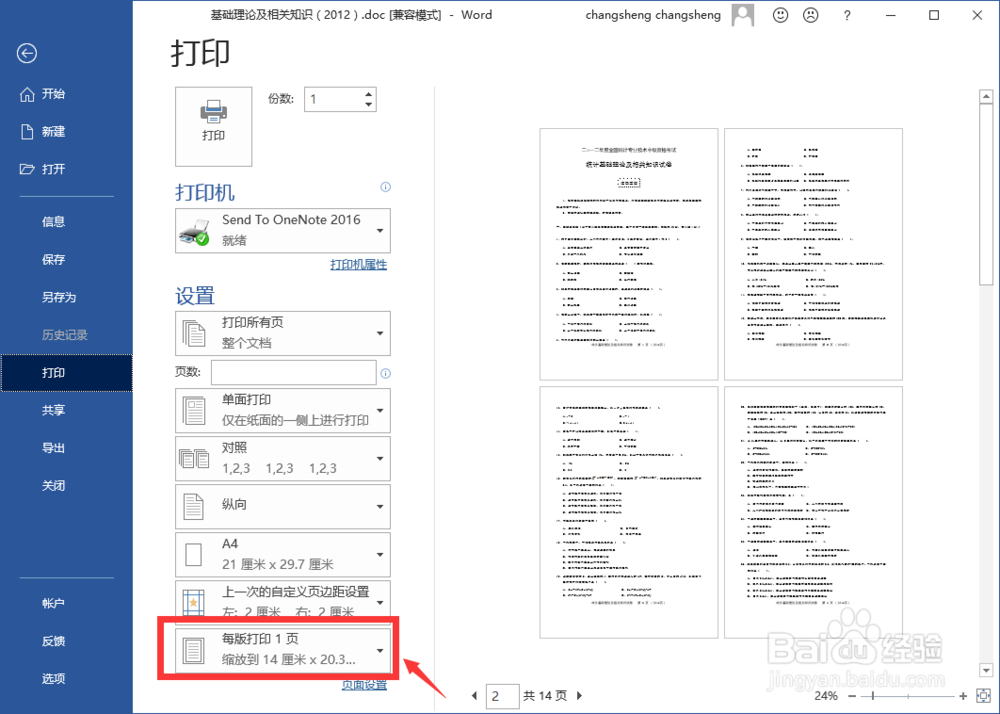
4、在“每版打印1页”下拉菜单中选择“每版打印2页”

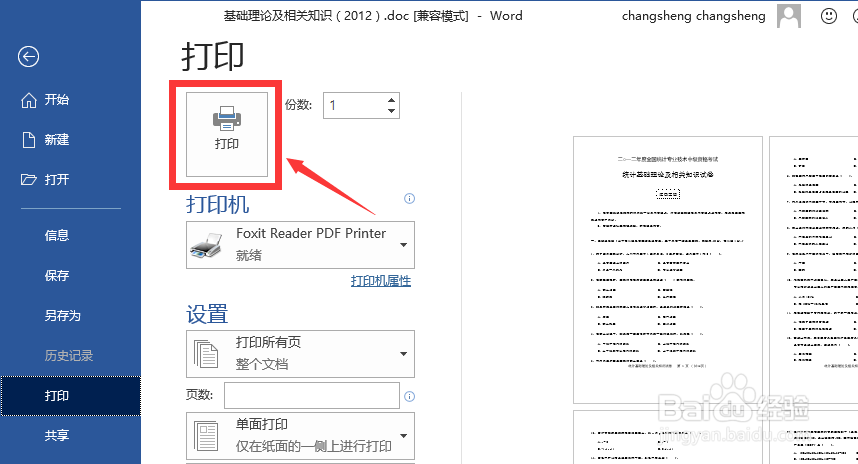
5、设置以上内容后,点击【打印】
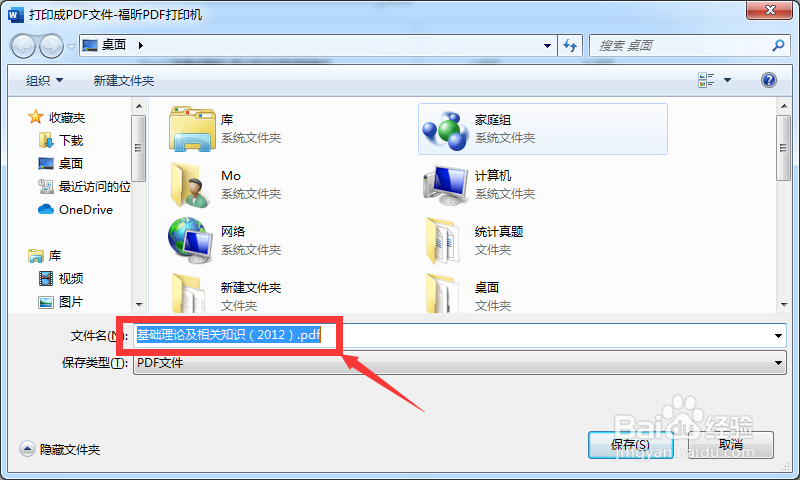
6、最终会输出一个PDF文件保存提示,设置文件名及保存位置
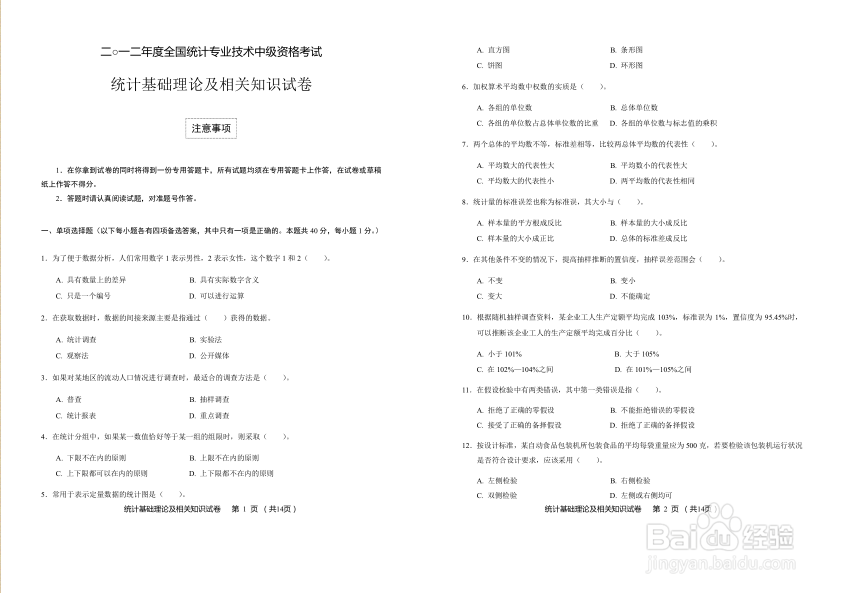
7、最后输出一个PDF文档,页面已经进行了合并
时间:2026-04-21 23:28:22
1、F-o-x-i-t PDF阅读器带有虚拟的PDF打印机,可以将文件已PDF格式文件打印出来
2、安装好后在【打印】【打印机】下拉菜单中可以找到一个叫“Foxit Reader PDF Printer”的打印机,选择它
3、在【打印】【设置】栏最下方有“每版打印1页”
4、在“每版打印1页”下拉菜单中选择“每版打印2页”
5、设置以上内容后,点击【打印】
6、最终会输出一个PDF文件保存提示,设置文件名及保存位置
7、最后输出一个PDF文档,页面已经进行了合并
