1、首先,在桌面左下角搜索栏中输入“控制面板”进行搜索;

2、然后,搜索到后,在左边“控制面板”应用双击进行打开;

3、接着,在控制面板中,右上角查看方式选择“类别”,找到“硬件和声音”,进行点击打开;

4、进入后,在设备和打印机下找到“鼠标”,进行点击;

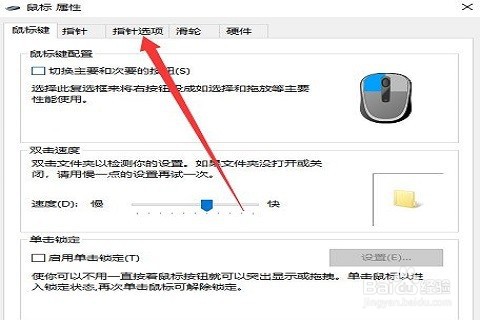
5、在鼠标属性弹窗中,在上方栏找到“指针选项”,进行点击;
6、在指针选项中,找到“移动”下的“提高指针精确度”,把其前方的勾选去掉;

7、去掉勾选后,点击“应用”按钮,再点击“确定”按钮就可以了。

时间:2026-04-25 01:15:31
1、首先,在桌面左下角搜索栏中输入“控制面板”进行搜索;
2、然后,搜索到后,在左边“控制面板”应用双击进行打开;
3、接着,在控制面板中,右上角查看方式选择“类别”,找到“硬件和声音”,进行点击打开;
4、进入后,在设备和打印机下找到“鼠标”,进行点击;
5、在鼠标属性弹窗中,在上方栏找到“指针选项”,进行点击;
6、在指针选项中,找到“移动”下的“提高指针精确度”,把其前方的勾选去掉;
7、去掉勾选后,点击“应用”按钮,再点击“确定”按钮就可以了。
