需在任务管理器里面结束CPU任务进旯皱镢涛程即可,本答案介绍了WindowsCPU和MacCPU等两种系统的解决方法,以下是WindowsCPU的具体操作步骤:

工具/原料
Lenovo天逸510S&&MacBook Air
Windows10&&macOS 10.15
WindowsCPU
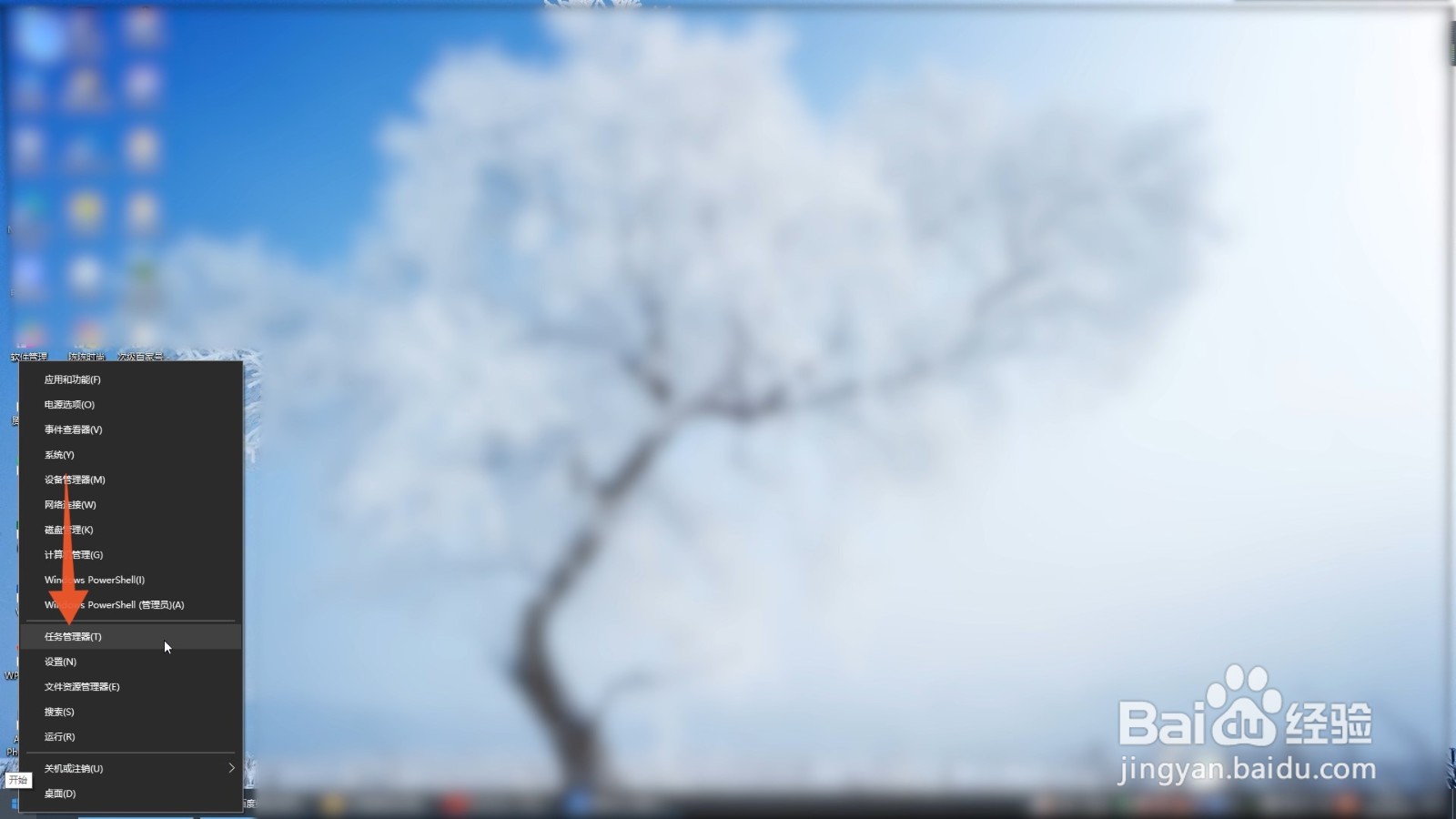
1、点击任务管理进入到Windows系统界面后鼠标右键单击左下角开始菜单,点击里面的任务管理器。
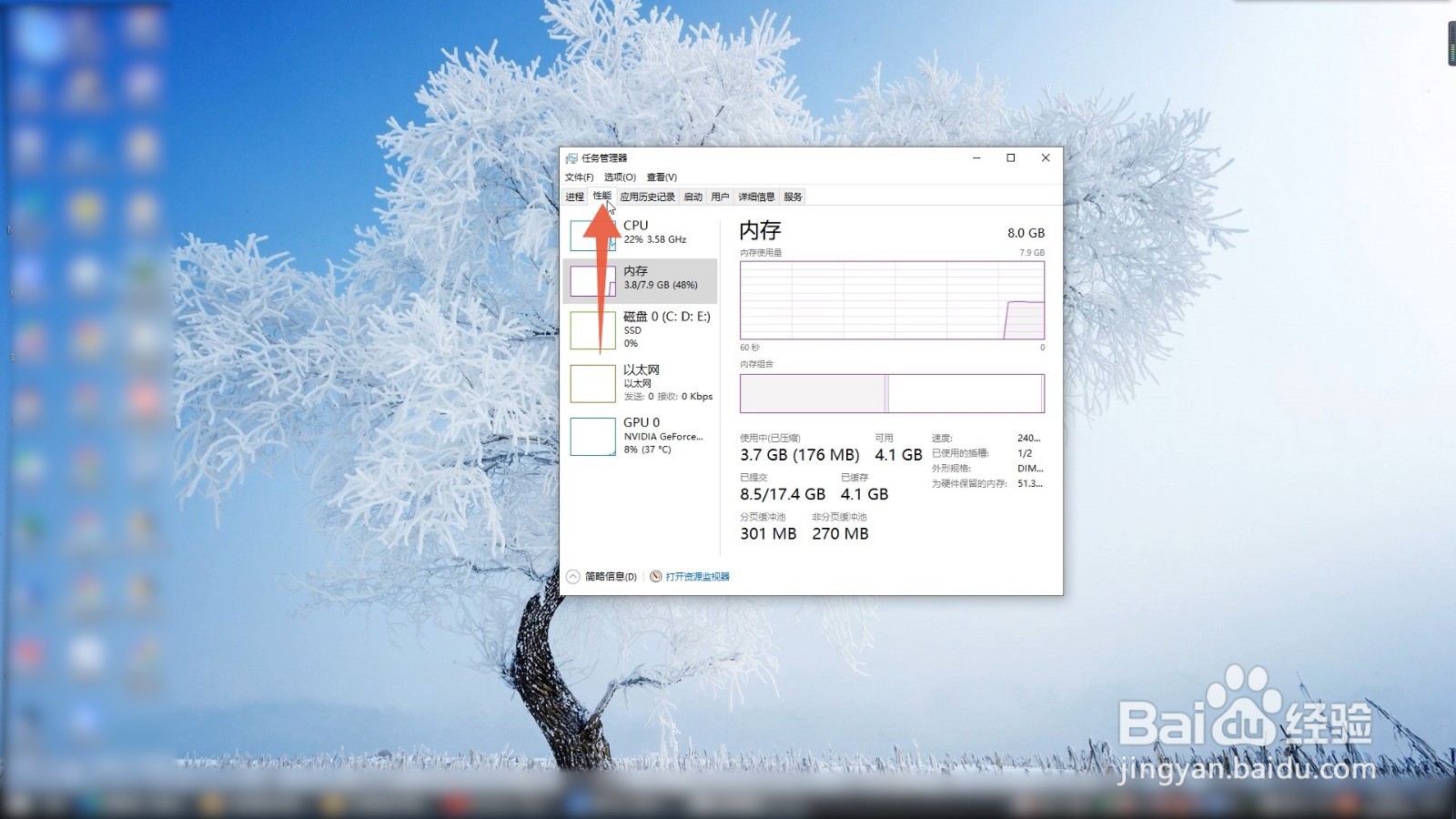
2、点击性能进入到下一个界面后点击上方的性能选项,再点击里面的CPU选项。
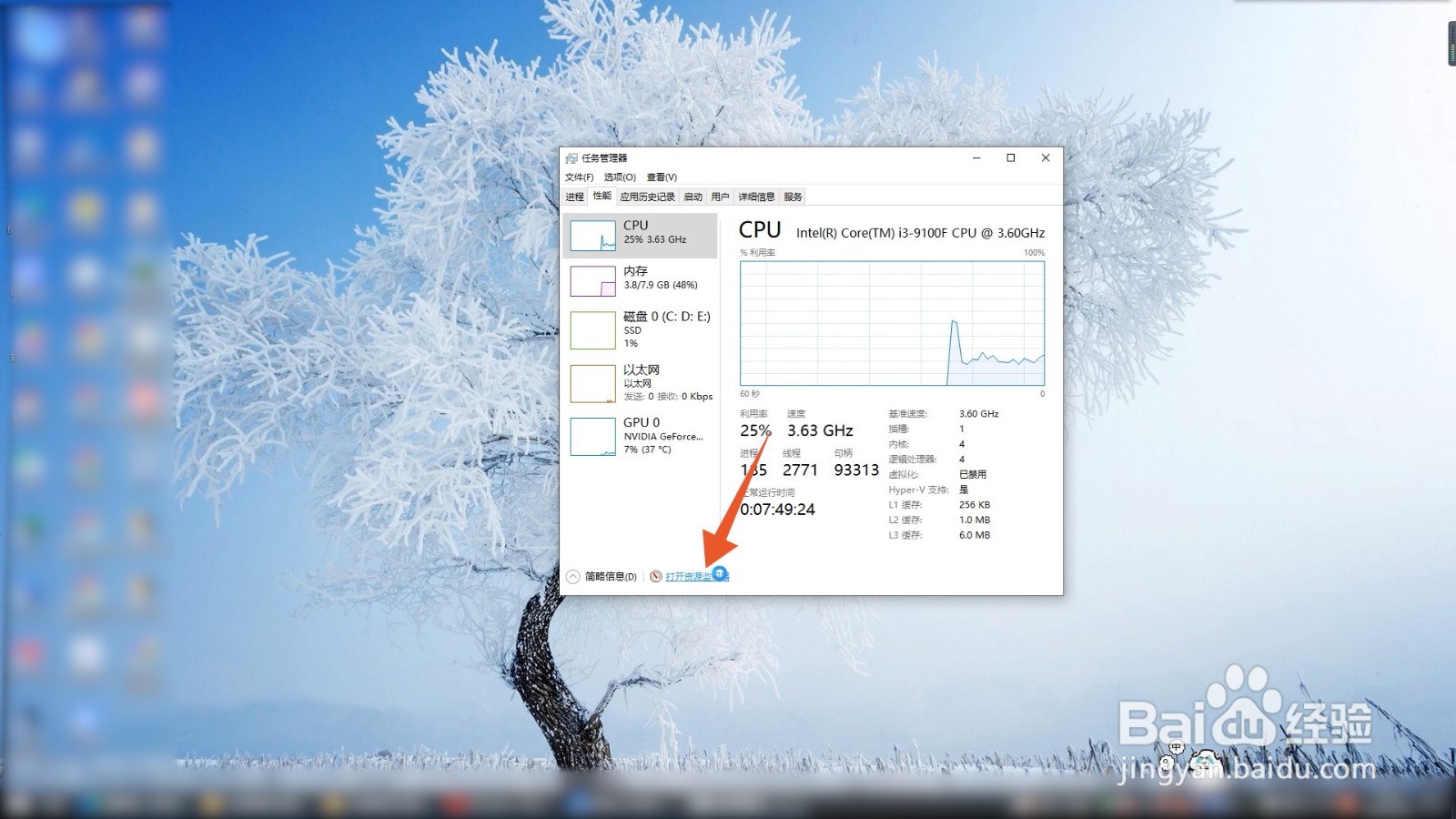
3、点击资源监视器点击下方的打开资源监视器,再选择里面的CPU选项。
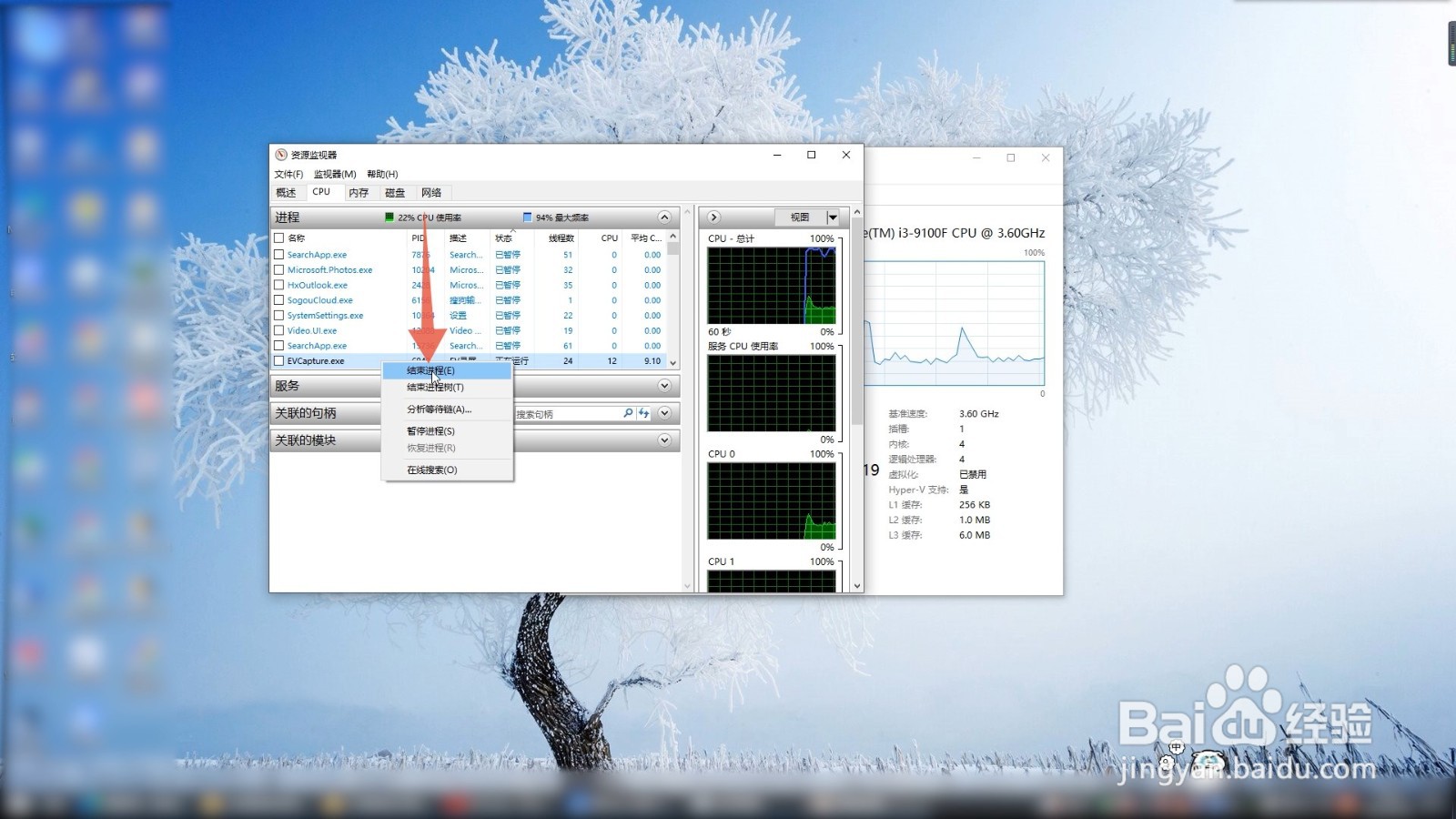
4、点击结束进程选中里面一些你不需要的运行程序,鼠标右键单击这个程序,点击结束进程按钮就可以了。
MacCPU
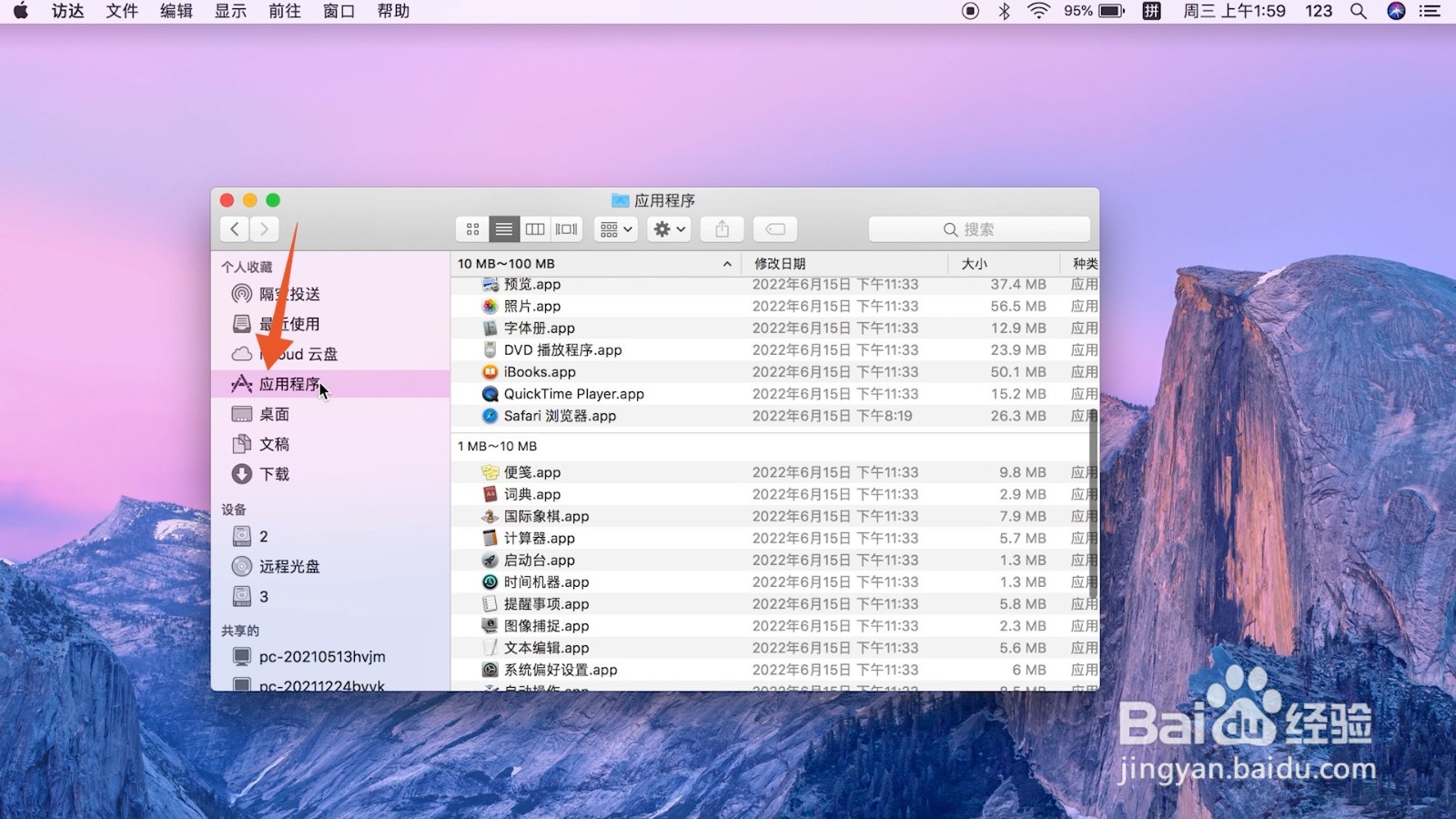
1、点击应用程序进入到Mac系统的访达程序,点击左侧导航栏里面的应用程序。
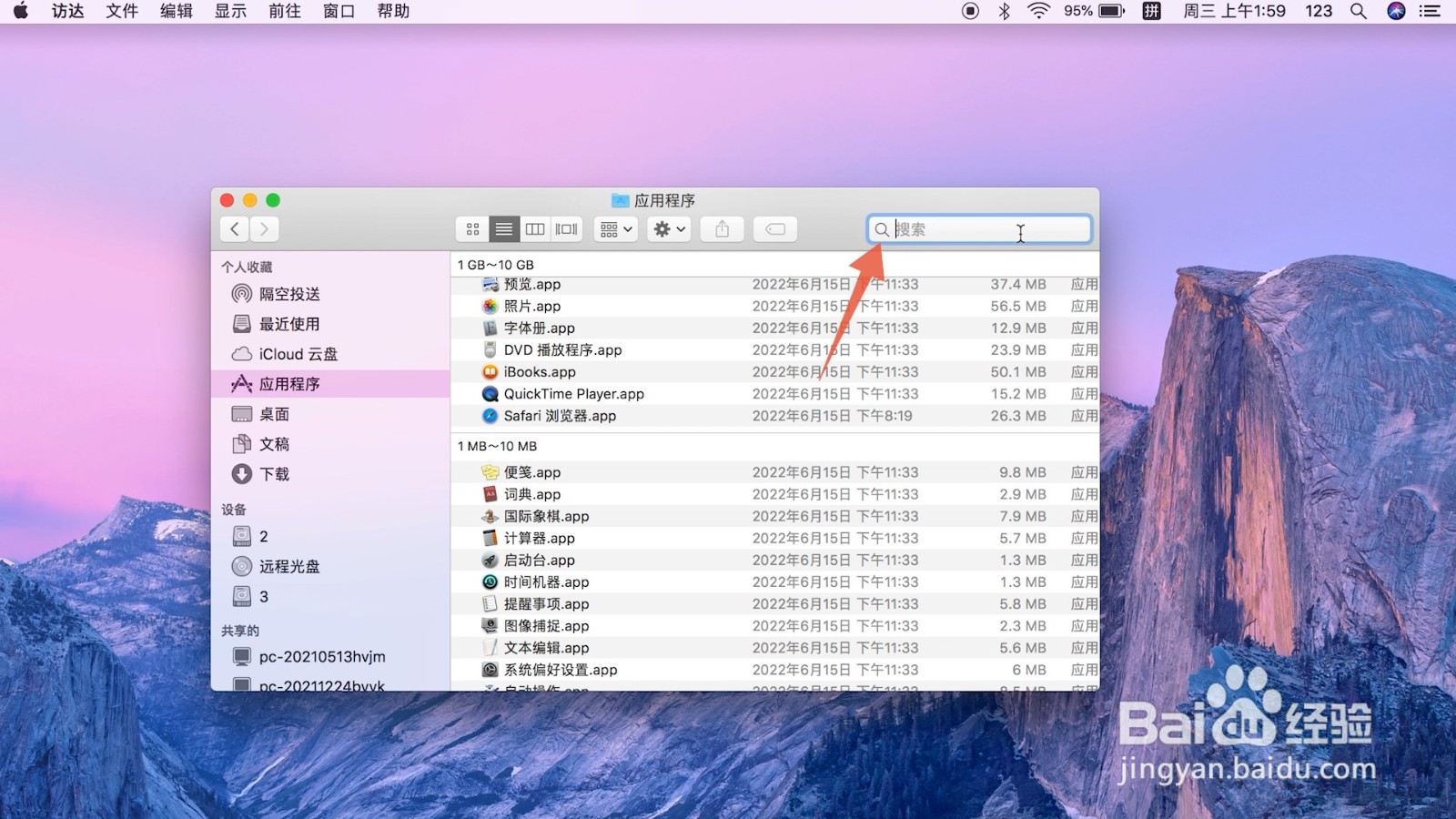
2、点击搜索框再点击右上角的搜索框,在里面搜索活动监视器,双击打开这个活动监视器。
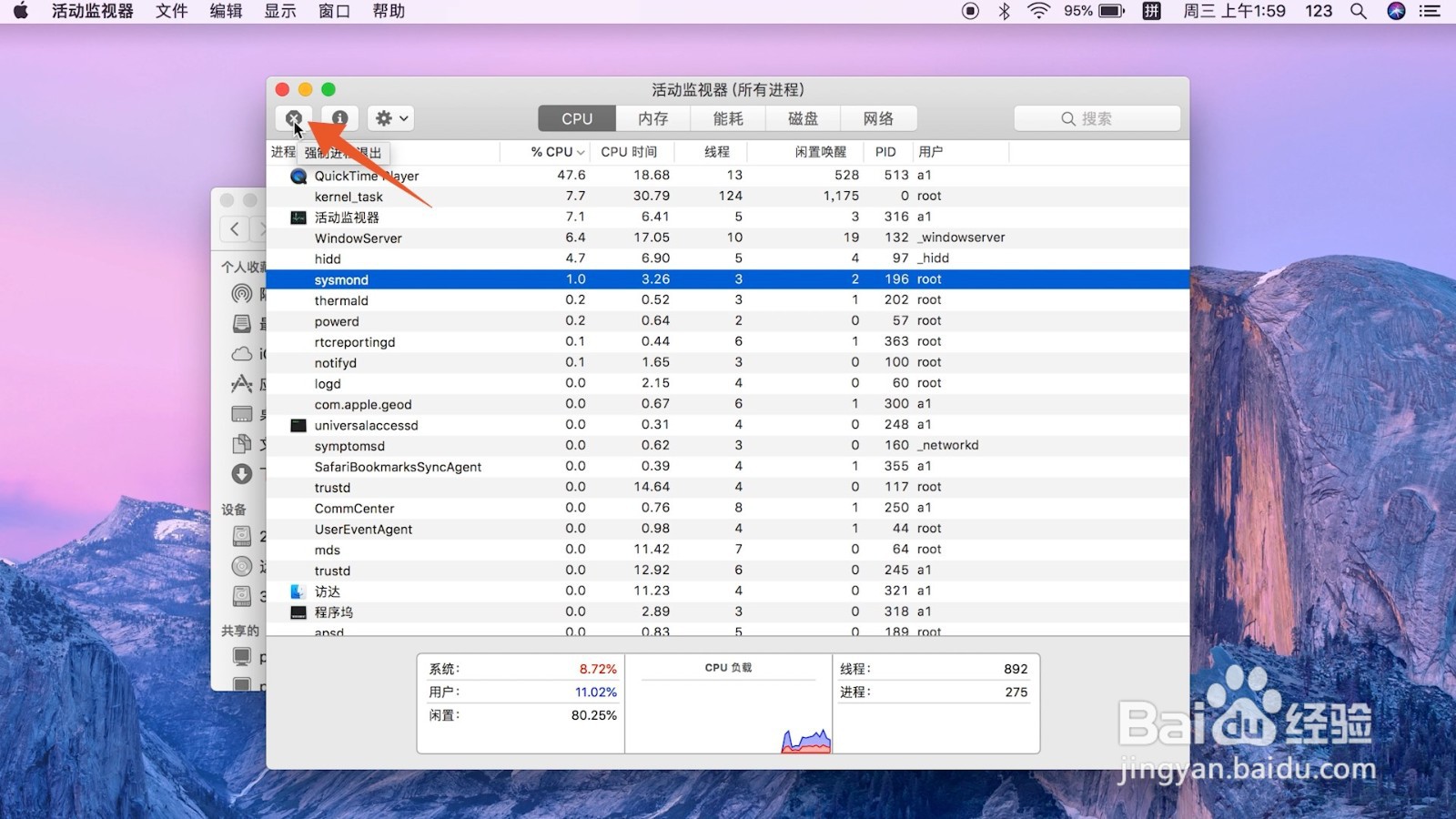
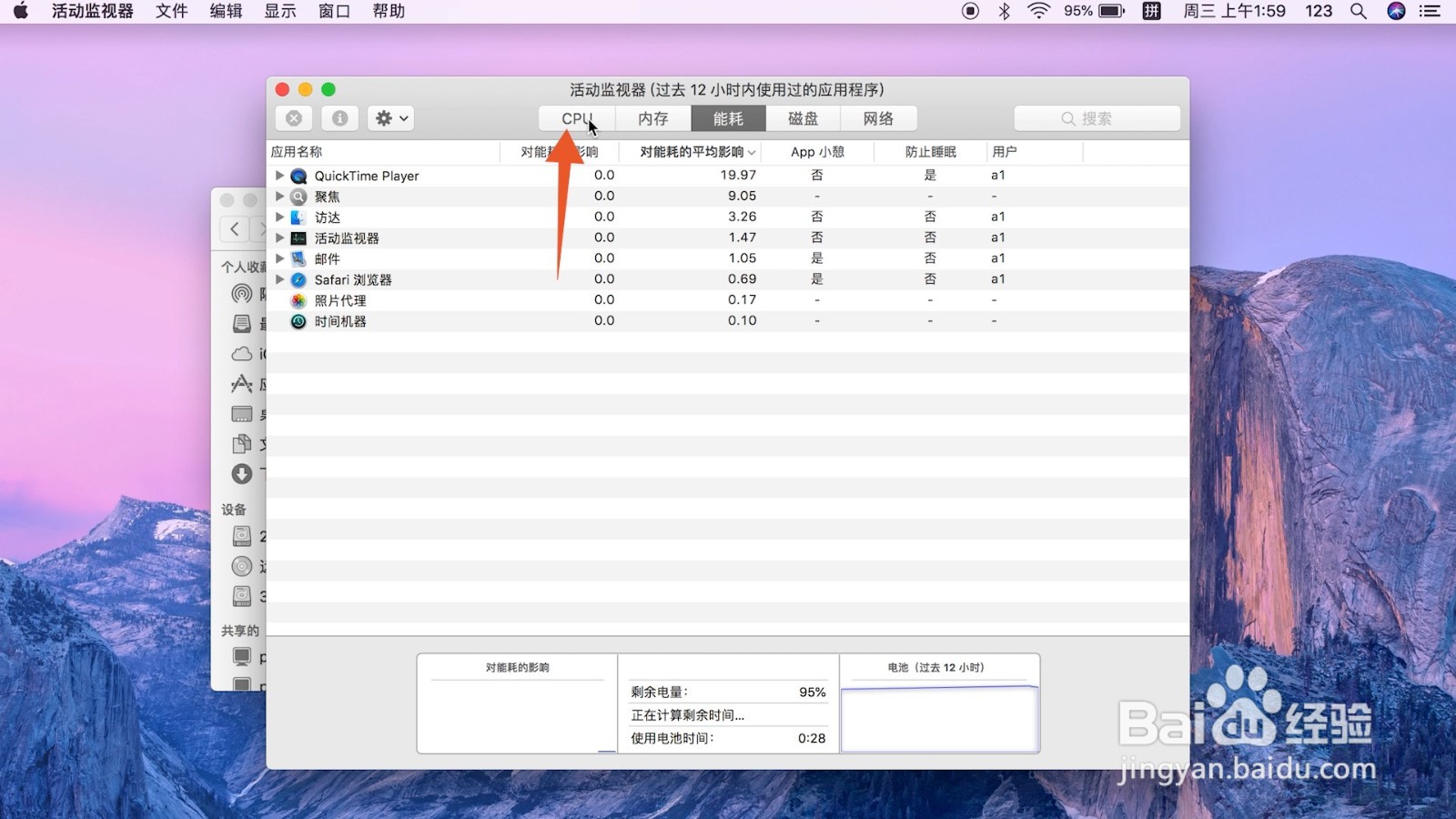
3、点击CPU选项进入到下一个界面后点击上方的CPU选项,再选择并点击一些你不需要的运行程序。
4、点击强制进程退出找到并点击程序左上角的强制进程退出的按钮就可以了。