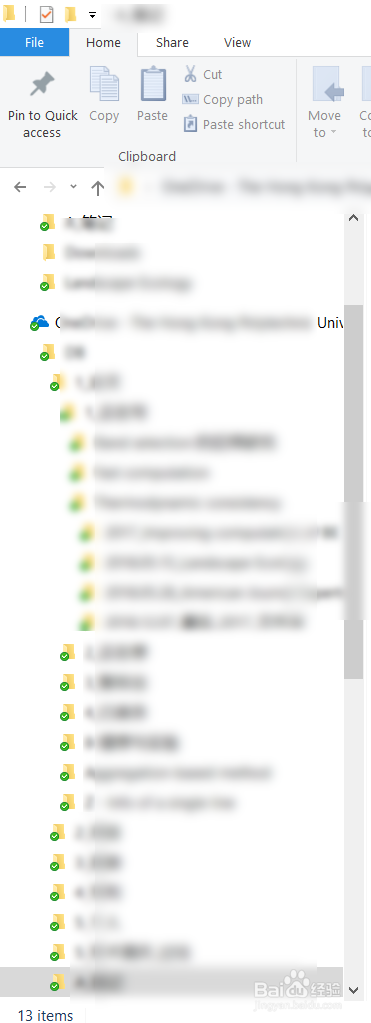
1、首先,咱们明确讨论对象。如图所示,这是资源管理器的左侧栏,这里给出了文件夹的显示级别。
2、对其显示级别进行修改的话,需要在文件夹的最上方点击【Options】按钮

3、当出现 Folder Options 按钮时,需要按【View】
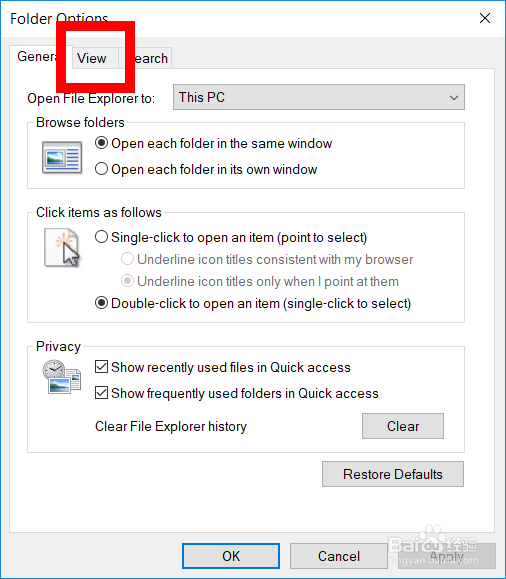
4、然后找到【Expand to open folder】,我的这个选项是勾选了。
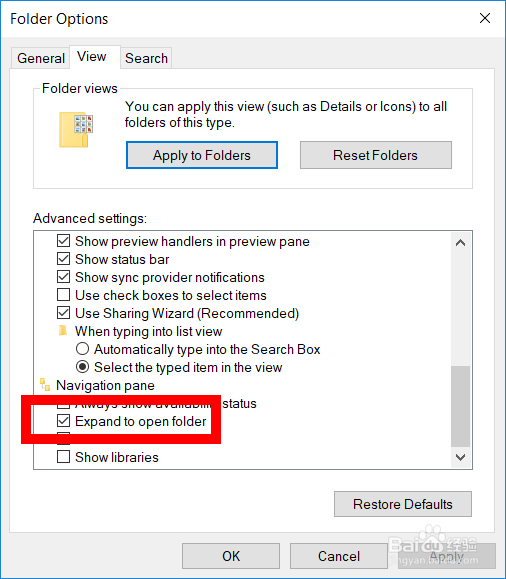
5、现在取消这个【Expand to open folder】的勾线。然后点击【apply】

6、文件窗口上面的按钮

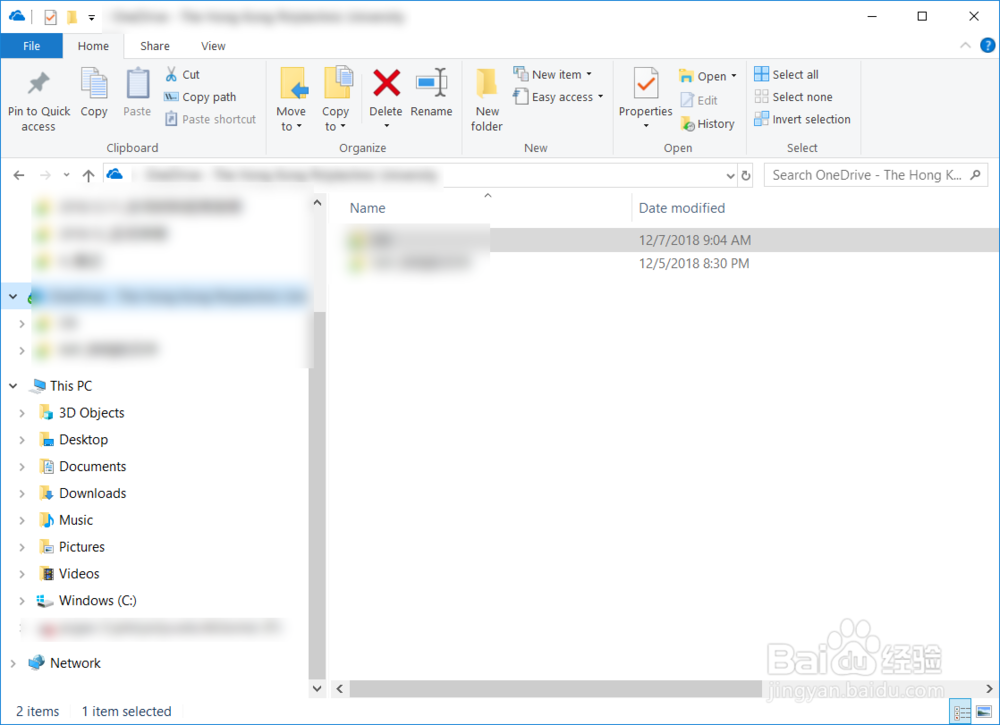
7、最终的结果如图所示
时间:2026-05-13 15:04:14
1、首先,咱们明确讨论对象。如图所示,这是资源管理器的左侧栏,这里给出了文件夹的显示级别。
2、对其显示级别进行修改的话,需要在文件夹的最上方点击【Options】按钮
3、当出现 Folder Options 按钮时,需要按【View】
4、然后找到【Expand to open folder】,我的这个选项是勾选了。
5、现在取消这个【Expand to open folder】的勾线。然后点击【apply】
6、文件窗口上面的按钮
7、最终的结果如图所示
