PS的简单抠图教程

 时间:2026-02-13 09:59:37

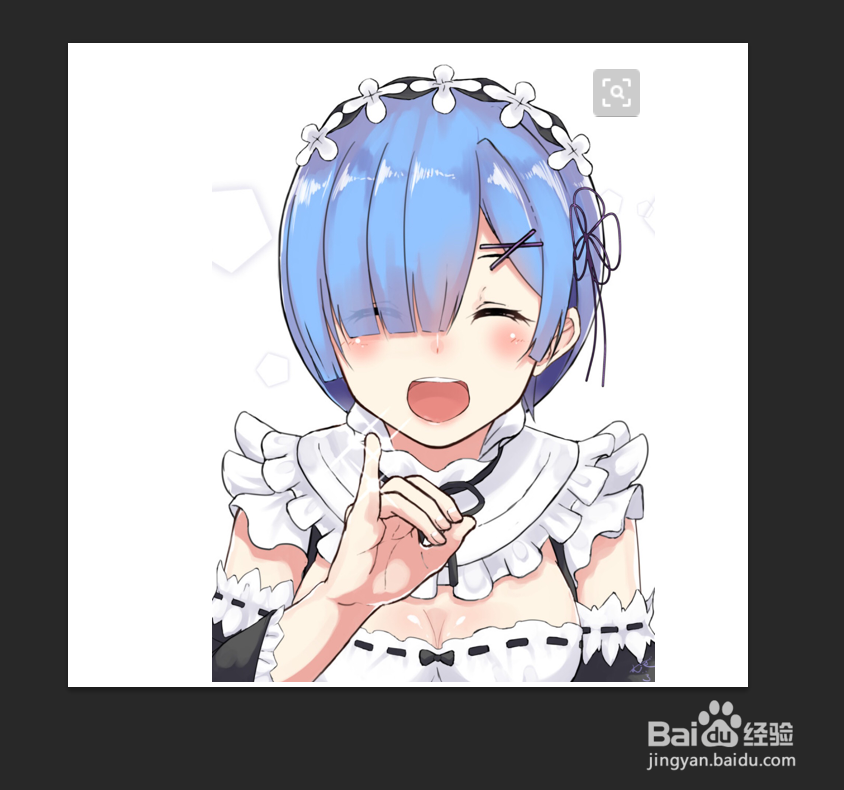
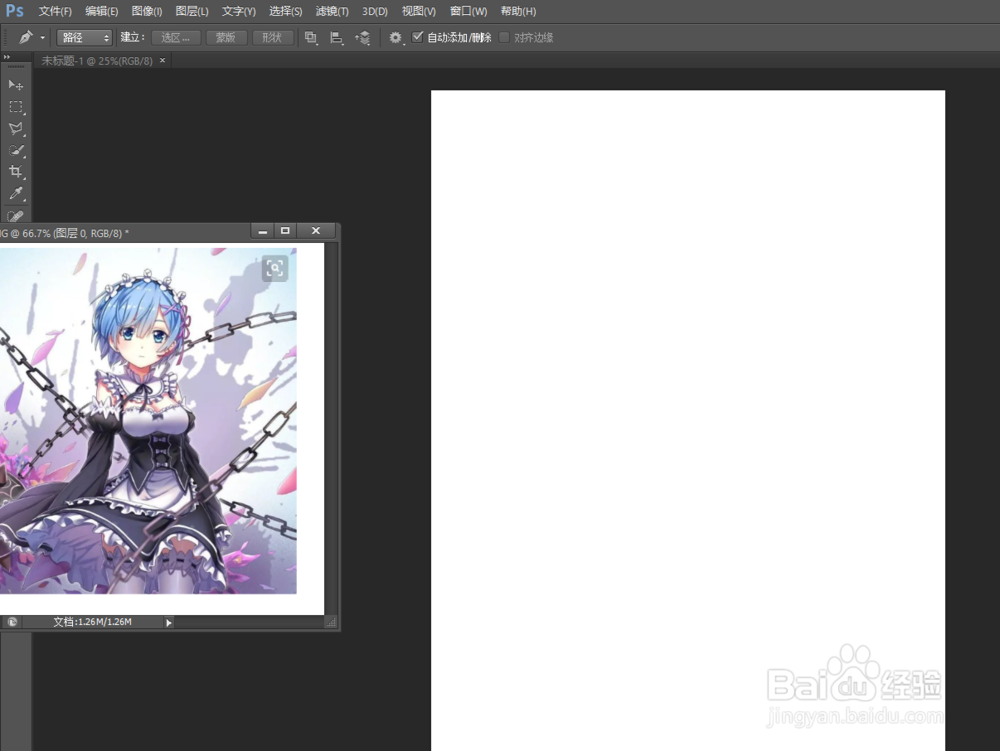
1、我们先去网上随便找个图,像这一类,白底色没有特别复杂的边的就比较方便
PS的简单抠图教程

2、我们直接放入PS中

PS的简单抠图教程

3、然后选择这个工具里的快速选取(左键点击图标,右键就可以看见快速选取)

PS的简单抠图教程

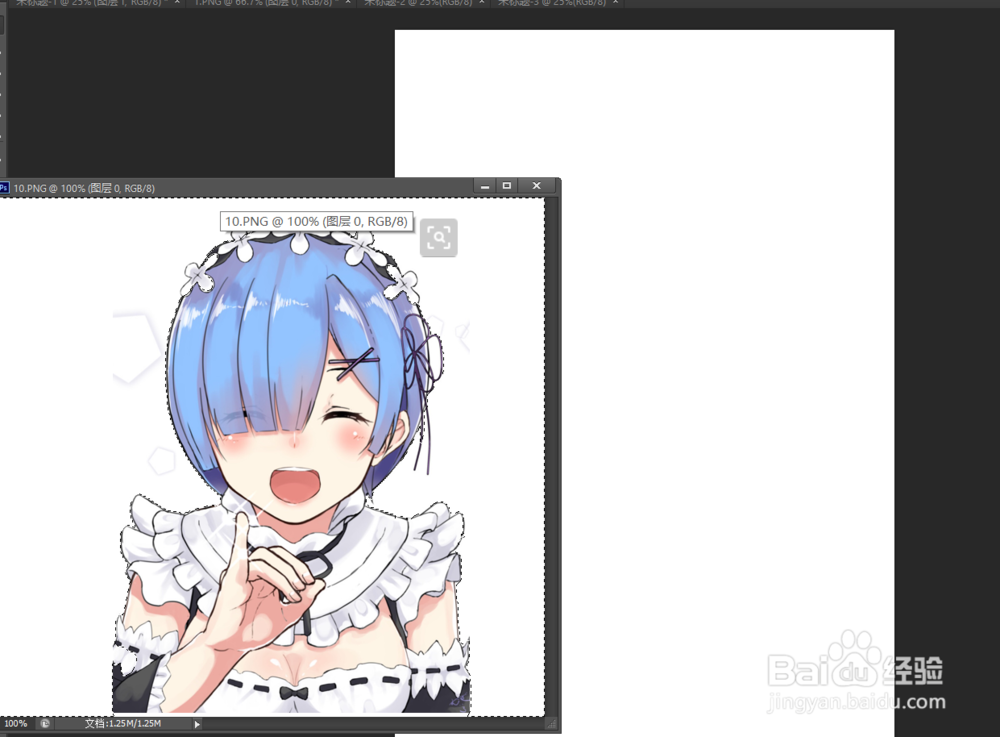
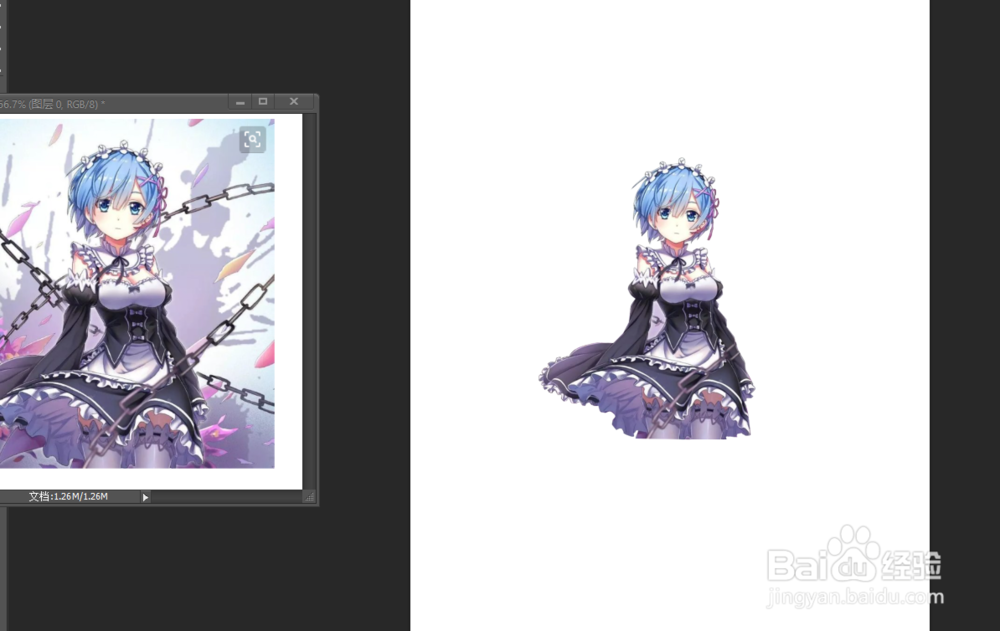
4、然后我们直接在其图片周围直接滑动,看着虚线把你要的图片包围住了就可以

PS的简单抠图教程

5、然后新建一个纸张,直接把选区里的图片拖动过去即可

PS的简单抠图教程

6、第一个是拖动工具

PS的简单抠图教程

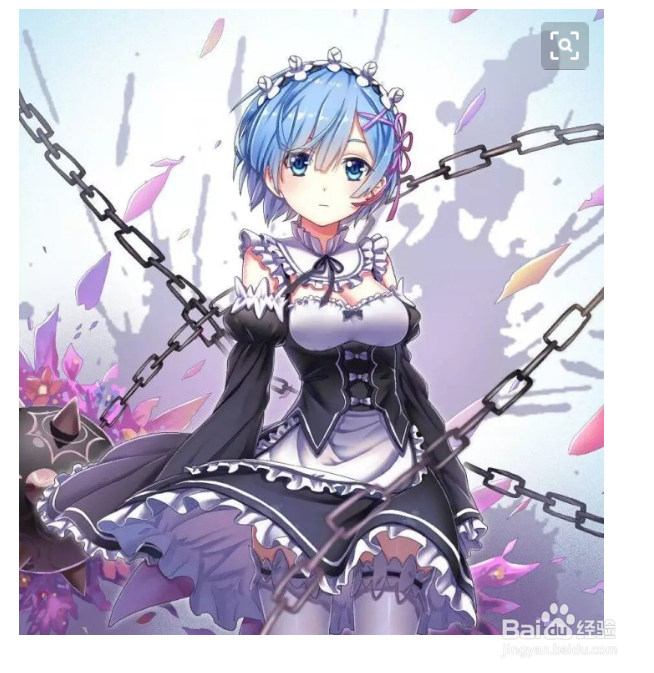
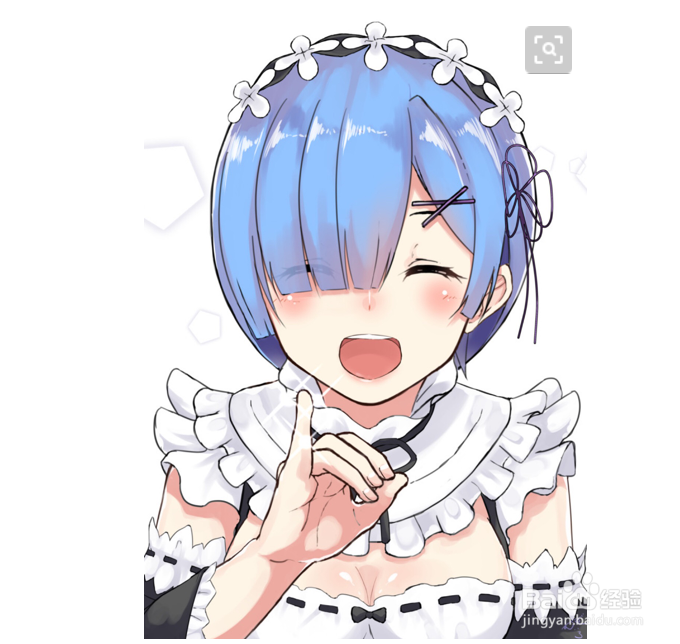
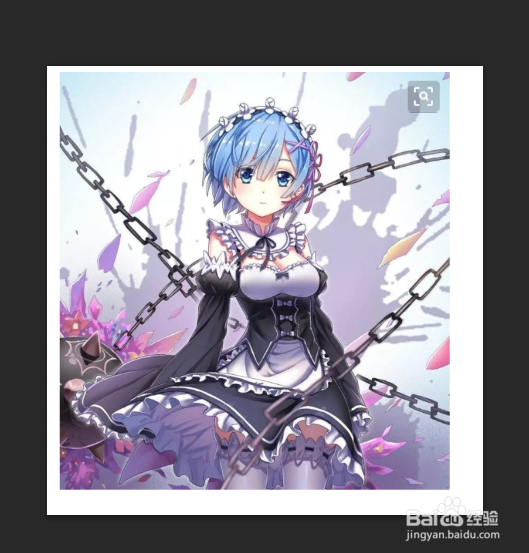
1、也是选择一个图片,像这一类就是比较复杂的,什么颜色都有

PS的简单抠图教程

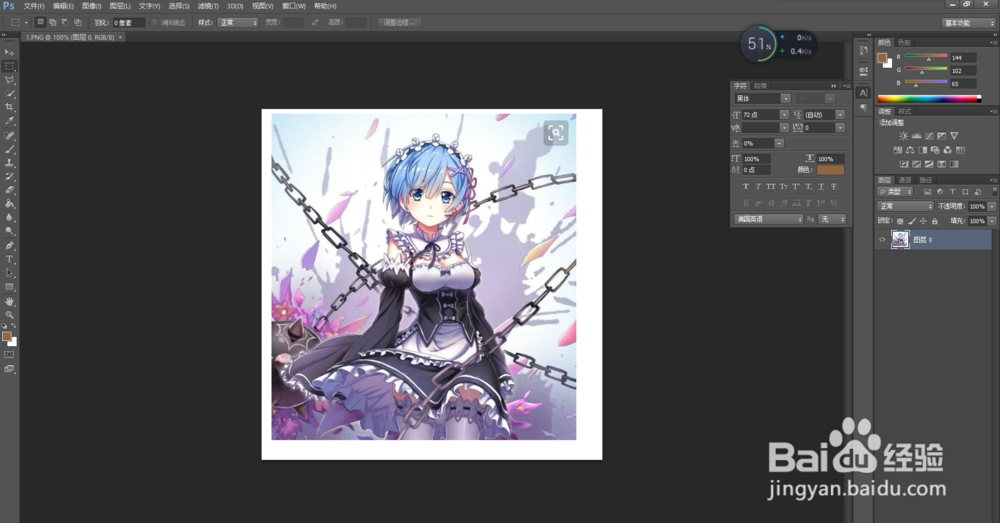
2、一样的步骤,我们拖动PS中

PS的简单抠图教程

3、在工具栏中选择钢笔工具

PS的简单抠图教程

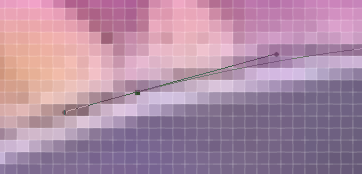
4、1.我们点一个点,在点下一个点就会出现一条直线,以此类推。

2.点一个点,再点一个点后拖动,就可以出现曲线。
PS的简单抠图教程

5、然后我们一点,一点的按照人物的边缘画线,等全部画完之后,按ctrl+回车,就会变成可拖动的虚线
PS的简单抠图教程

6、然后新建一个

PS的简单抠图教程

7、直接拖拽出来

PS的简单抠图教程

  • ps画布怎么调整大小?
  • 超详细的ps抠图步骤,(新手必学)
  • 怎么用ps把图片上的部分内容移动复制到另一张图
  • PS怎么抠图,怎么给图片换背景
  • 淘宝全屏店招和导航条的设置,很简单的操作
  • 热门搜索
    染色体异常怎么办 果酱怎么吃 藏头诗大全 圣安地列斯任务大全 白事大全 花简笔画图片大全大图 三星冰箱怎么样 泰剧国语版电视剧大全 风衣的腰带怎么系 奥奇传说精灵大全图片