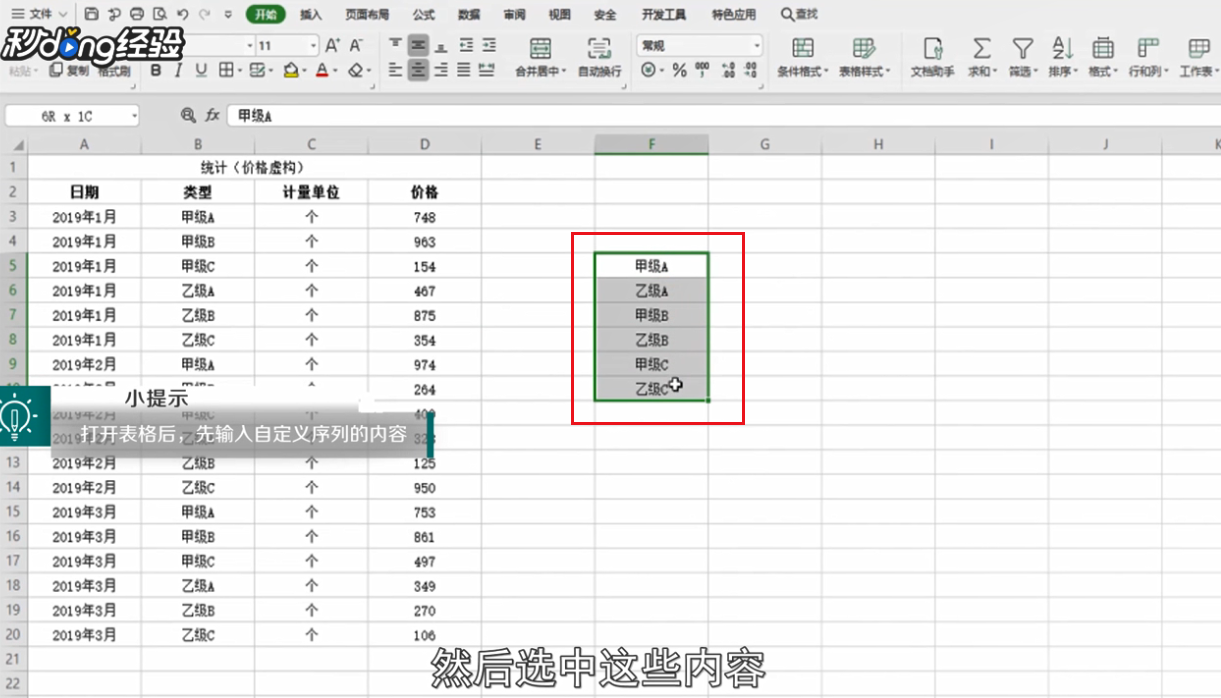
1、打开文档,在空白单元格中输入自定义序列的内容。

2、然后选中这些内容。
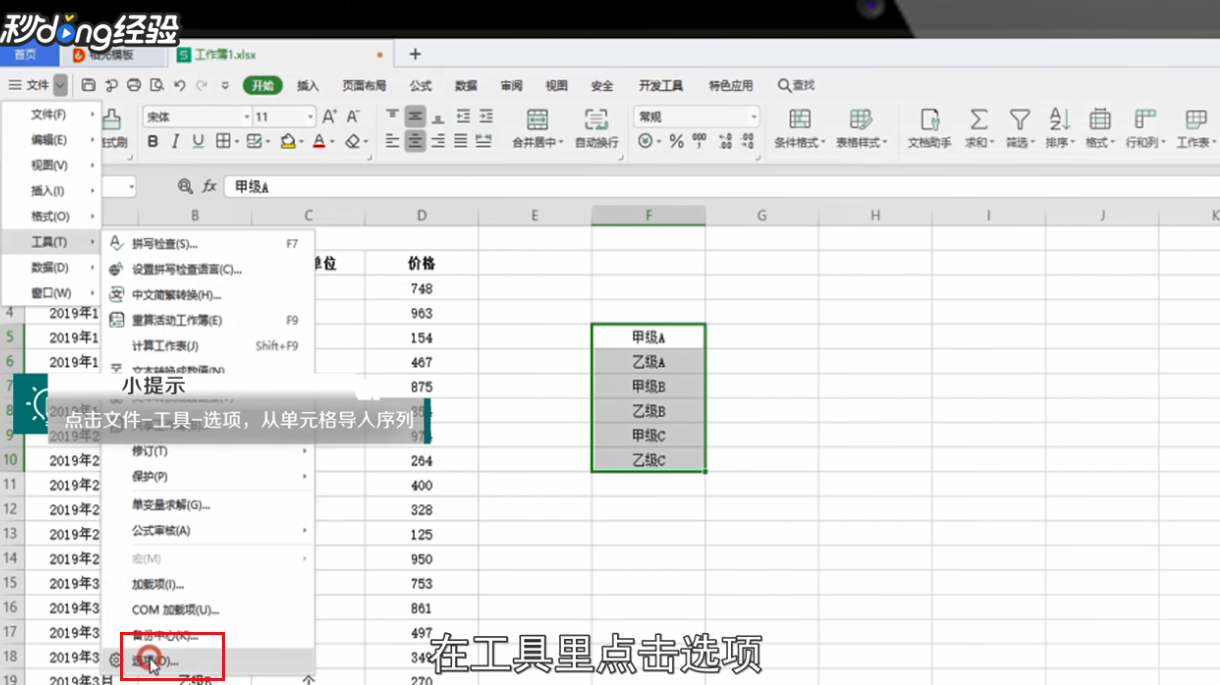
3、点击文件。

4、选择工具。

5、在工具里点击选项。
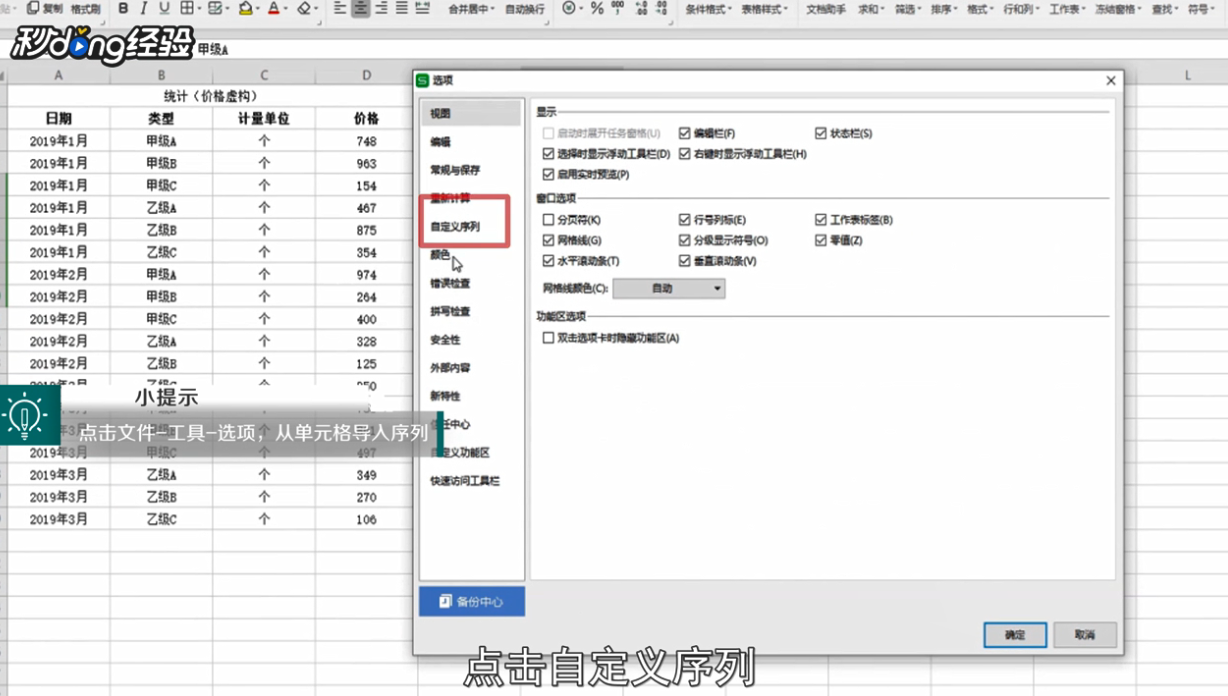
6、点击自定义序列。
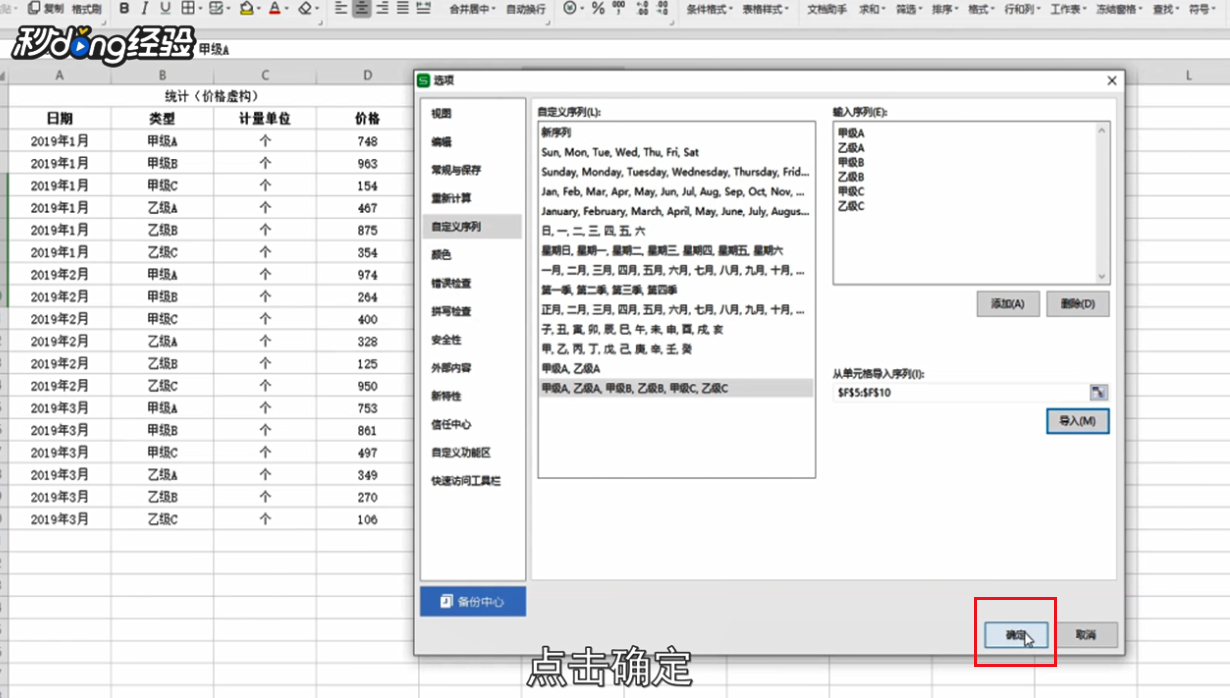
7、选择从单元格导入序列。

8、点击确定。
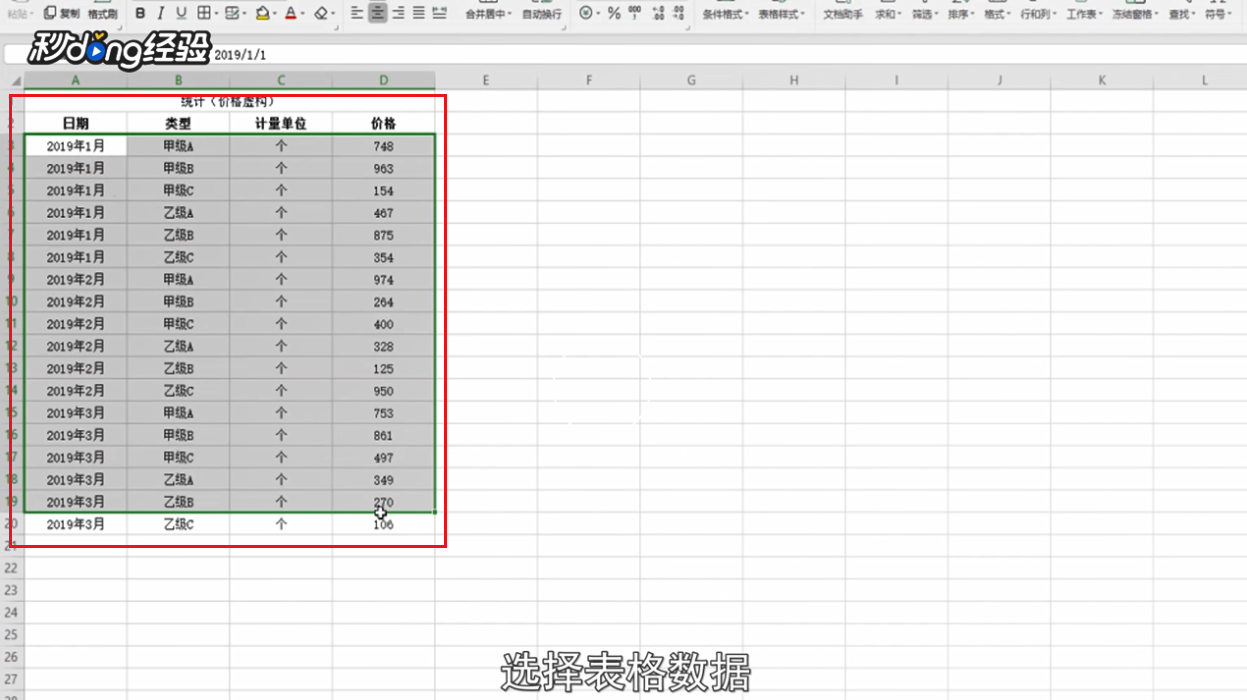
9、选择表格数据。
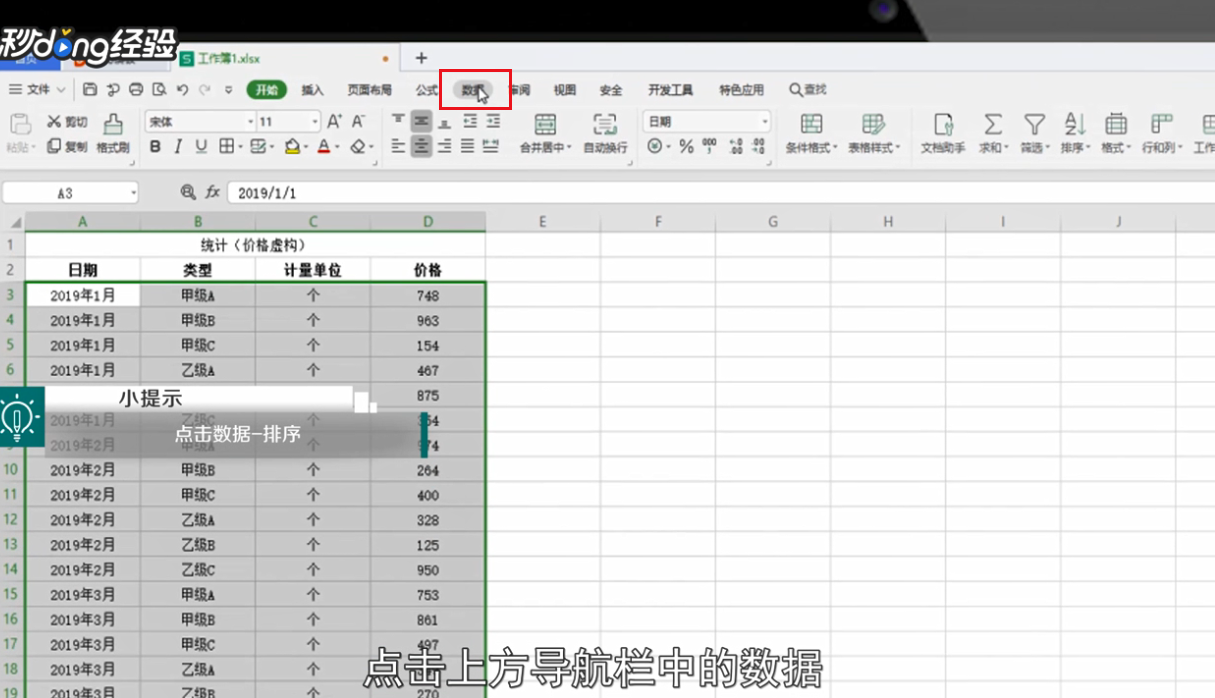
10、点击上方导航栏中的数据。
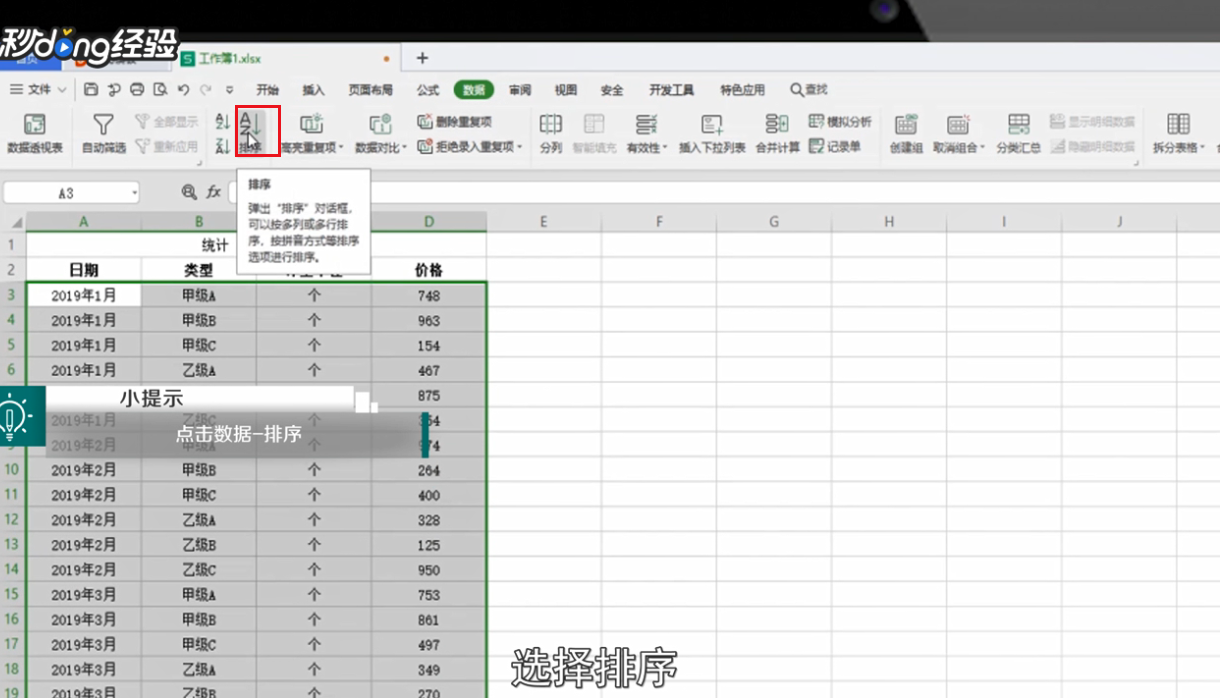
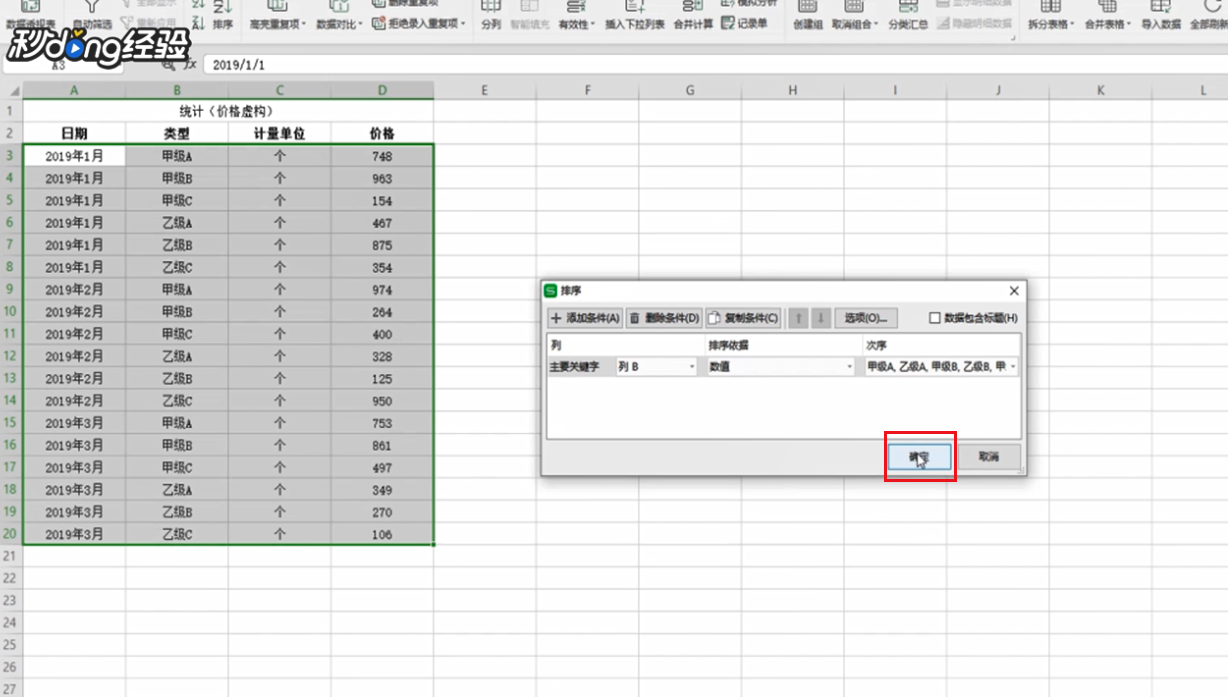
11、选择排序。
12、选择主要关键字。
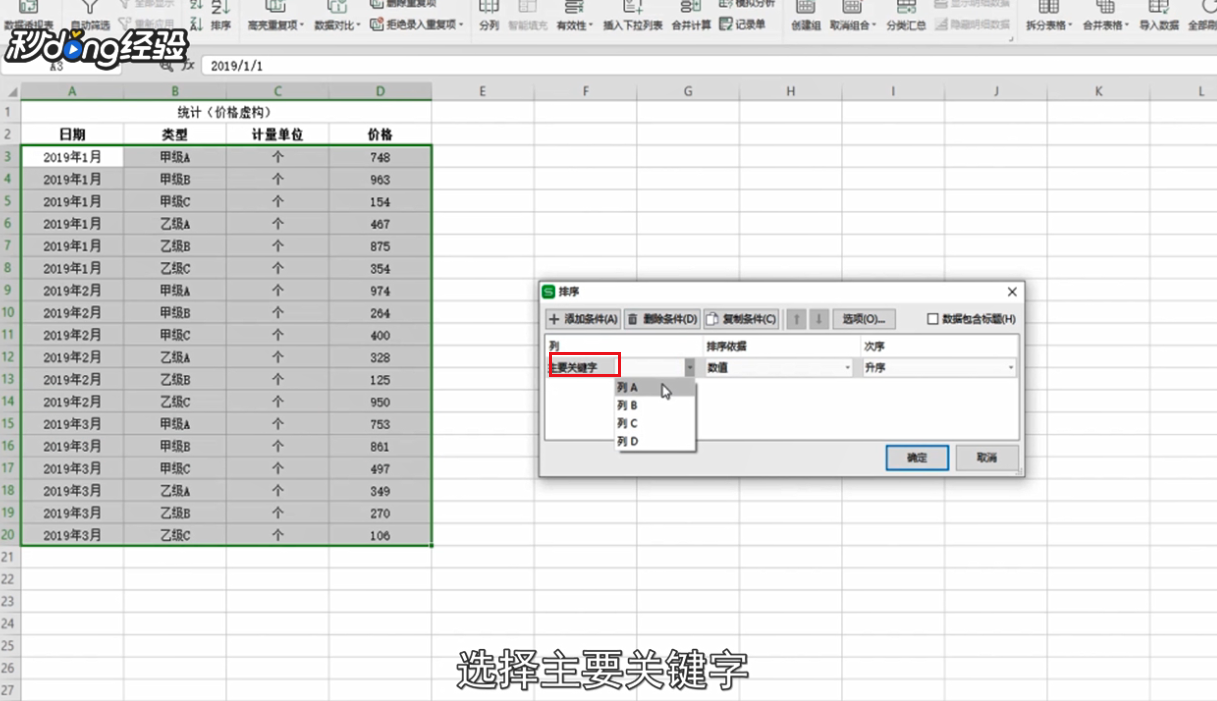
13、将升序更改为自定义序列。

14、然后将刚导入的自定义序列添加到序列。

15、点击确定即可。
16、总结如下。

时间:2026-04-22 05:32:40
1、打开文档,在空白单元格中输入自定义序列的内容。
2、然后选中这些内容。
3、点击文件。
4、选择工具。
5、在工具里点击选项。
6、点击自定义序列。
7、选择从单元格导入序列。
8、点击确定。
9、选择表格数据。
10、点击上方导航栏中的数据。
11、选择排序。
12、选择主要关键字。
13、将升序更改为自定义序列。
14、然后将刚导入的自定义序列添加到序列。
15、点击确定即可。
16、总结如下。
