1、打开Revit2018,默认的快速访问工具栏如下图。

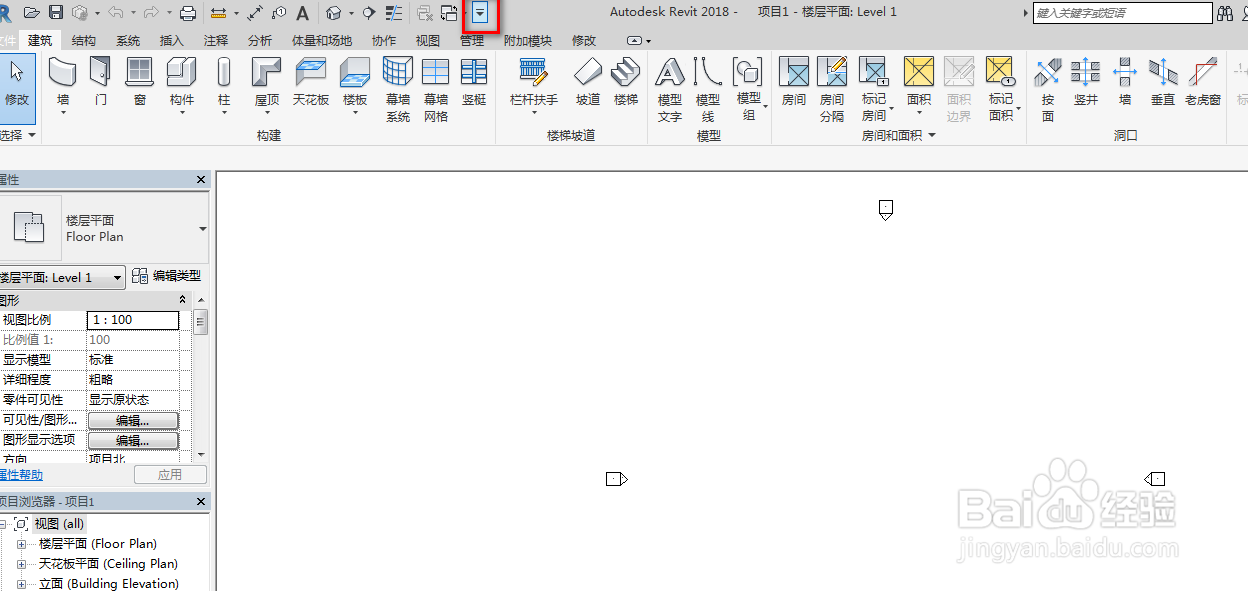
2、点击快速访问工具栏右侧的下三角,如下图。
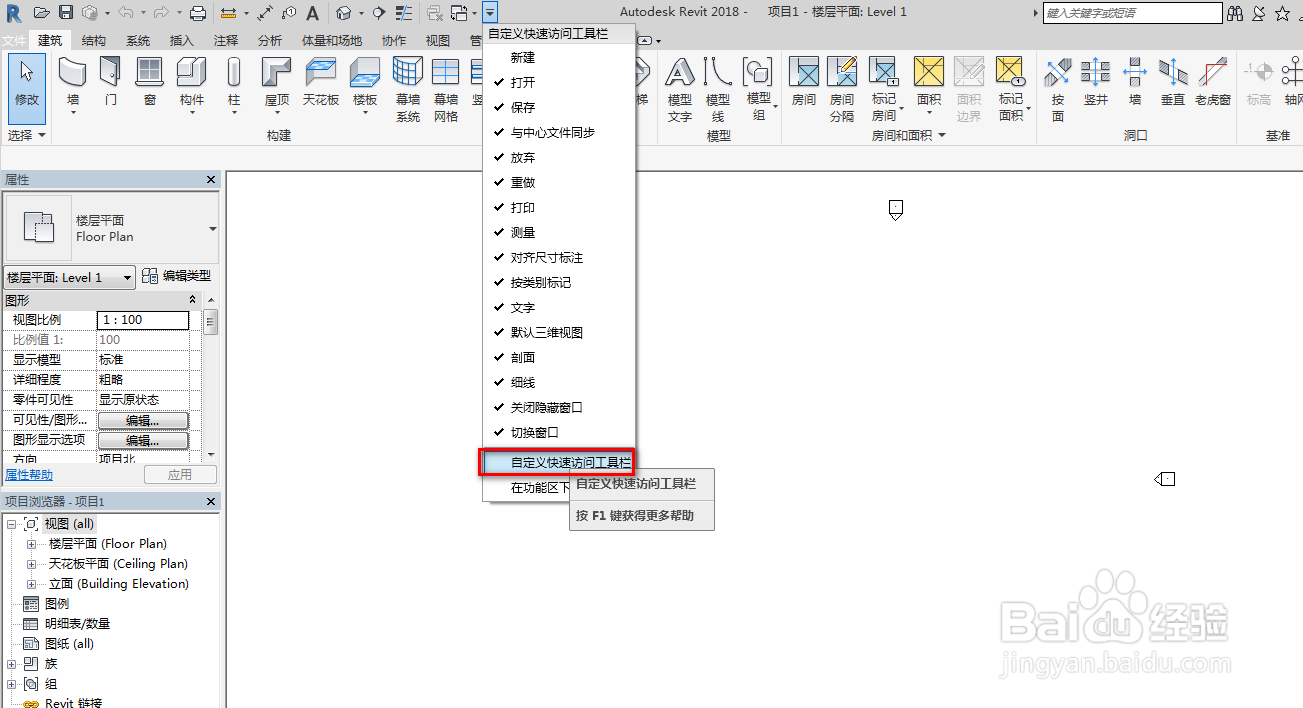
3、选择自定义快速访问工具栏,如下图。
4、选中要上下移动的工具,点击左侧的上下移动即可,如下图。

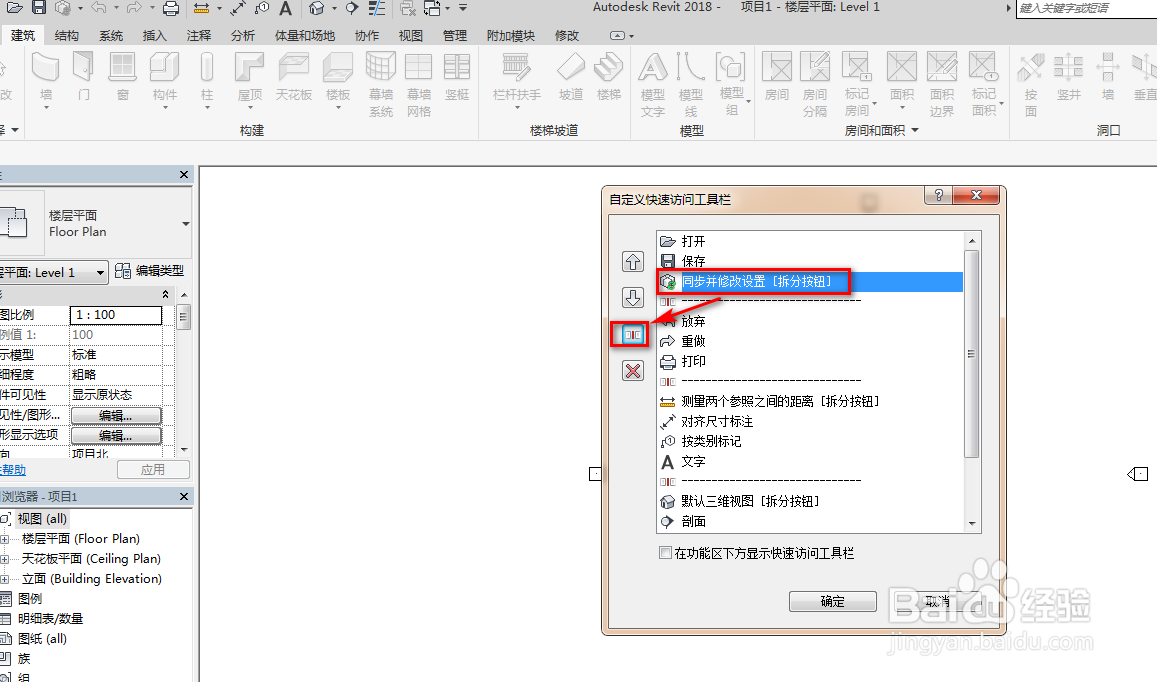
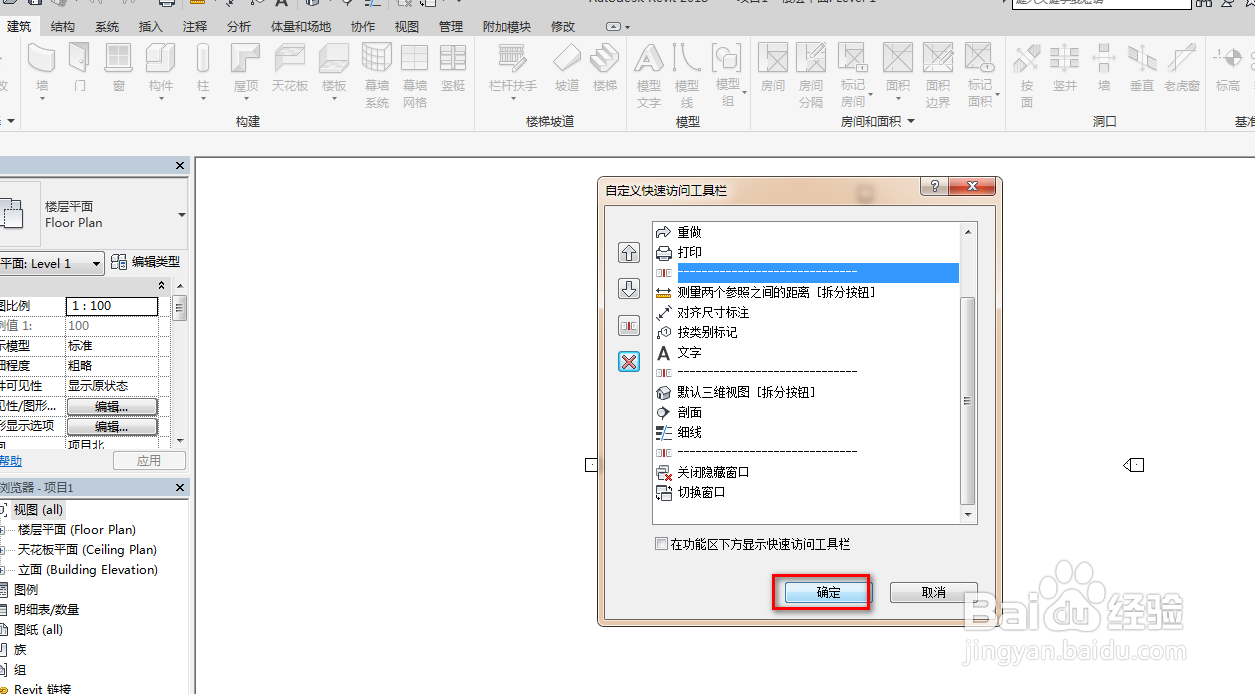
5、选中工具,点击左侧添加分割符,在该工具的右侧就会添加一个分隔符,如下图。
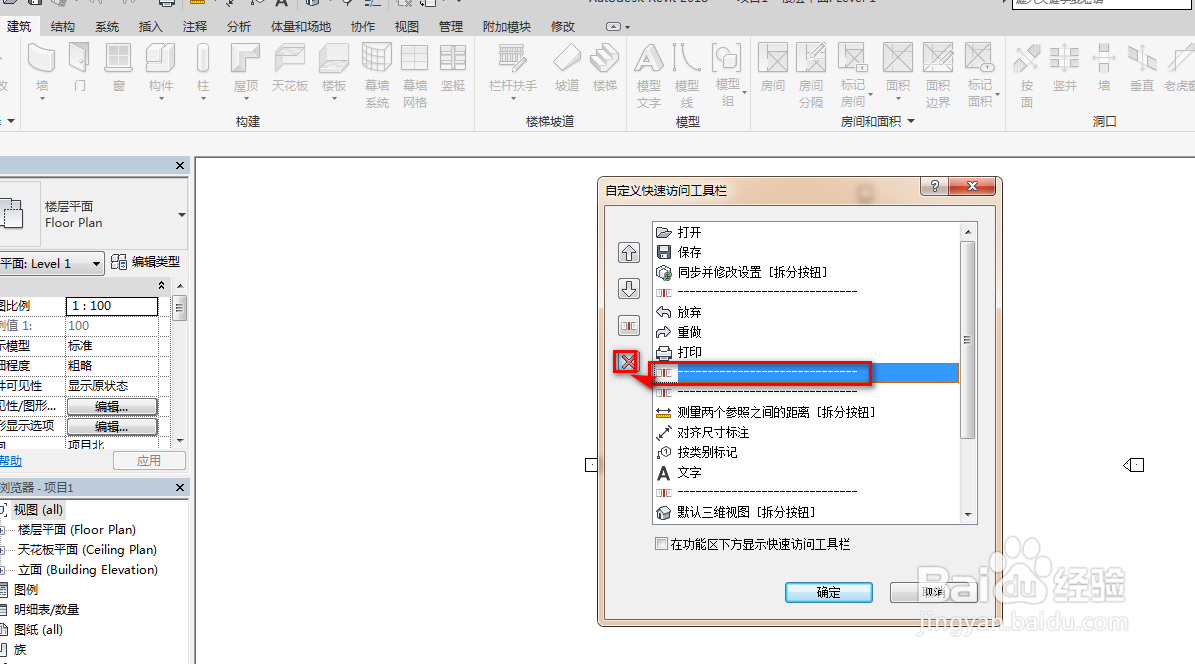
6、如果要去除某个工具,或者分隔符,可以选中该工具,点击左侧的删除按钮即可,如下图。
7、点击确定,完成设置,如下图。
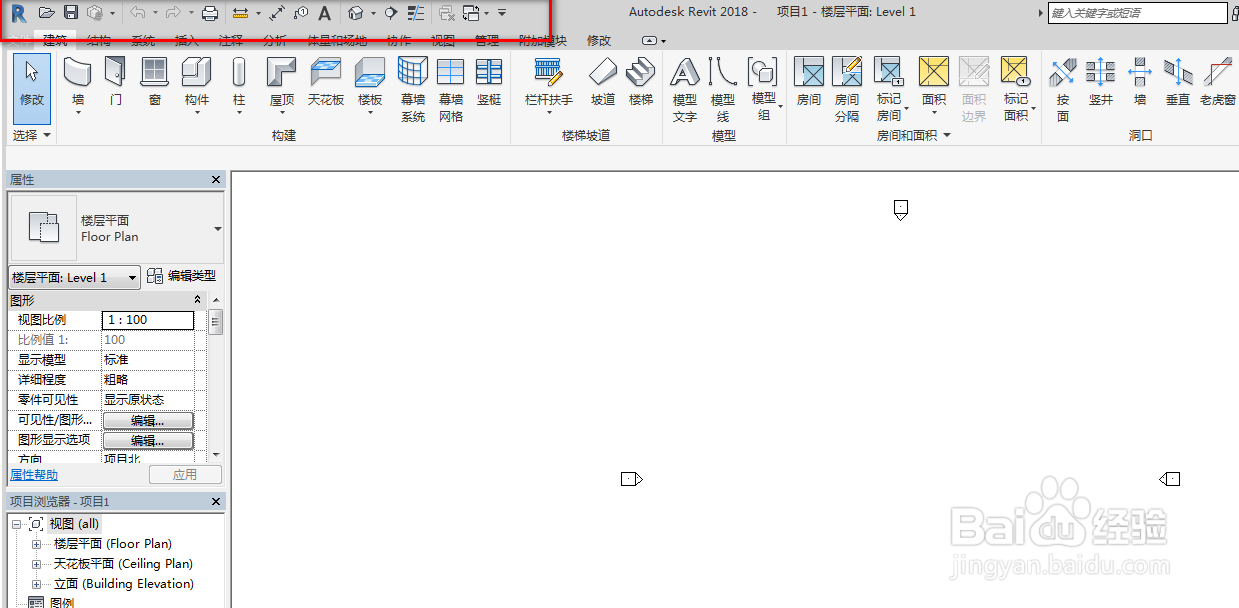
8、这时,可以看到快速访问工具栏就根据我们的设置做出相应的调整,如下图。
时间:2026-04-21 23:24:38
1、打开Revit2018,默认的快速访问工具栏如下图。
2、点击快速访问工具栏右侧的下三角,如下图。
3、选择自定义快速访问工具栏,如下图。
4、选中要上下移动的工具,点击左侧的上下移动即可,如下图。
5、选中工具,点击左侧添加分割符,在该工具的右侧就会添加一个分隔符,如下图。
6、如果要去除某个工具,或者分隔符,可以选中该工具,点击左侧的删除按钮即可,如下图。
7、点击确定,完成设置,如下图。
8、这时,可以看到快速访问工具栏就根据我们的设置做出相应的调整,如下图。
