Excel2019怎么自动生成指定数据间的随机整数

 时间:2026-02-15 21:23:45

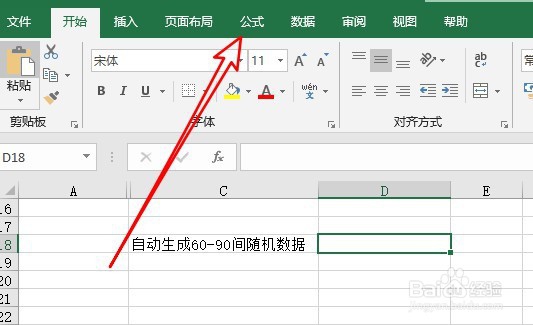
1、首先在电脑上打开Excel2019,然后点击菜单栏的公式菜单

Excel2019怎么自动生成指定数据间的随机整数

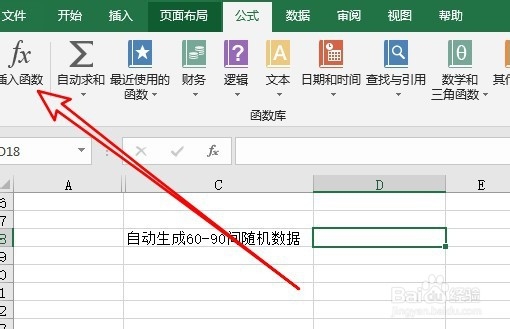
2、接着在打开的公式工具栏,点击插入函数的图标

Excel2019怎么自动生成指定数据间的随机整数

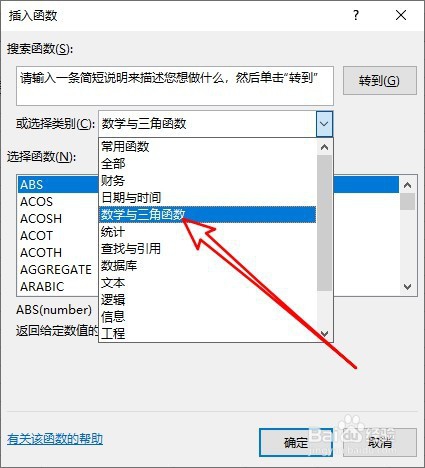
3、在打开的插入函数窗口中我们点击下拉菜单中的数字与三角函数

Excel2019怎么自动生成指定数据间的随机整数

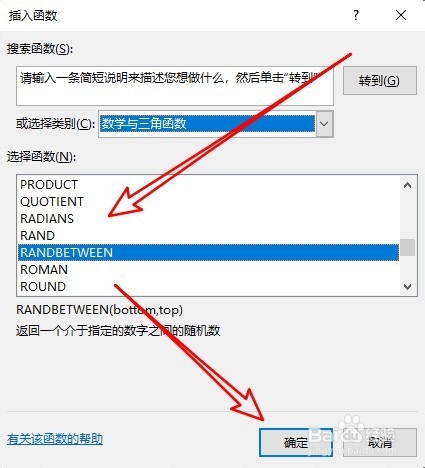
4、然后再下面弹出的选择函数列表中选中Randbetween函数,然后点击确定按钮

Excel2019怎么自动生成指定数据间的随机整数

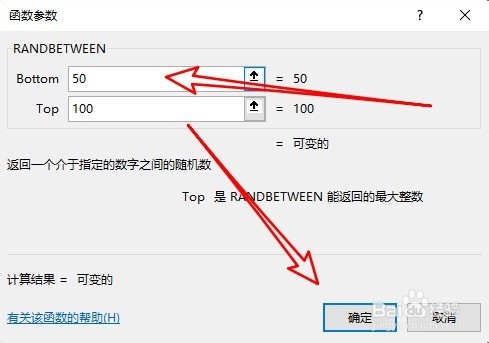
5、在打开大函数参数窗口中我们输入指定数字

Excel2019怎么自动生成指定数据间的随机整数

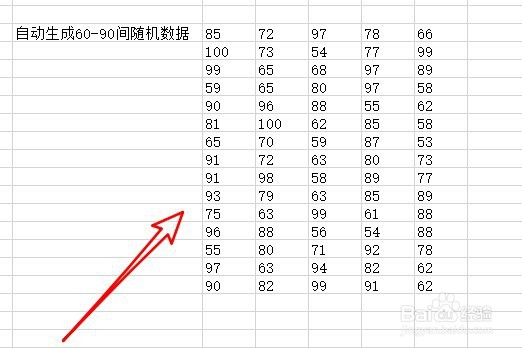
6、点击确定以后就可以在Excel表格中插入指定的随机整数数据了

Excel2019怎么自动生成指定数据间的随机整数

  • Excel如何一键删除空白行?
  • excel数字下拉递增怎么设置
  • WPS表格中如何设置包含以两位数表示年份单元格
  • excel技巧:excel表中带单位的数如何求和?
  • excel统一删除后面的数字
  • 热门搜索
    折纸大全 晕车怎么办最有效方法 肉怎么做好吃 猜成语大全及答案 青春期女孩长高方法 etc换电池方法图解 适合小孩吃的家常菜 描写方法有哪些及作用 香谱图解大全 月季花的扦插方法