Ai如何添加锚点

 时间:2024-10-14 11:49:52

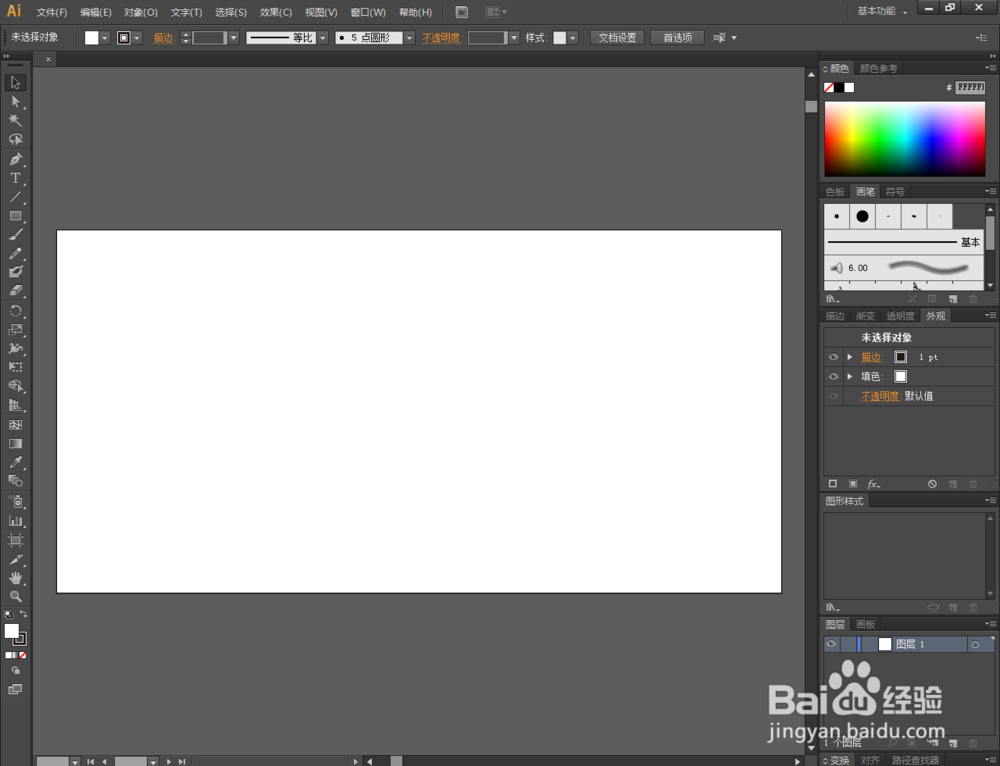
1、打开Adobe Illustrator CS6软件,点击【文件】-【新建】,按图示参数新建一个Ai文档(如图所示);

Ai如何添加锚点Ai如何添加锚点Ai如何添加锚点Ai如何添加锚点Ai如何添加锚点

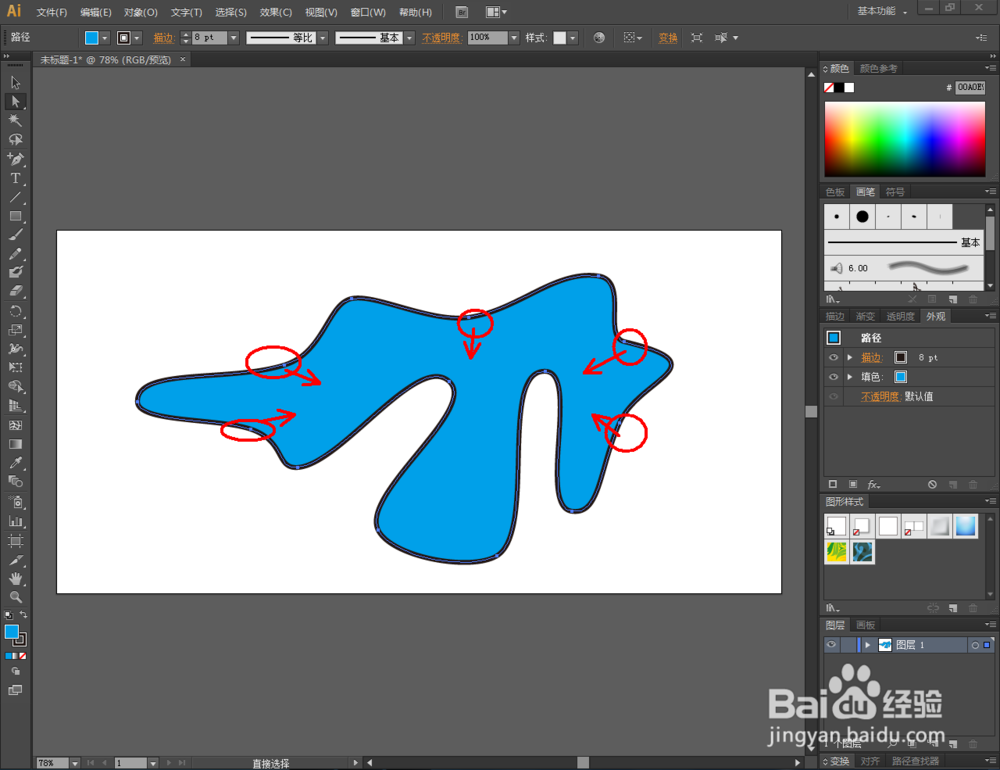
2、点击【钢笔工具】,在作图区域绘制一个多边图案。点击【直接选择工具】,选中图案上的点后,点击【将所选锚点转换为平滑】对选点进行平滑处理(如图所示);

Ai如何添加锚点Ai如何添加锚点Ai如何添加锚点Ai如何添加锚点Ai如何添加锚点Ai如何添加锚点

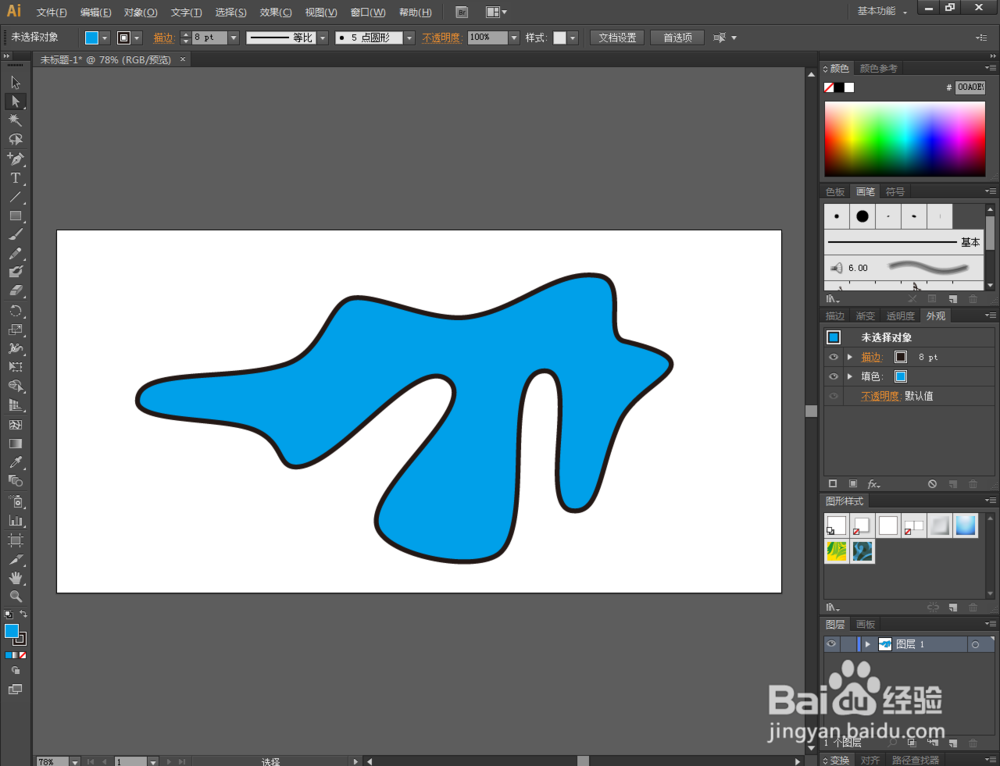
3、选中图案,点击上方色彩界面,将图案填充为蓝色。点击【描边】对图案进行描边宽度设置,完成初步图案的绘制(如图所示);

Ai如何添加锚点Ai如何添加锚点Ai如何添加锚点Ai如何添加锚点Ai如何添加锚点

4、点击【添加锚点工具】,按图示给图案添加锚点。点击【直接选择工具】依次对刚刚添加的锚点进行位置移动和平滑幅度调整(如图所示);
Ai如何添加锚点Ai如何添加锚点Ai如何添加锚点Ai如何添加锚点Ai如何添加锚点

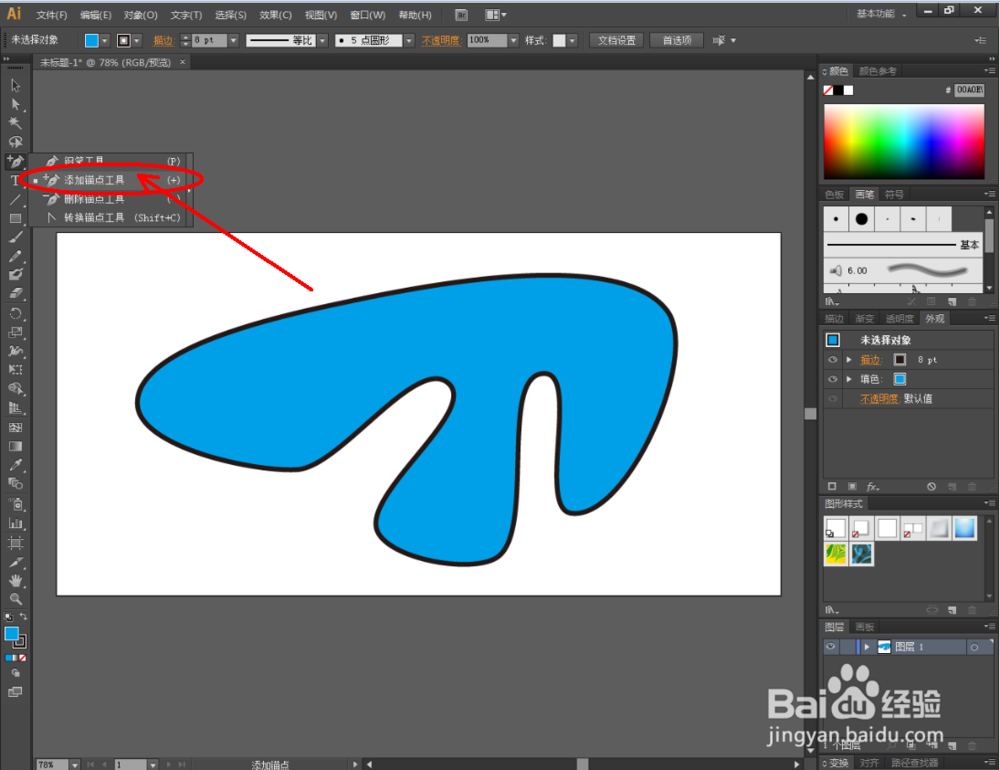
5、点击【添加锚点工具】,按图示位置继续给图案添加锚点,同样点击【直接选择工具】对第二次添加的锚点进行位置移动和平滑度调整。通过添加锚点不断对图案进行完善,直到制作出自己想要达到的绘制效果即可。

Ai如何添加锚点Ai如何添加锚点Ai如何添加锚点Ai如何添加锚点Ai如何添加锚点
  • AI怎么把字体转换成形状
  • AI中怎样为图形添加锚点
  • AI怎么添加锚点
  • AI如何快速批量复制?
  • AI怎么使透明蒙版
  • 热门搜索
    唯美的图片大全 鸡肉炖汤的做法大全 赛尔号谱尼怎么打 公众号怎么开通 湖南花鼓戏大全 鼠标图标怎么换 好段摘抄大全50字 张骞简介 天龙八部星宿怎么样 周六福珠宝怎么样