如何运用Excel计算排列(即排列公式)?

 时间:2026-02-13 05:04:04

1、教程以新建的Excel工作表为例来介绍如何计算排列(即排列公式)。

如何运用Excel计算排列(即排列公式)?

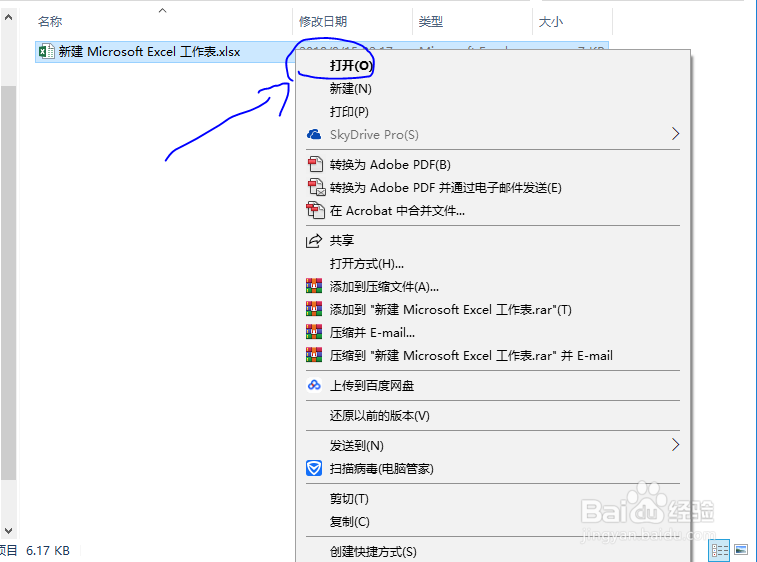
2、鼠标右键单击Excel图标,然后在弹出的右键菜单中选择打开命令。

如何运用Excel计算排列(即排列公式)?

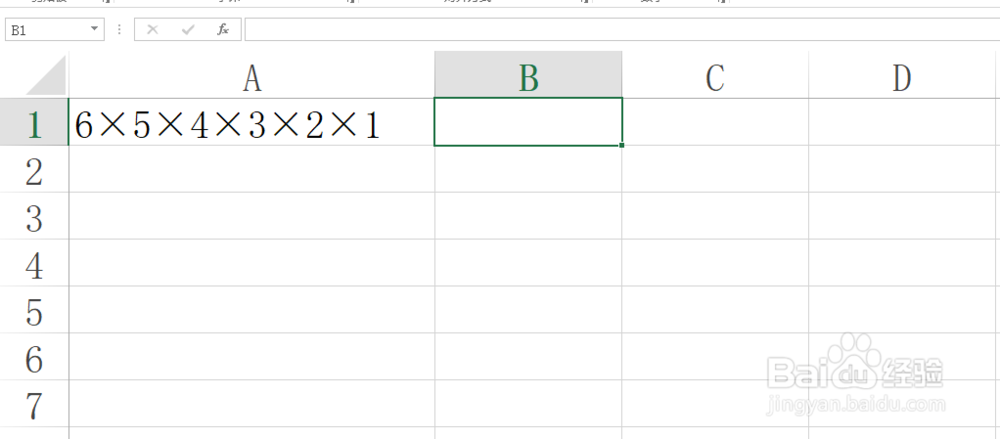
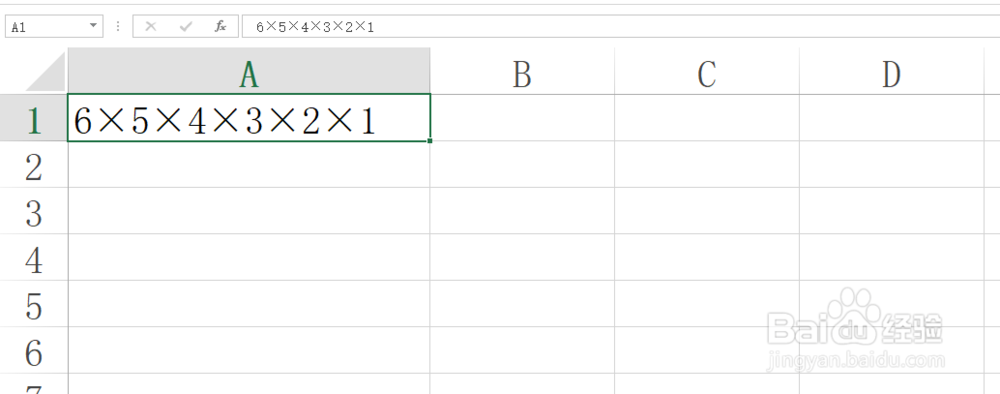
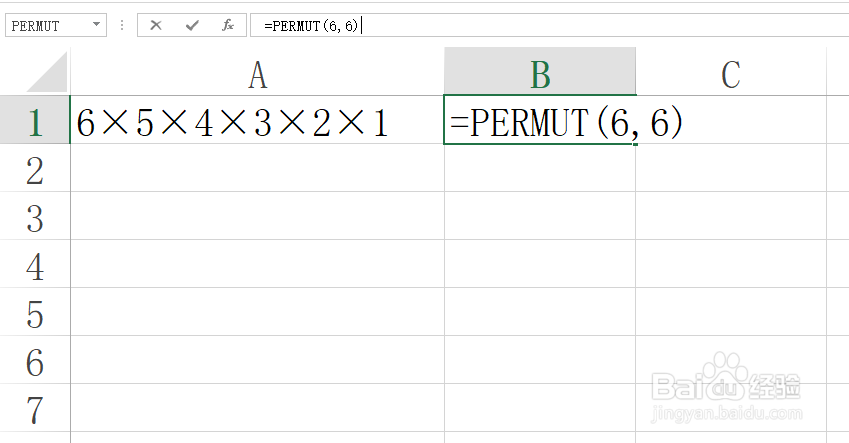
3、教程以下列A列数据6×5×4×3×2×1为例,在B列中列公式实现A列排列计算结果。
如何运用Excel计算排列(即排列公式)?

4、首先选择B1单元格。

如何运用Excel计算排列(即排列公式)?

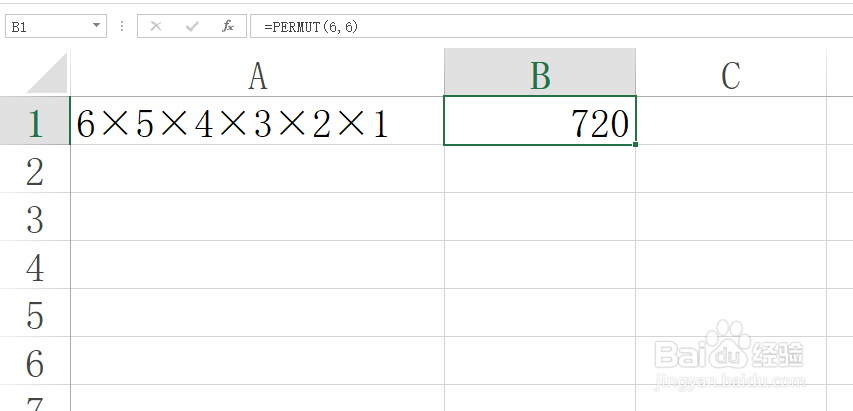
5、在公式编辑栏中输入公式:

=PERMUT(6,6)

该公式第一参数为目标数,第二个参数表示从第一个参数中选择几个数进行排列,本例的意思是从1到6六个数字中,选择6个数字进行排列。
如何运用Excel计算排列(即排列公式)?

6、公式输入完成之后,单击键盘上的Enter键即可,结果如图所示。

如何运用Excel计算排列(即排列公式)?

  • Excel中怎样只打印批注而不打印工作表
  • wps怎么批量使用格式刷
  • excel中如何将一列变成多行多列
  • excel中一行数据如何迅速变成一列?
  • excel表格中如何将数据从大到小排列
  • 热门搜索
    公费师范生的报考条件是什么 茗茶是什么茶 腿抽筋是什么原因 1978年属什么生肖 尿血是什么原因 ft是什么单位 秉性是什么意思 一地鸡毛是什么意思 什么是合数 今天什么节日