如何删除Word中多余的空白页

 时间:2026-04-24 03:55:49

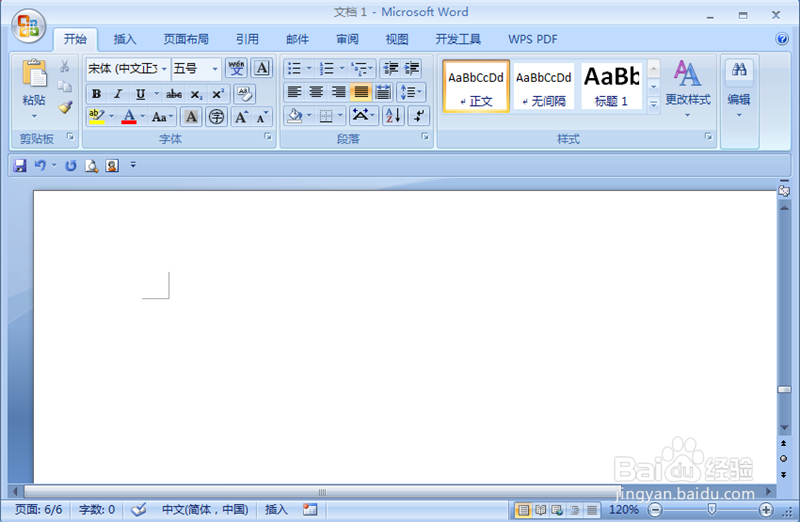
1、首先将Word打开,如图所示。

如何删除Word中多余的空白页

2、点击上面的【视图】选项,如图所示。

如何删除Word中多余的空白页

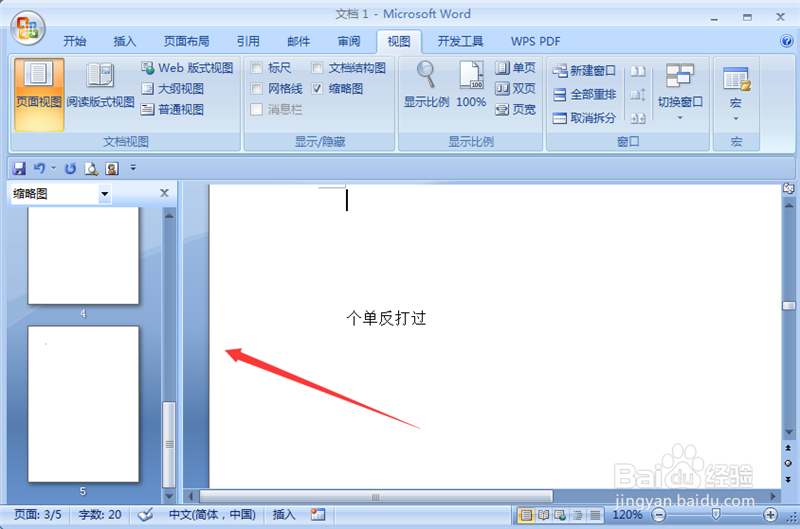
3、然后在里面勾选【缩略图】,如图所示。

如何删除Word中多余的空白页

4、左侧可以看到所有的页面,如图所示。

如何删除Word中多余的空白页

5、然后我们选中要删除的空白页,如图所示。

如何删除Word中多余的空白页

6、然后按键盘的DEL(DELETE)按键,如图所示。

如何删除Word中多余的空白页

7、最后就可以删除空白页,缩略图中可以看到页面减少的数量,如图所示。

如何删除Word中多余的空白页

1、1、将Word打开

2、点击上面的【视图】选项

3、勾选【缩略图】

4、左侧可以看到所有的页面

5、我们选中要删除的空白页

6、按键盘的DEL(DELETE)按键

7、最后就可以删除空白页

  • 空白页怎么删除
  • word多余的空白页怎么删除
  • 文档中的空白页怎么删掉
  • 怎么删除页面空白页
  • Word文档中删除空白页的几种方法
  • 热门搜索
    姓氏大全 快速增肥20斤的方法 体罚女生的方法 发泡胶怎么清洗 中考成绩怎么查 怎么改善毛孔粗大 祛斑美白方法 个人档案丢失怎么办 蓝月亮精选料免费大全 火车视频大全