1、在windows10系统桌面右键点击桌面空白位置,在弹出的菜单中选择显示设置的菜单项

2、接着在打开的显示设置窗口中点击高级显示设置的快捷链接

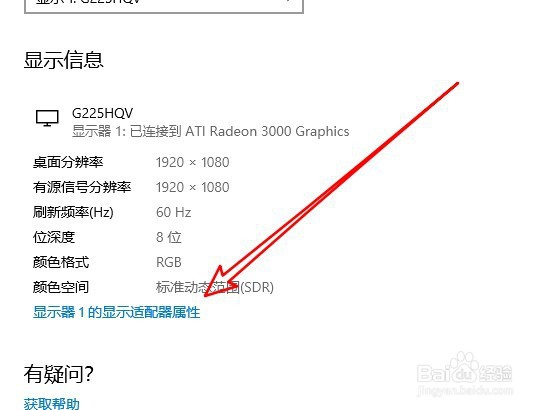
3、在打开的窗口中,我们点击显示器的显示适配器属性快捷链接
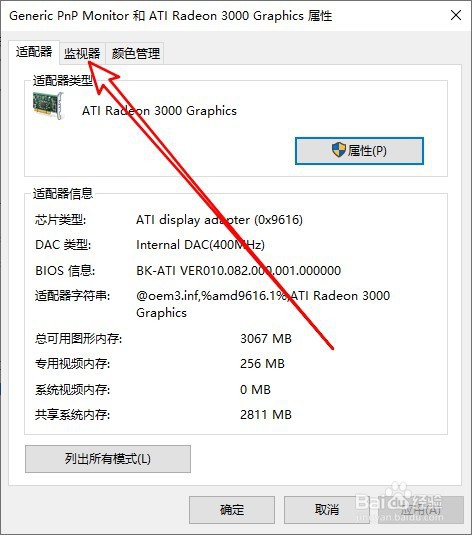
4、这时就会打开显卡属性窗口,我们点击监视器选项卡
5、在打开的监视器窗口中找到隐藏该监视器无法显示的模式设置项,取消该项前面的勾选

6、然后再点击适配器选项卡点击该窗口中列出所有模式按钮

7、然后在打开的列出所有模式窗口中,可以看到该显示器支持的最大分辨率

时间:2026-04-22 13:37:55
1、在windows10系统桌面右键点击桌面空白位置,在弹出的菜单中选择显示设置的菜单项
2、接着在打开的显示设置窗口中点击高级显示设置的快捷链接
3、在打开的窗口中,我们点击显示器的显示适配器属性快捷链接
4、这时就会打开显卡属性窗口,我们点击监视器选项卡
5、在打开的监视器窗口中找到隐藏该监视器无法显示的模式设置项,取消该项前面的勾选
6、然后再点击适配器选项卡点击该窗口中列出所有模式按钮
7、然后在打开的列出所有模式窗口中,可以看到该显示器支持的最大分辨率
