1、打开excel工作薄如图所示。

2、在缴纳公积金下空白单元格输入=B11*B12,如图所示。B11内容为工资,B12内容为百分比。

3、得到工资6000要缴纳公积金的结果如图所示。

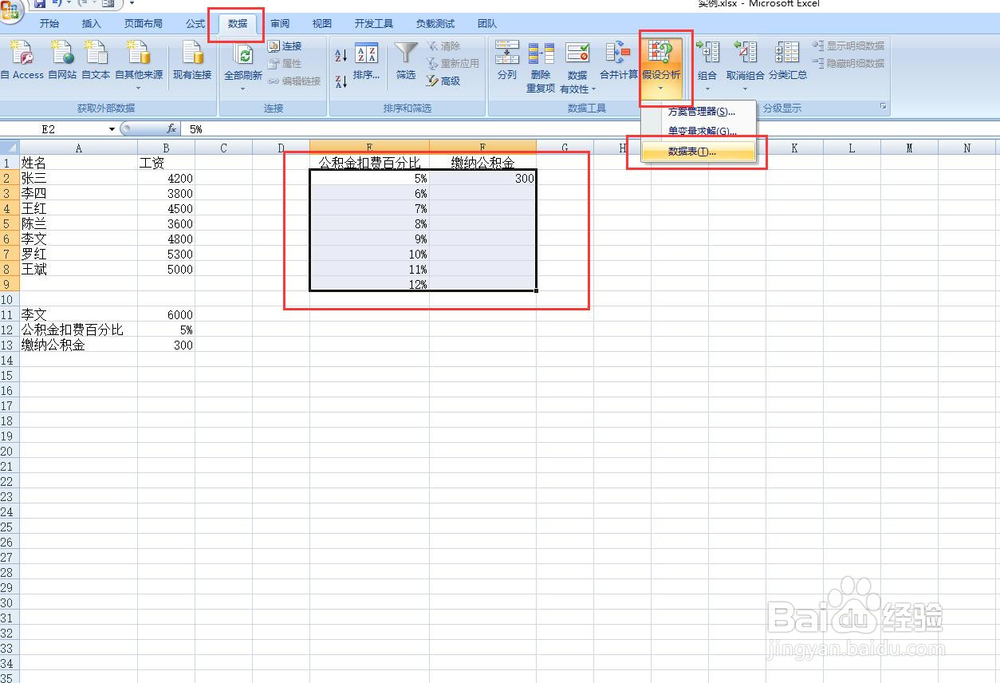
4、选中如图单元格区域,选择数据-假设分析-数据表。如图所示。
5、在弹出的对话框,选择输入引用列的单元格,因为公积金扣费百分比为列的单元格,如图所示。
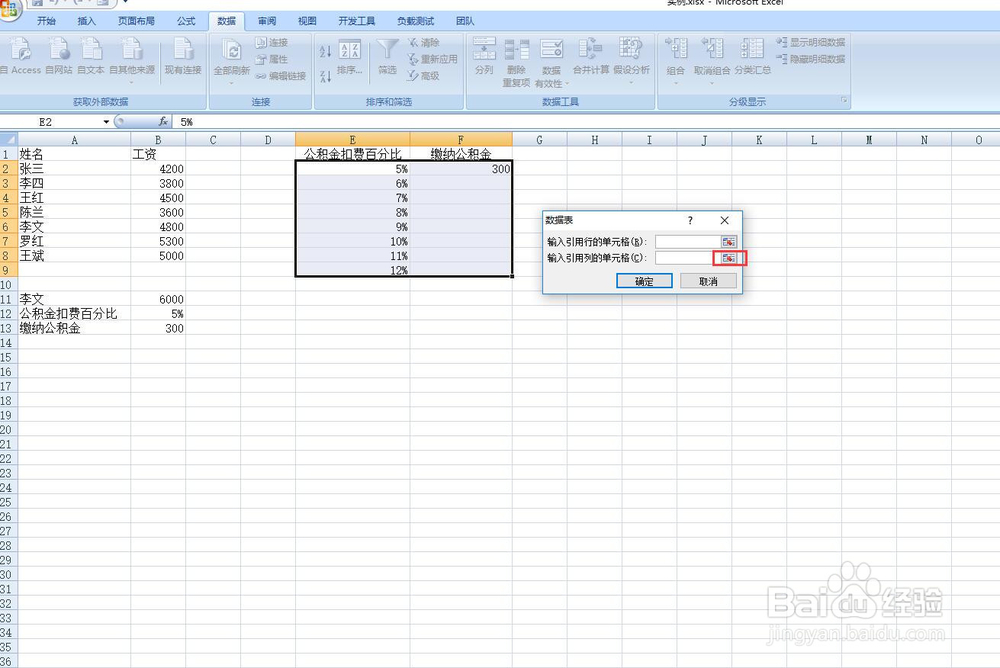
6、选中公积金扣费百分比的5%,即B12,如图所示。再选择图标回去。

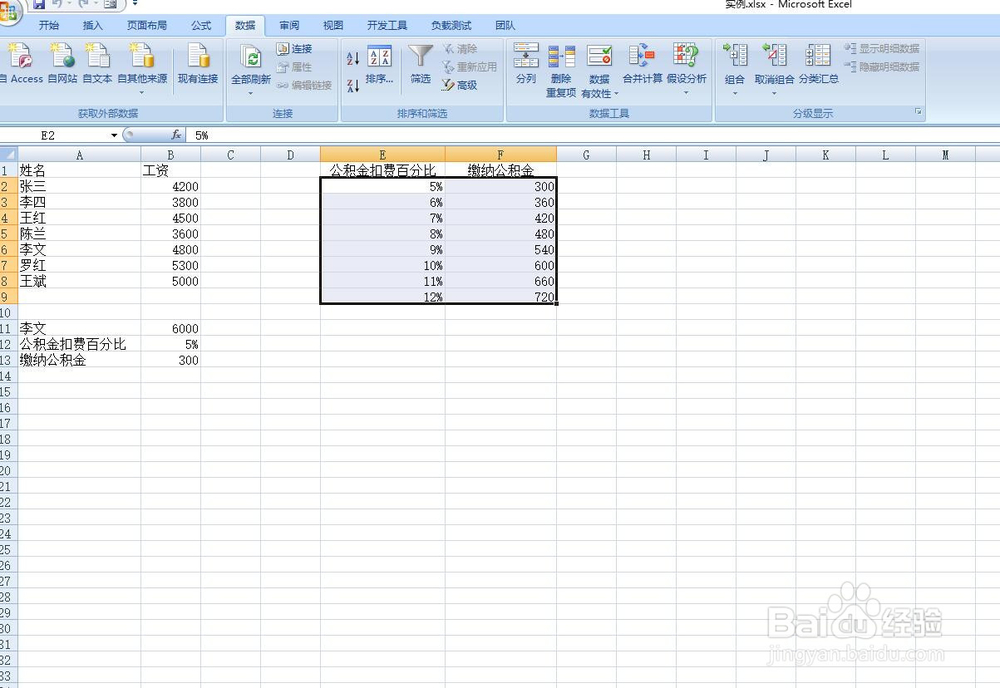
7、不同公积金扣费百分比运算所得到要缴纳公积金的金额如图所示。
时间:2026-04-21 16:29:48
1、打开excel工作薄如图所示。
2、在缴纳公积金下空白单元格输入=B11*B12,如图所示。B11内容为工资,B12内容为百分比。
3、得到工资6000要缴纳公积金的结果如图所示。
4、选中如图单元格区域,选择数据-假设分析-数据表。如图所示。
5、在弹出的对话框,选择输入引用列的单元格,因为公积金扣费百分比为列的单元格,如图所示。
6、选中公积金扣费百分比的5%,即B12,如图所示。再选择图标回去。
7、不同公积金扣费百分比运算所得到要缴纳公积金的金额如图所示。
