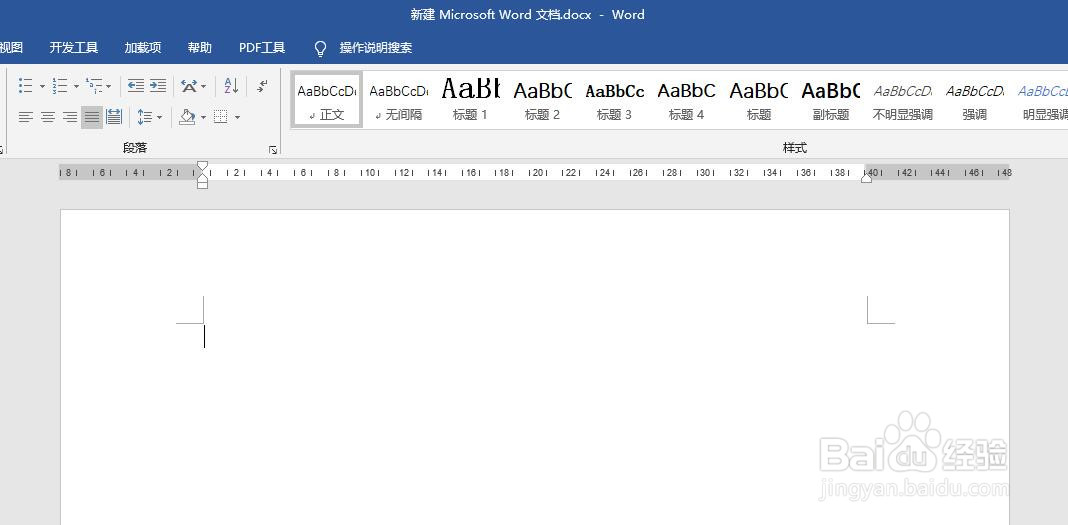
1、新建并打开一个word文档,如图所示。
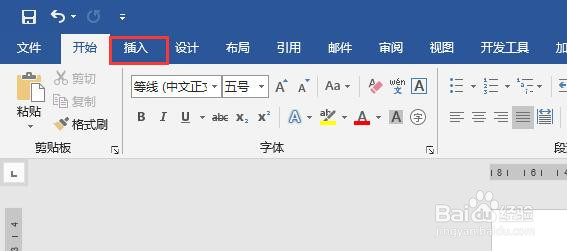
2、点捕选击菜单栏中【插入】选项。
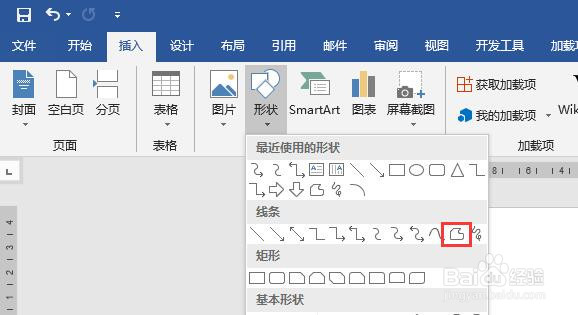
3、在插入选项卡中点击“形状”,如图所示。

4、此时弹出形状下拉列表,在列表“线条”中点击选择“任意多边形:形状”。
5、此时鼠标光标就会变成十字形,盆讨按住鼠标左键,向右侧下方拖动鼠标左键,然后松开鼠标即可绘制一个“任意多边形”,如图所示。

6、选中形状,菜单栏中会出现绘图工具,在格式选项卡中的形粒哨舍状样式中点击选择一种样式,效果如图所示。


时间:2026-04-21 23:44:32
1、新建并打开一个word文档,如图所示。
2、点捕选击菜单栏中【插入】选项。
3、在插入选项卡中点击“形状”,如图所示。
4、此时弹出形状下拉列表,在列表“线条”中点击选择“任意多边形:形状”。
5、此时鼠标光标就会变成十字形,盆讨按住鼠标左键,向右侧下方拖动鼠标左键,然后松开鼠标即可绘制一个“任意多边形”,如图所示。
6、选中形状,菜单栏中会出现绘图工具,在格式选项卡中的形粒哨舍状样式中点击选择一种样式,效果如图所示。
