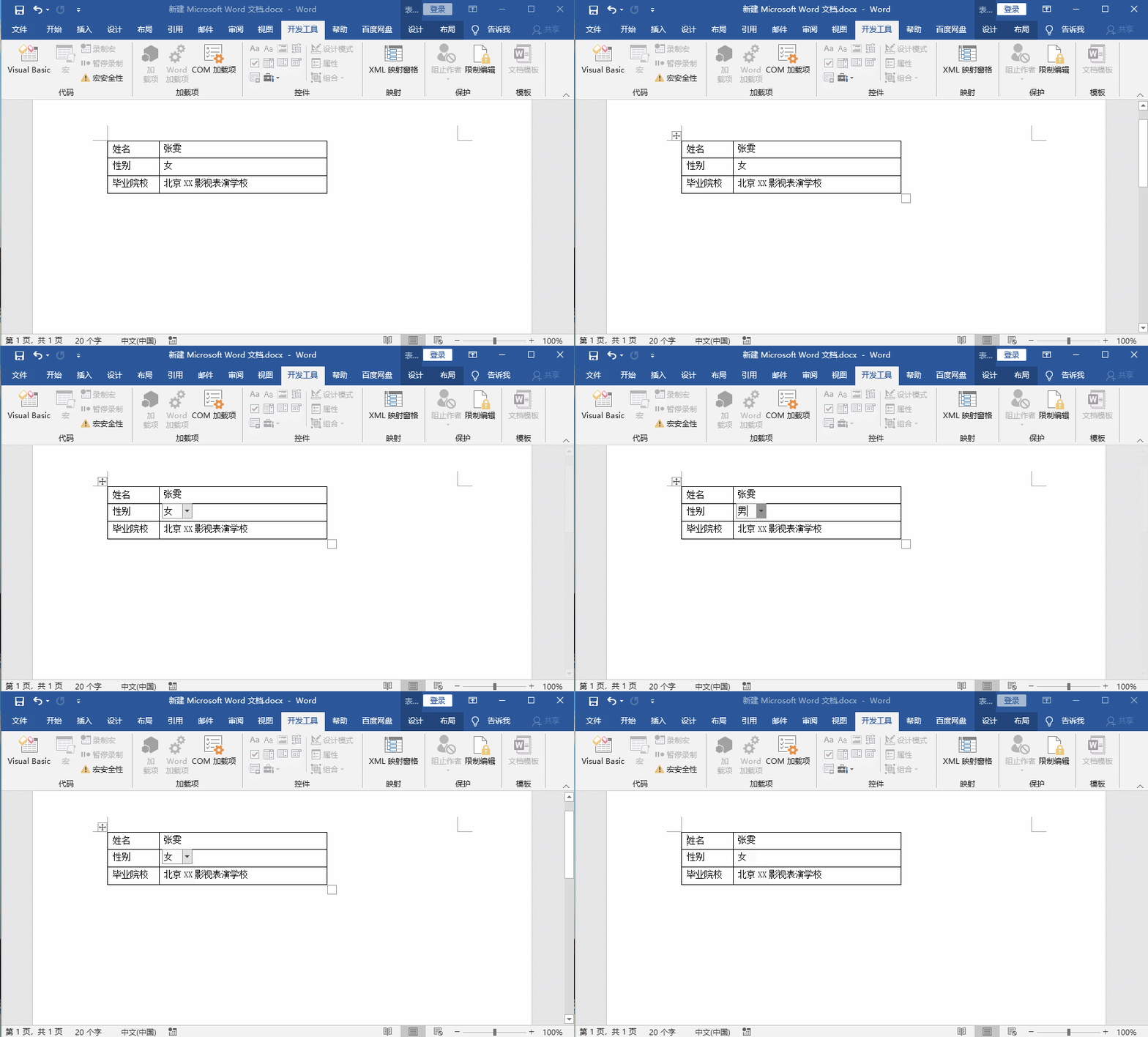
1、首先选中可以输入内容的单元格,点击【开发工具】>【控件】>【下拉列表内容控件】。
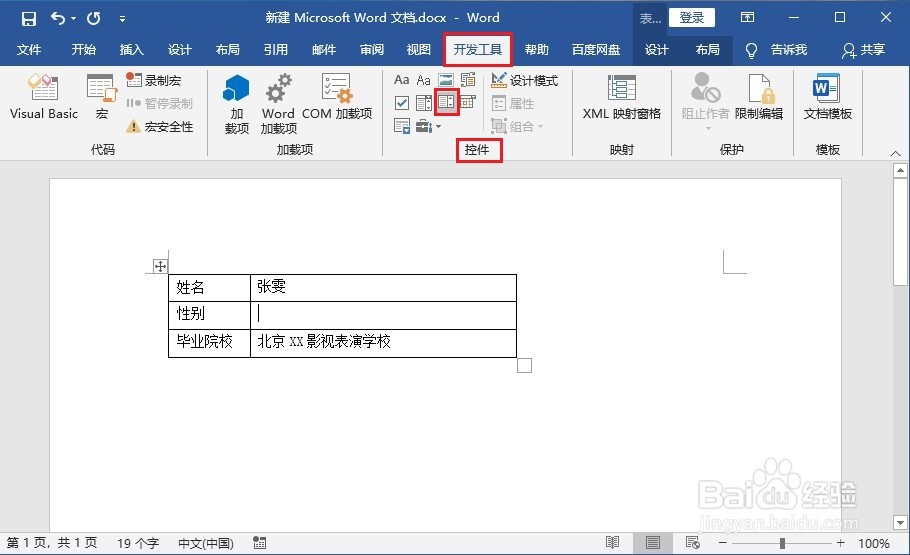
2、添加控件之后,选中控件,点击【开发工具】>【控件】>【属性】。
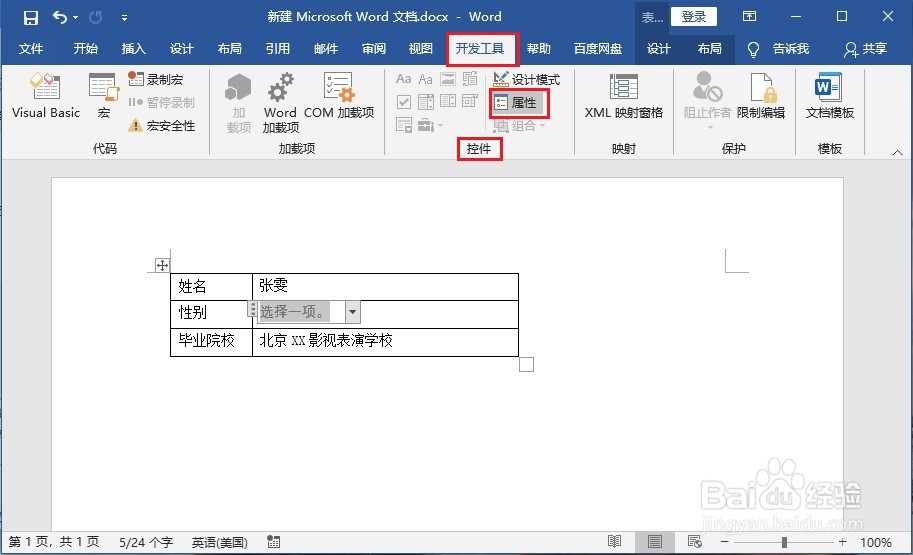
3、在打开的内容控件属性对话框中,在【下拉列表属性】下方,点击【添加】,添加下拉控件的选项,再点击【确定】。

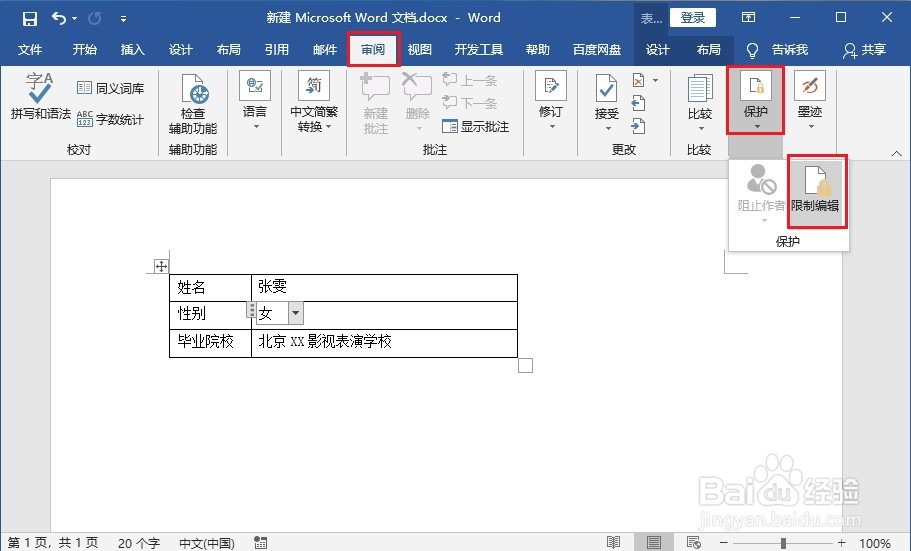
4、接着选中控件单元格,点击【审阅】>【保护】>【限制编辑】。
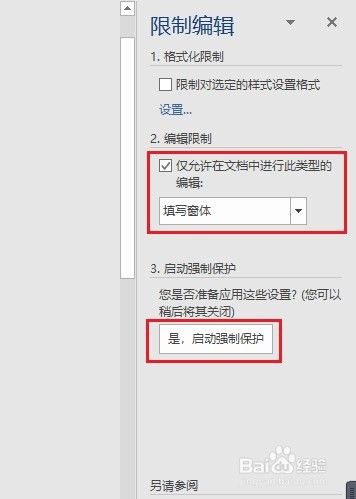
5、在打开的界面中,先勾选【仅允许在文档中进行此类型的编辑】,之后选择【填写窗体】,然后点击【是,启动强制保护】。
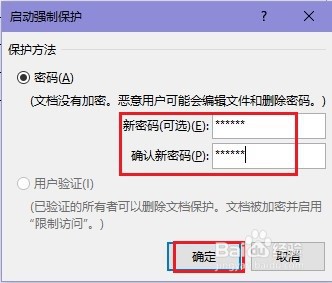
6、最后在弹出的界面中输入密码即可。
时间:2026-05-01 15:45:33
1、首先选中可以输入内容的单元格,点击【开发工具】>【控件】>【下拉列表内容控件】。
2、添加控件之后,选中控件,点击【开发工具】>【控件】>【属性】。
3、在打开的内容控件属性对话框中,在【下拉列表属性】下方,点击【添加】,添加下拉控件的选项,再点击【确定】。
4、接着选中控件单元格,点击【审阅】>【保护】>【限制编辑】。
5、在打开的界面中,先勾选【仅允许在文档中进行此类型的编辑】,之后选择【填写窗体】,然后点击【是,启动强制保护】。
6、最后在弹出的界面中输入密码即可。
