word文档中如何插入分段循环图

 时间:2026-02-15 04:37:58

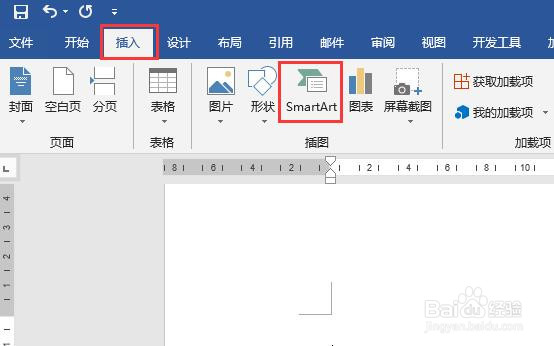
1、首先新建一个word2016文档,打开文档,将光标置于要插入图形的位置。‍

word文档中如何插入分段循环图

2、点击菜单栏中【插入】,在插入选项卡中点击SmartArt。

word文档中如何插入分段循环图

3、此时弹出“选择SmartArt图形”窗口,点击左侧“循环”,右侧点击选择“分段循环”图形,然后点击确定按钮。

word文档中如何插入分段循环图

4、此时文档中即可插入一个“分段循环图形”,如图所示。‍

word文档中如何插入分段循环图

5、点击图形的文本区域,输入要显示的文本内容。

word文档中如何插入分段循环图

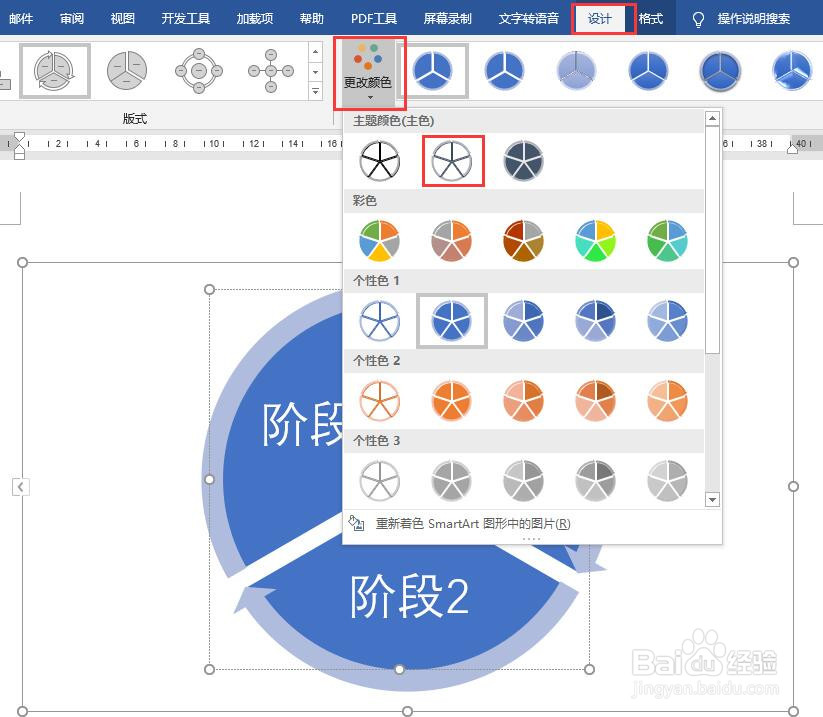
6、如果要改变图形的默认颜色,选中图形,然后点击菜单栏中SmartArt工具-设计,在设计选项卡中点击“更改颜色”,在弹出的下拉列表中点击选择我们需要的颜色样式,效果如图所示。
word文档中如何插入分段循环图

word文档中如何插入分段循环图

  • 怎么样在word中将图片进行插入和水平翻转?
  • WORD办公软件如何插入水平图片列表
  • 如何设置横向文本框渐变线样式
  • word中怎么插入一个斜纹形状?
  • WPS表格怎么将图片设置成冲蚀?
  • 热门搜索
    庆帝为什么要杀范闲 我的世界怎么联机 牟姓怎么读 女人为什么会出水 一侧太阳疼是怎么回事 鸡翅做法大全 恐龙为什么灭绝 为什么月经量少 囊肿是怎么形成的 打印机共享怎么设置