1、打开Adobe Photoshop CS5软件,进入软件作图区域;

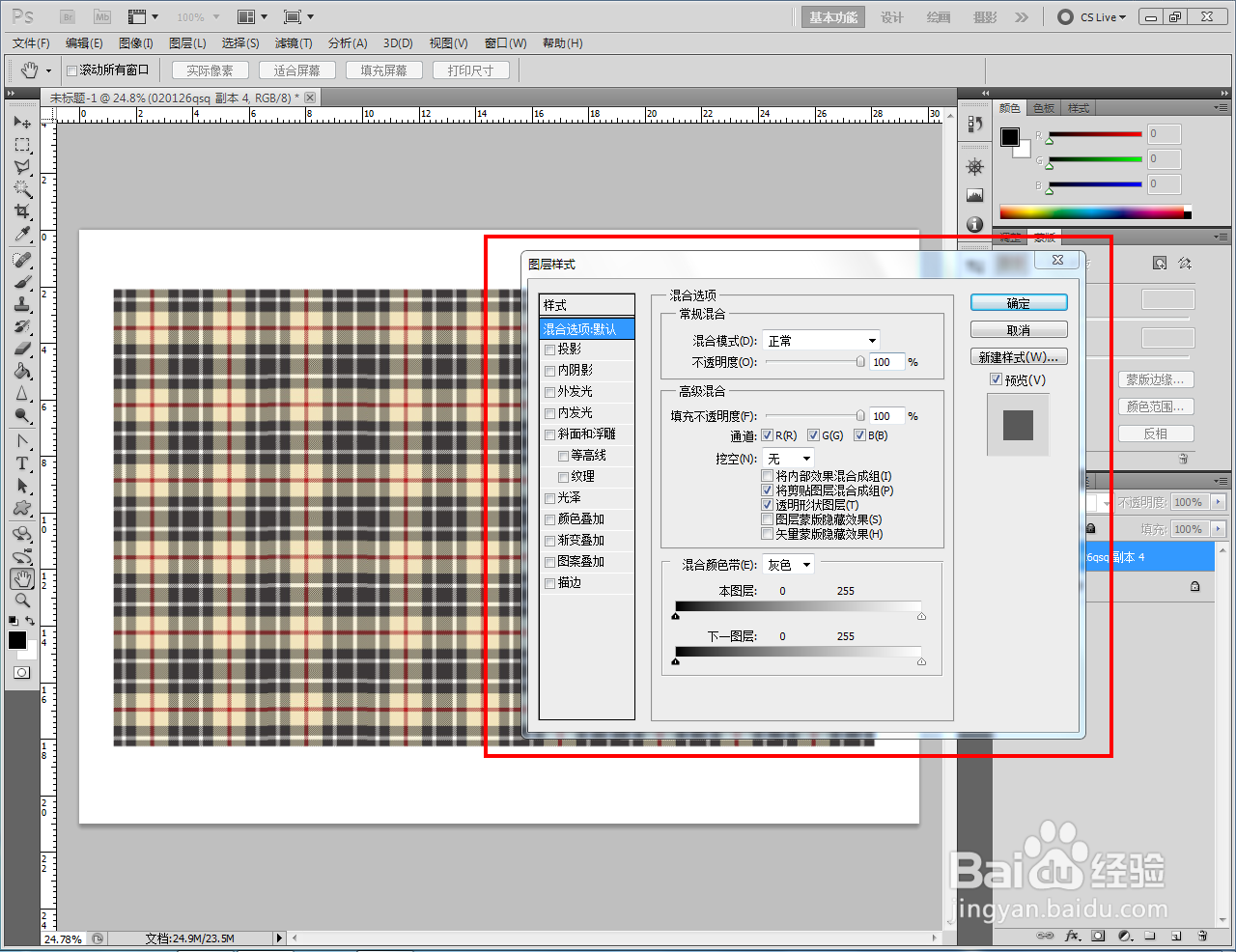
2、将一张找好的格子图片导入到作图区域后,双击图片图层空白区域,弹出图层样式设置栏(如图所示);


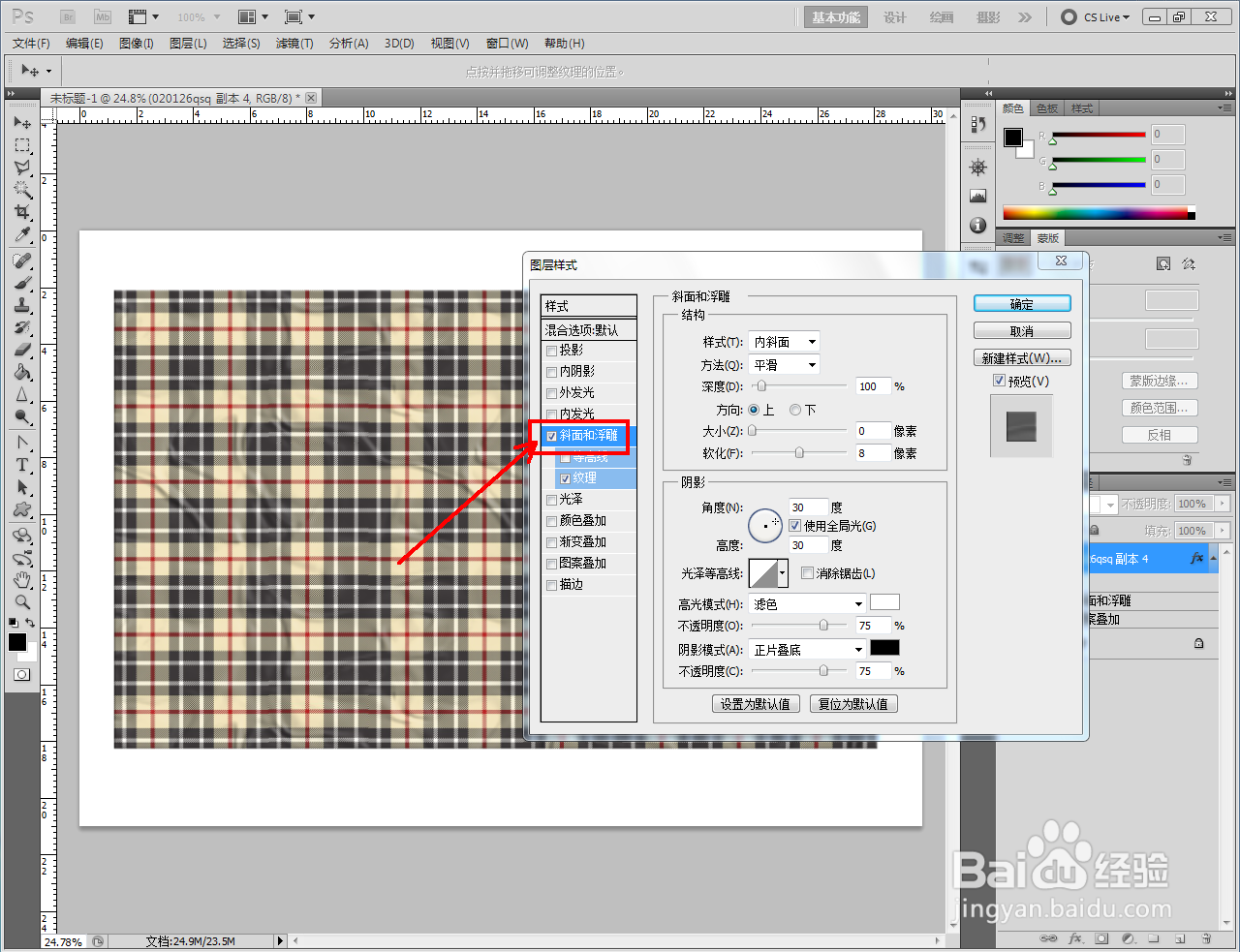
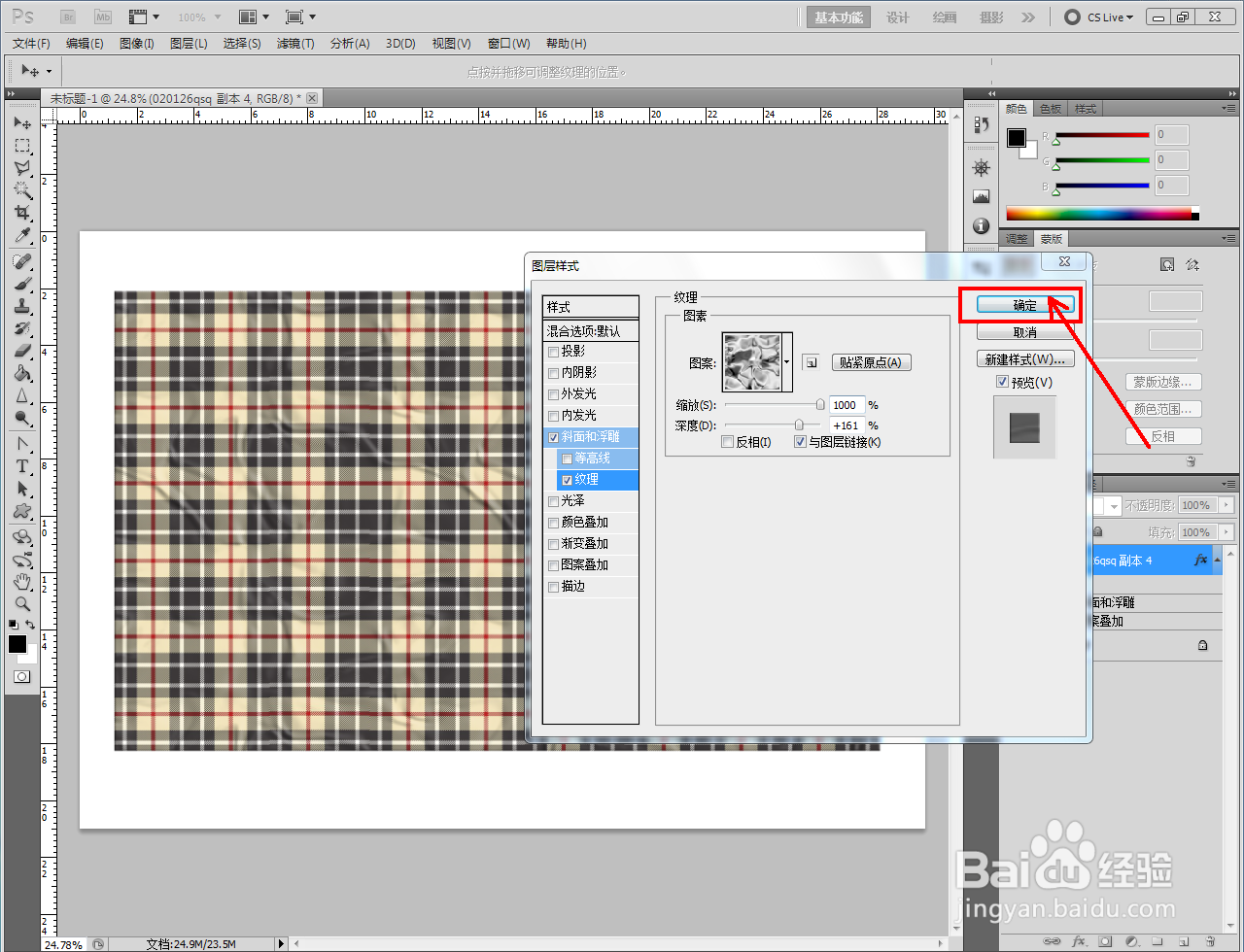
3、勾选图层样式设置栏中的【斜面和浮雕】和【纹理】,按图示设置好斜面和浮雕的各个参数。完成后,点击【确定】生成布纹床单;



4、按下键盘【Ctrl】+【T】,点击鼠标右键-【变形】,按图示对床单造型进行变形调整即可。以上就是关于ps布纹床单制作方法的所有介绍。


时间:2026-04-26 09:07:36
1、打开Adobe Photoshop CS5软件,进入软件作图区域;
2、将一张找好的格子图片导入到作图区域后,双击图片图层空白区域,弹出图层样式设置栏(如图所示);
3、勾选图层样式设置栏中的【斜面和浮雕】和【纹理】,按图示设置好斜面和浮雕的各个参数。完成后,点击【确定】生成布纹床单;
4、按下键盘【Ctrl】+【T】,点击鼠标右键-【变形】,按图示对床单造型进行变形调整即可。以上就是关于ps布纹床单制作方法的所有介绍。
