图解XShell 7 和XFtp 7连接配置

 时间:2024-10-25 13:39:44

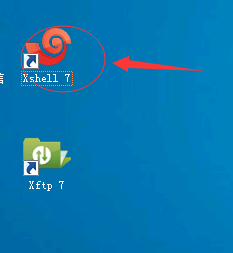
1、XShell 7和XFtp 7安装完成后,找到桌面上的XShell 7并打开,如下图所示:
图解XShell 7 和XFtp 7连接配置

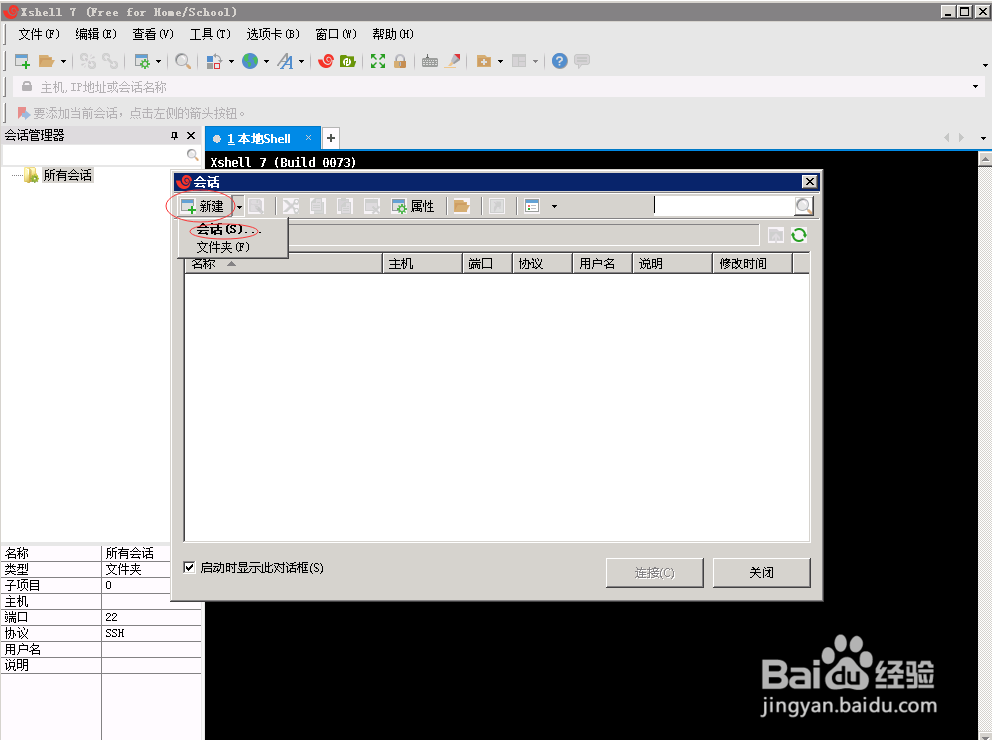
2、在弹出的会话框中,依次选择“新建”->“会话”,如下图所示:

图解XShell 7 和XFtp 7连接配置

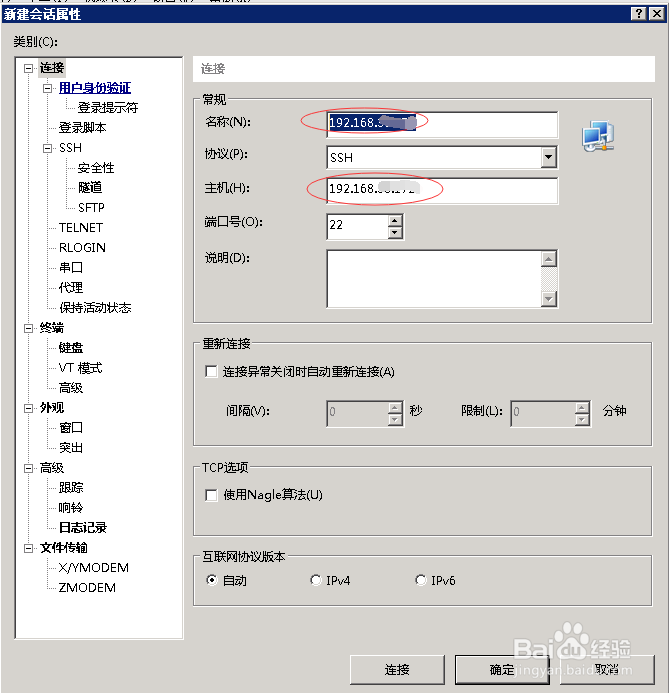
3、在弹出的新建会话属性对话框中,填写连接的名称和主机信息,如下图所示:

图解XShell 7 和XFtp 7连接配置

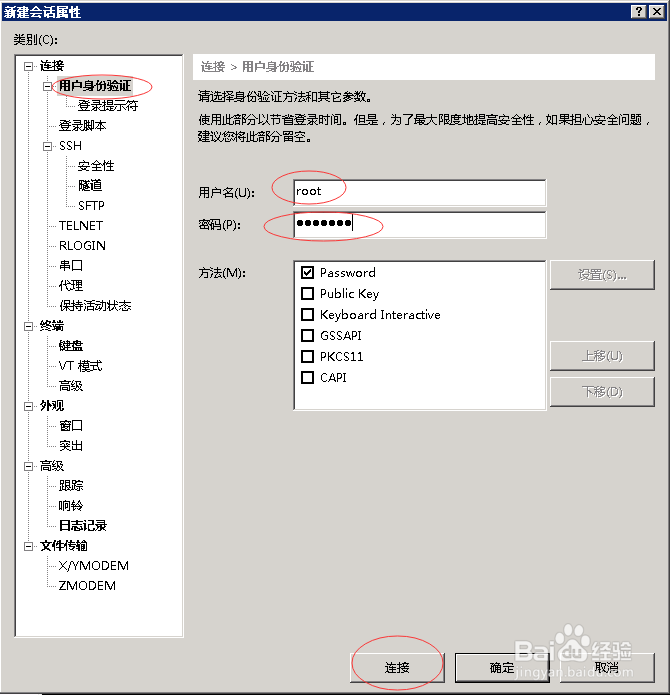
4、依次点击“连接”->“用户身份验证”,输入用户名和密码,然后点击“连接”,如下图所示:
图解XShell 7 和XFtp 7连接配置

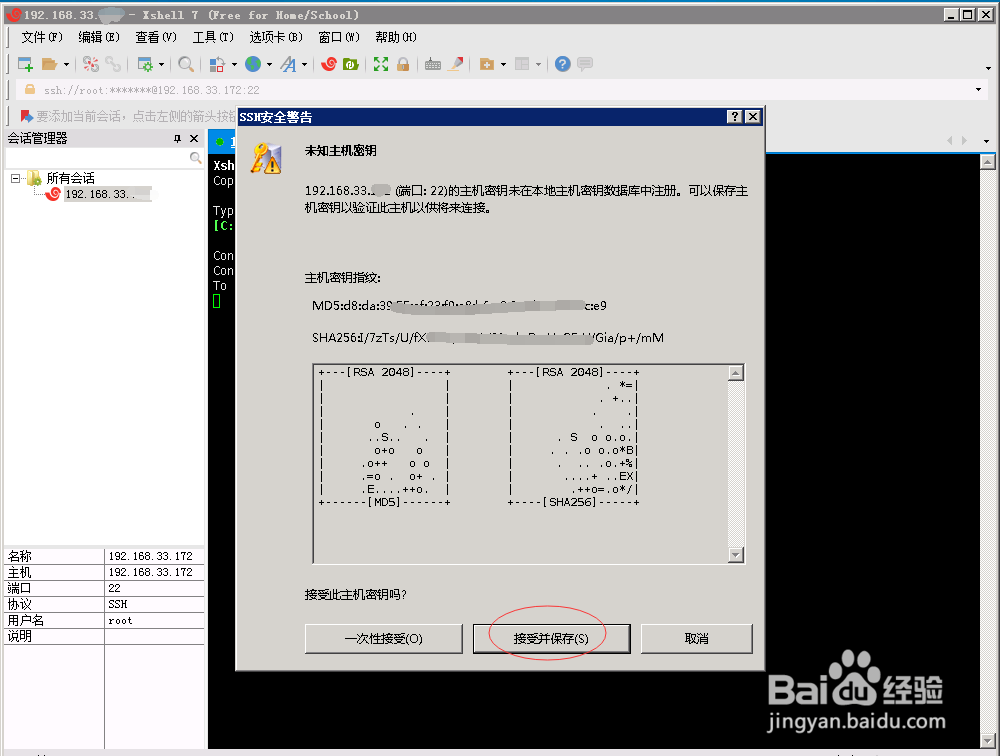
5、弹出SSH安全警告,点击“接受并保存”,如下图所示:

图解XShell 7 和XFtp 7连接配置

6、XShell 7连接上Linux主机,通过pwd和ls命令,可以查看当前目录位置及文件信息,如下图所示:

图解XShell 7 和XFtp 7连接配置

7、在XShell 7上方工具栏中,点击XFtp工具,如下图所示:

图解XShell 7 和XFtp 7连接配置

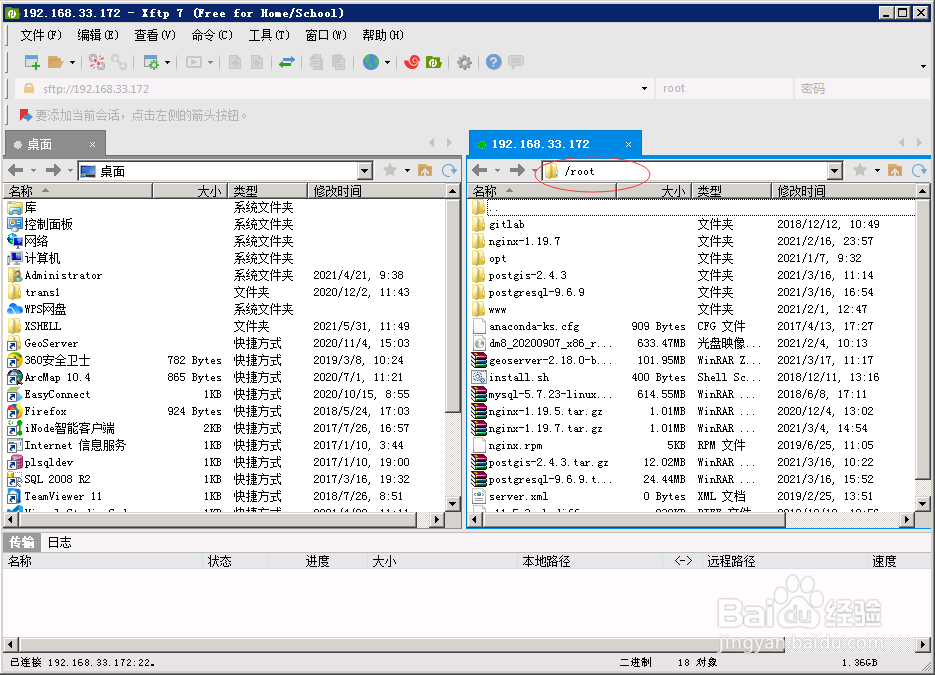
8、通过FTP可以打开Linux目录,就可以使用图形化的界面进行文件操作,如下图所示:
图解XShell 7 和XFtp 7连接配置
  • eclipse如何打断点调试程序
  • eclipse如何将修改的文件提交git
  • 如何获取系统的字体?C#获取系统字体并查看样式
  • jquery,js判断字典中键值以及相关操作
  • SQL Server创建ID自增的表
  • 热门搜索
    宝宝吐奶怎么回事 如何炖排骨好吃 魔方怎么拼六面 初中物理公式大全 金鱼吊兰的养殖方法和注意事项 家常腌黄瓜 创新思维方法 黄鳝的做法大全家常 塑身衣怎么穿 板栗怎么做才好吃又简单