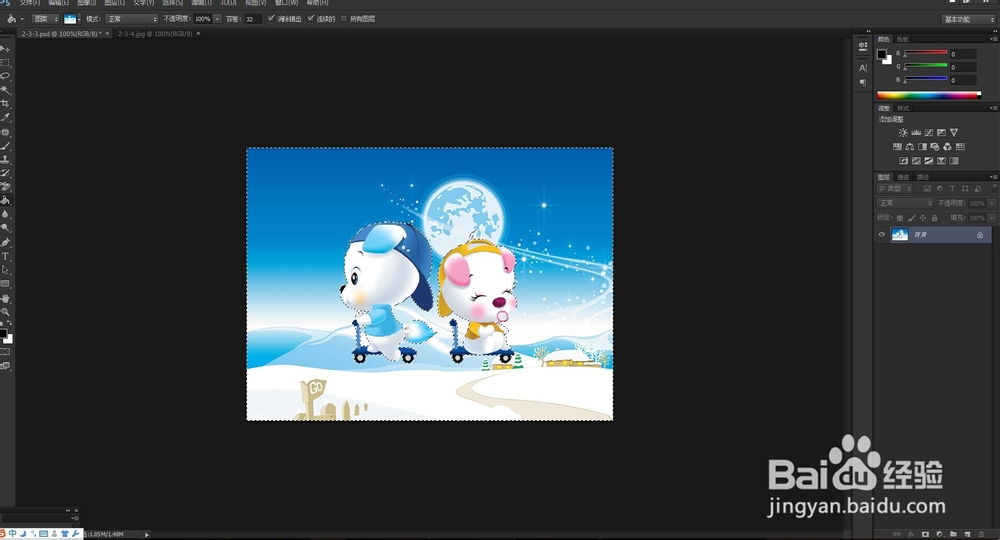
1、执行“文件》打开”命令,打开一个文件素材。在工具箱中选择魔术棒工具。设置“容差值”25,单击鼠标创建选区。


2、打开一个文件素材,执行“选择》全部”将整个图像设为选区。执行“编辑》定义图案”命令,弹出的“图案名称”对话框,设置图案名称为by,然后单击“确定”按钮。
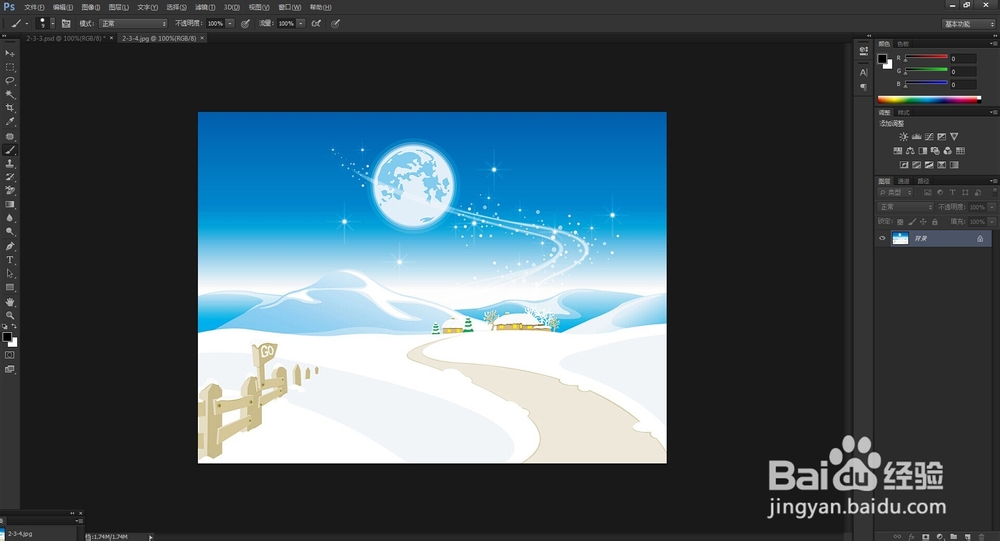

3、切换到背景图层,选择油漆桶工具,在选项栏中将“填充”设置为“图案”,然后单击下来按钮,选择保存的by图案。单击人物背景部分,对背景填充图案。

时间:2026-04-30 19:23:08
1、执行“文件》打开”命令,打开一个文件素材。在工具箱中选择魔术棒工具。设置“容差值”25,单击鼠标创建选区。
2、打开一个文件素材,执行“选择》全部”将整个图像设为选区。执行“编辑》定义图案”命令,弹出的“图案名称”对话框,设置图案名称为by,然后单击“确定”按钮。
3、切换到背景图层,选择油漆桶工具,在选项栏中将“填充”设置为“图案”,然后单击下来按钮,选择保存的by图案。单击人物背景部分,对背景填充图案。
