1、手机打开【QQ】,进入页面, 点击一个班级QQ群。

2、在班级QQ群页面,点击自己布置的班级作业。

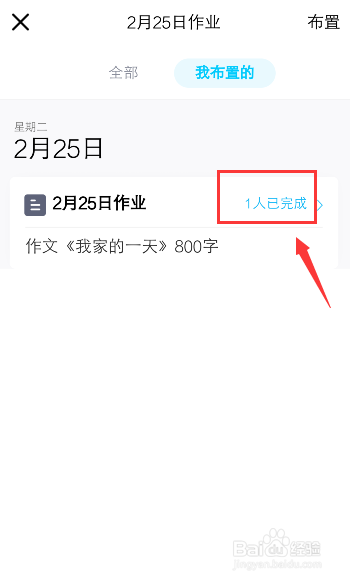
3、在班级作业页面,点击【完成】。
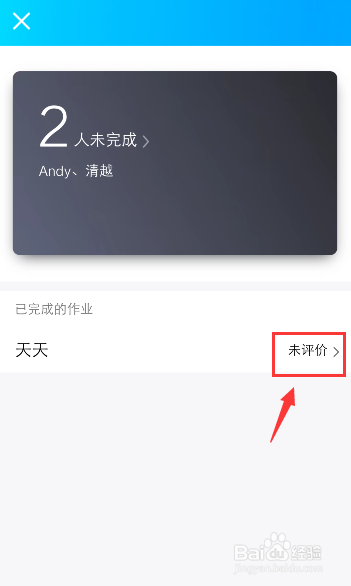
4、查看已完成的作业,点击【评价】。
5、在作业页面,点击【红笔批改】。

6、在作业详情图片页面,涂鸦图片,点击【完成】进行批改。

7、批改完成后,返回作业页面,输入点评文字,点击【发布去点评】。

8、发布成功后,该作业右上角出现点评的等级。
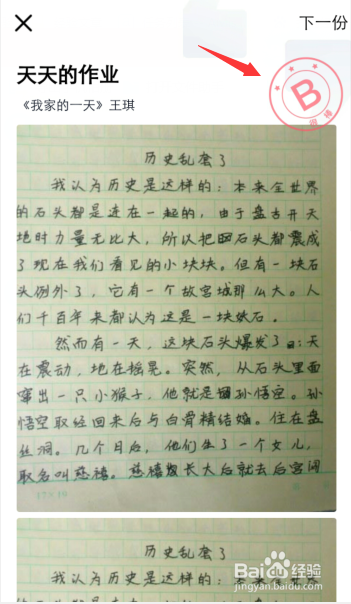
9、该学生也会收到系统发送的“已经批改作业”的聊天消息,到时他就可以查看作业的评价,进行修改。

1、手机打开【QQ】,进入页面, 点击一个班级QQ群。
2、在班级QQ群页面,点击自己布置的班级作业。
3、在班级作业页面,点击【完成】。
4、查看已完成的作业,点击【评价】。
5、在作业页面,点击【红笔批改】。
6、在作业详情图片页面,涂鸦图片,点击【完成】。
7、返回作业页面,输入点评文字,点击【发布去点评】。
8、发布成功后,该作业右上角出现点评的等级。
