1、首先打开所要进行操作的文档。
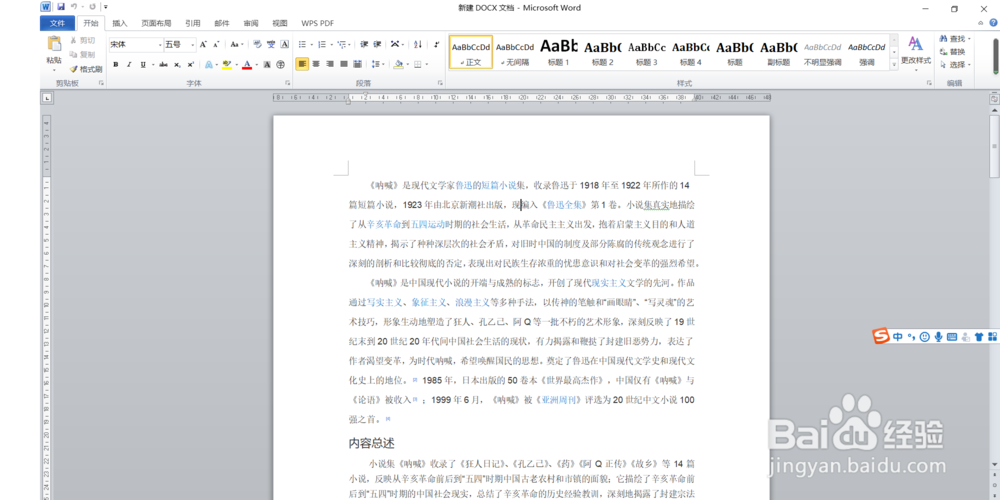
2、用鼠标点击在下面图片的位置上。

3、点击“页面布局”。
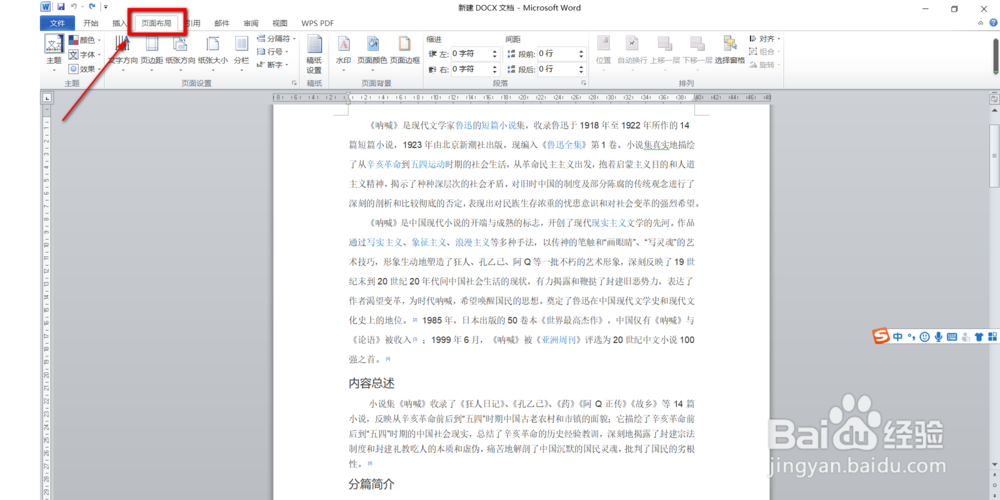
4、然后在功能区中点击“分隔符”。

5、在下拉栏中选择“分页符”。
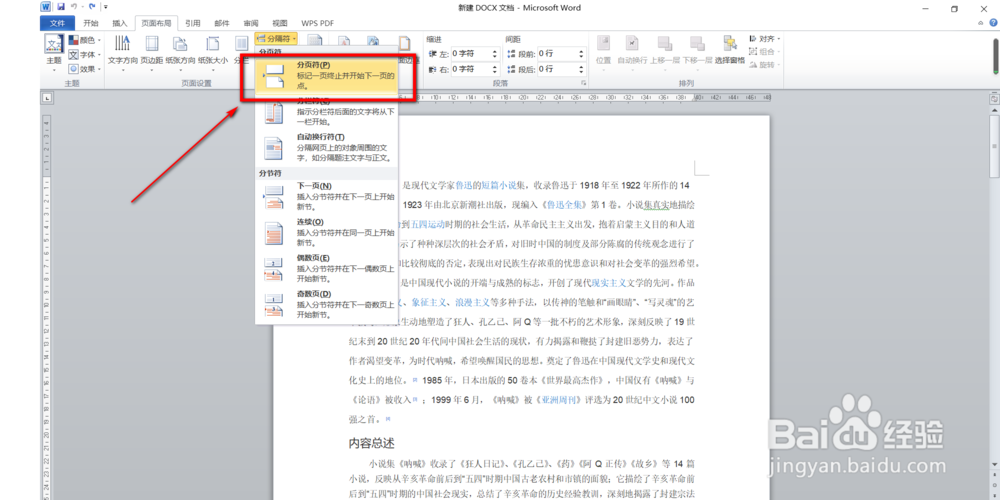
6、这样分页符就成功插入了,效果图如下。

7、总结:以上便是Office2010的Word怎么插入分页符的全部操作。如果要简单的来说的话就是首先用鼠标点击在想要插入分页符的地方上,然后点击“页面布局”—“分隔符”—“分页符”即可。
时间:2026-04-22 14:35:45
1、首先打开所要进行操作的文档。
2、用鼠标点击在下面图片的位置上。
3、点击“页面布局”。
4、然后在功能区中点击“分隔符”。
5、在下拉栏中选择“分页符”。
6、这样分页符就成功插入了,效果图如下。
7、总结:以上便是Office2010的Word怎么插入分页符的全部操作。如果要简单的来说的话就是首先用鼠标点击在想要插入分页符的地方上,然后点击“页面布局”—“分隔符”—“分页符”即可。
