Word怎么设置“书签”功能,才能转到相应内容

 时间:2024-10-20 08:28:07

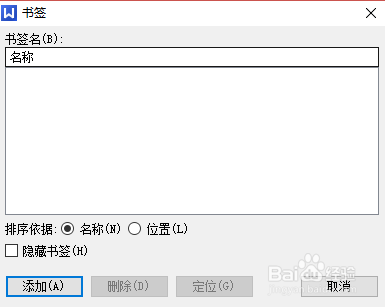
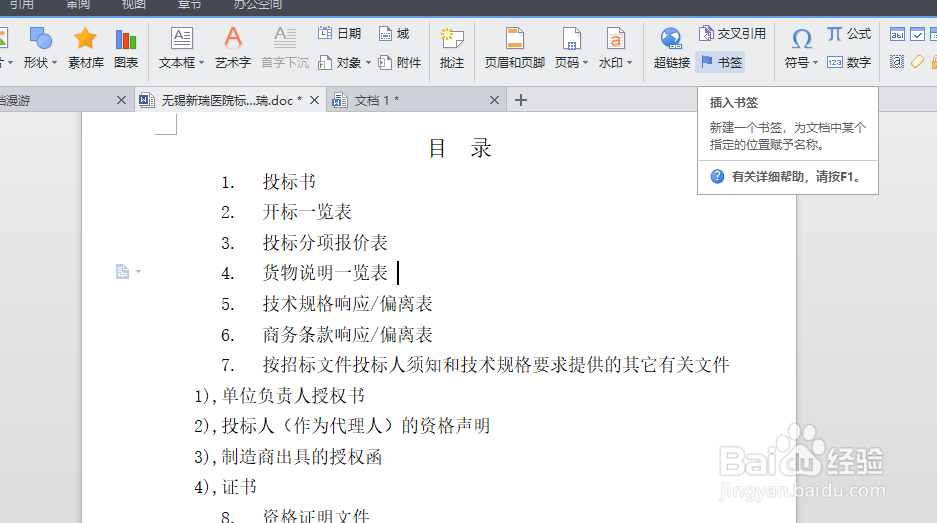
1、打开Word文档,在需要跳转到的位置单击定位插入点,在“插入”选项卡中单击“书签”按钮;
Word怎么设置“书签”功能,才能转到相应内容

2、在打开的“书签”对话框的“书签名”文本框中输入一个书签名;

Word怎么设置“书签”功能,才能转到相应内容

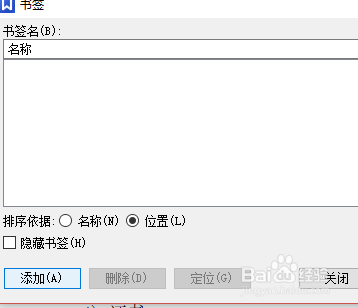
3、在“排序依据”栏中根据需要选择合适的排序依据,这里选中“位置”单选项;

Word怎么设置“书签”功能,才能转到相应内容

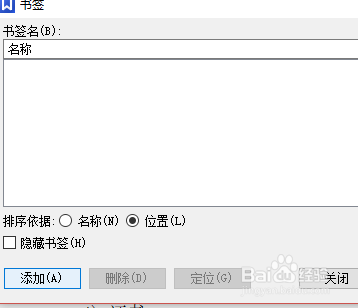
4、然后单击“添加”按钮;

Word怎么设置“书签”功能,才能转到相应内容

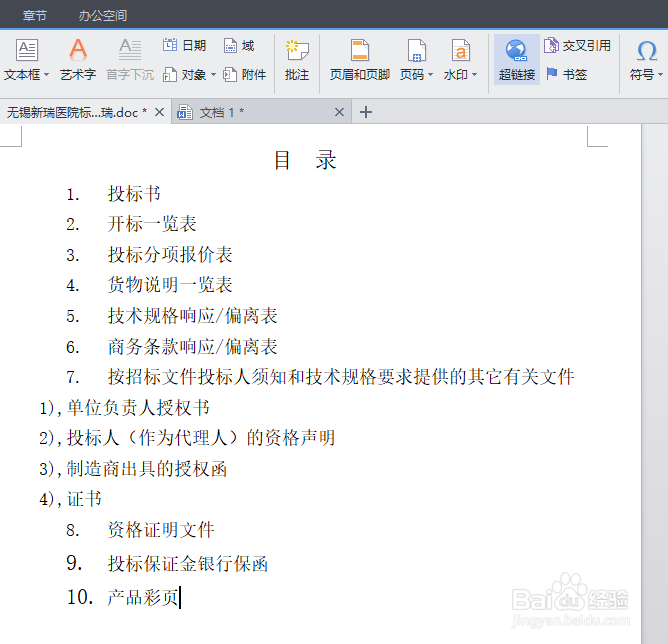
5、在需要插入书签的位置单击定位插入点,在“插入”选项卡中单击“超链接”按钮;

Word怎么设置“书签”功能,才能转到相应内容

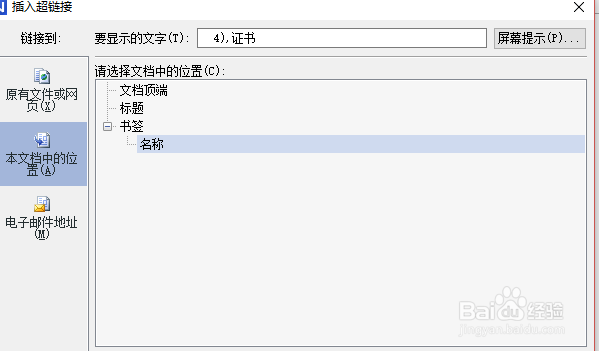
6、打开“插入超链接”对话框,在对话框左侧单击“本文档中的位置”按钮;

Word怎么设置“书签”功能,才能转到相应内容

7、在“请选择文档中的位置”栏中将显示前面添加的书签,选择该书签;

Word怎么设置“书签”功能,才能转到相应内容

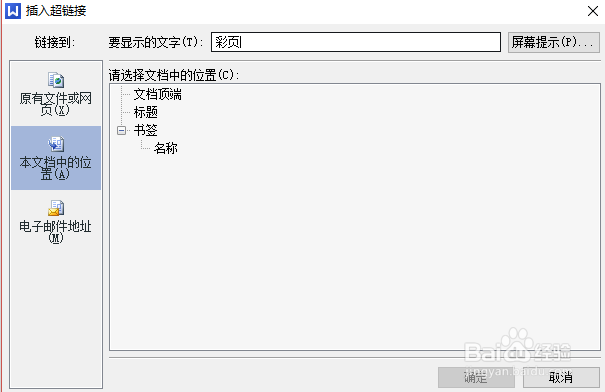
8、在“要显示的文字”文本框中输入需要在文档中显示出来的内容,然后单击“确定”按钮;
Word怎么设置“书签”功能,才能转到相应内容

9、个人建议 此时将在光标处插入超链接文本,按住“Ctrl”键并单击该文本即可快速跳转到豹肉钕舞设定了书签的位置。

Word怎么设置“书签”功能,才能转到相应内容
  • 如何一键设置显示Word所有标记
  • Visio如何连接形状
  • MicrosoftWord2010如何为文档添加章节标题列表
  • Word中如何自定义目录?
  • 如何在WPS中对页眉内容进行设置
  • 热门搜索
    睡不着觉是怎么回事 红烧螃蟹的家常做法 葱烧海参的做法 家常 工口里番库大全全彩 福州怎么样 手机赚钱方法 香港特马资料大全 学好数学的方法 淘宝怎么改名字 锻炼身体的方法