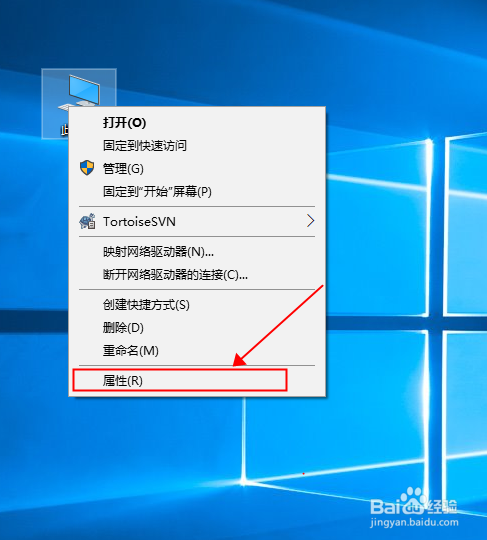
1、在电脑桌面上,右键“此电脑”,然后点击选择“属性”,如下图所示
2、在属性界面,点击左侧的“远程设置”,如下图所示

3、在系统属性远程设置界面,点击勾选“允许远程协助连接这台计算机”和“允许远程连接到此计算机”,然后点击右下角的“应用”,如下图所示

4、在桌面空白处,右键选择“显示设置”,如下图所示

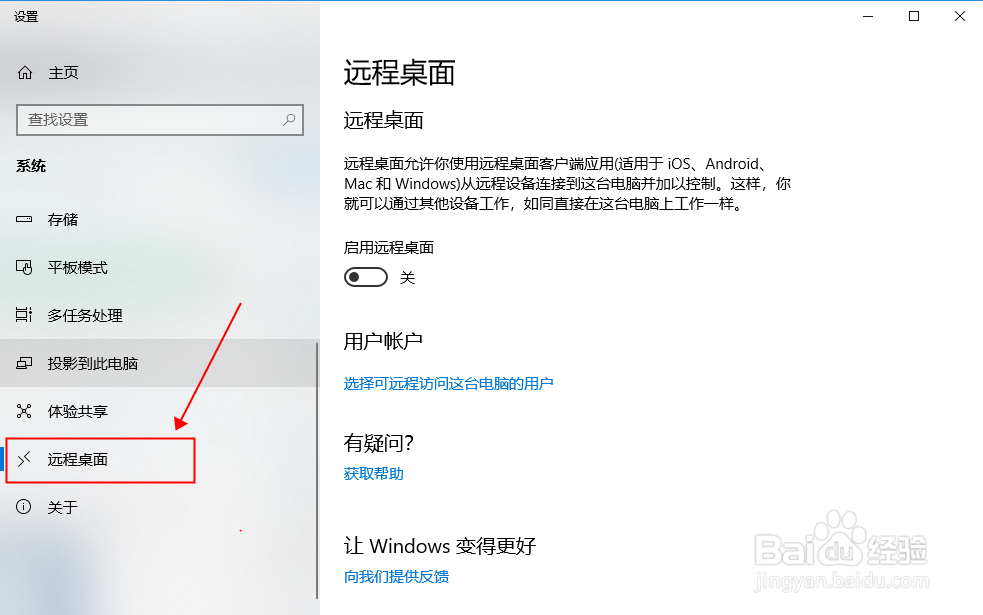
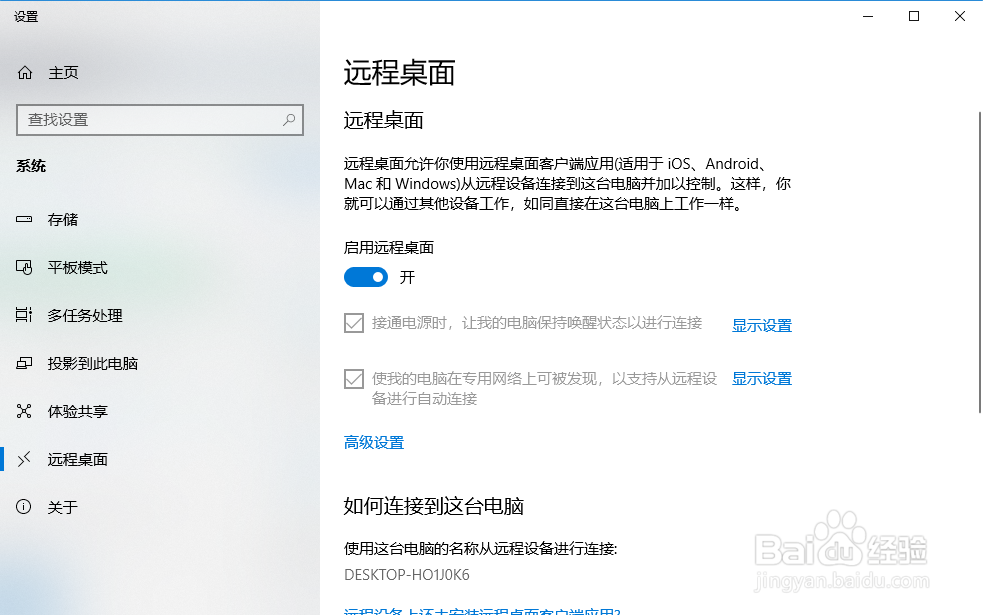
5、在设置界面,点击选择左侧的“远程桌面”,如下图所示
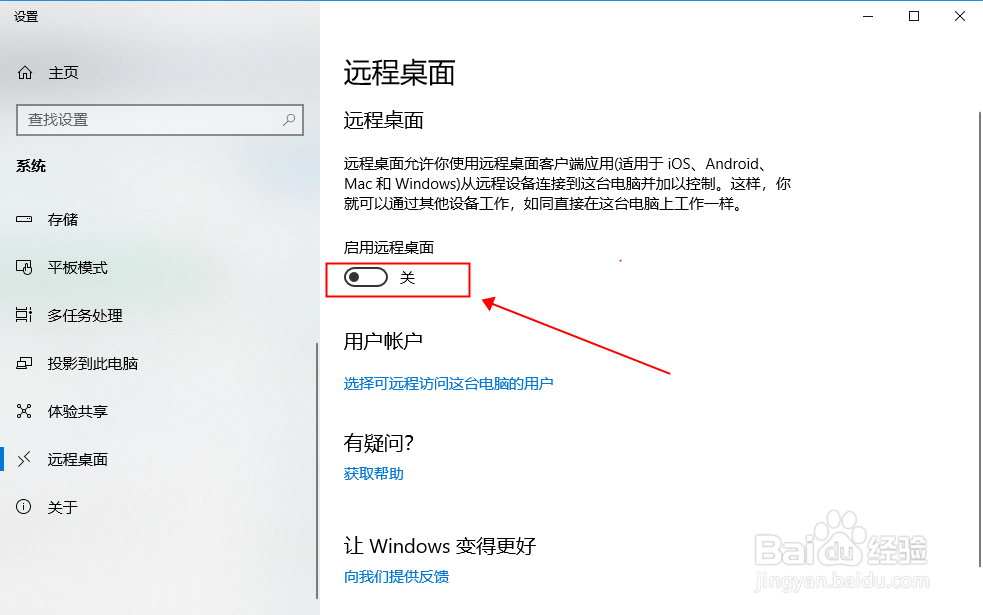
6、在远程桌面界面,点击把“启用远程桌面”的开关打开,如下图所示
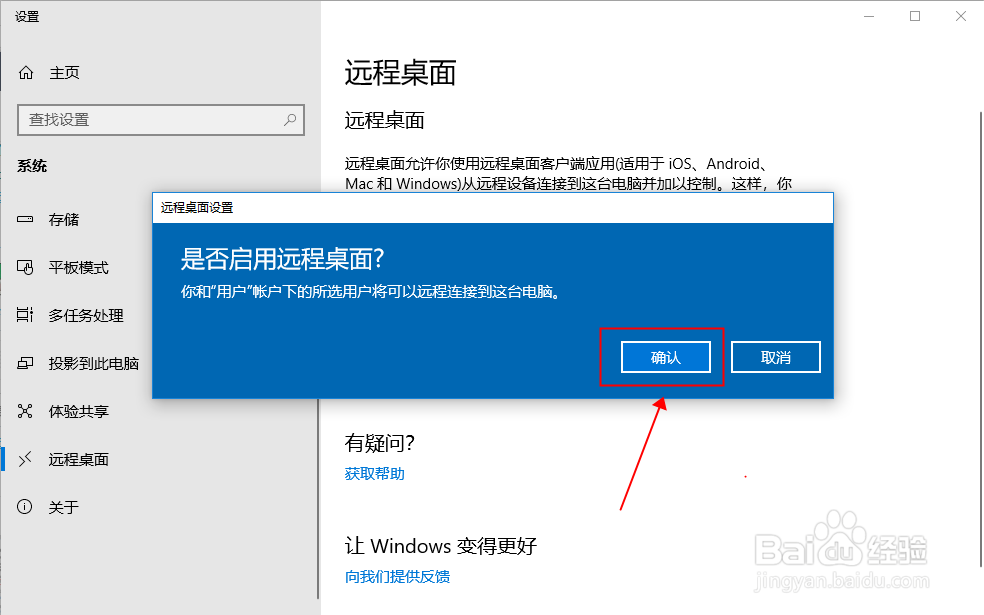
7、在弹出“是否启用远程桌面”对话框,点击选择“确认”,即可启用远程桌面,远程桌面上面显示状态为开,如下图所示
1、1.在电脑桌面上,右键“此电脑”,然后点击选择“属性”。
2.在属性界面,点击左侧的“远程设置”。
3.在系统属性远程设置界面,点击勾选“允许远程协助连接这台计算机”和“允许远程连接到此计算机”,然后点击右下角的“应用”。
4.在桌面空白处,右键选择“显示设置”。
5.在设置界面,点击选择左侧的“远程桌面”。
6.在远程桌面界面,点击把“启用远程桌面”的开关打开。
7.在弹出“是否启用远程桌面”对话框,点击选择“确认”,即可启用远程桌面,远程桌面上面显示状态为开。
