
Word文档如何插入上箭头

 时间:2026-04-25 12:39:07

1、打开Word文档

Word文档如何插入上箭头

2、点击“插入”菜单。

Word文档如何插入上箭头

3、点击“形状”菜单。

Word文档如何插入上箭头

4、点击“上箭头”

Word文档如何插入上箭头

5、插入上箭头成功,选中插入对象,点击“格式”,并点击“形式样式”

Word文档如何插入上箭头

6、点击“填充与线条”图标,修改对象样式。

Word文档如何插入上箭头

7、点击“效果”图标,修改对象展示效果。

Word文档如何插入上箭头

8、点击“大小与属性”图标,修改对象属性。

Word文档如何插入上箭头

1、1、打开Word文档。

2、点击“插入”菜单。

3、点击“形状”菜单。

4、点击“上箭头”。
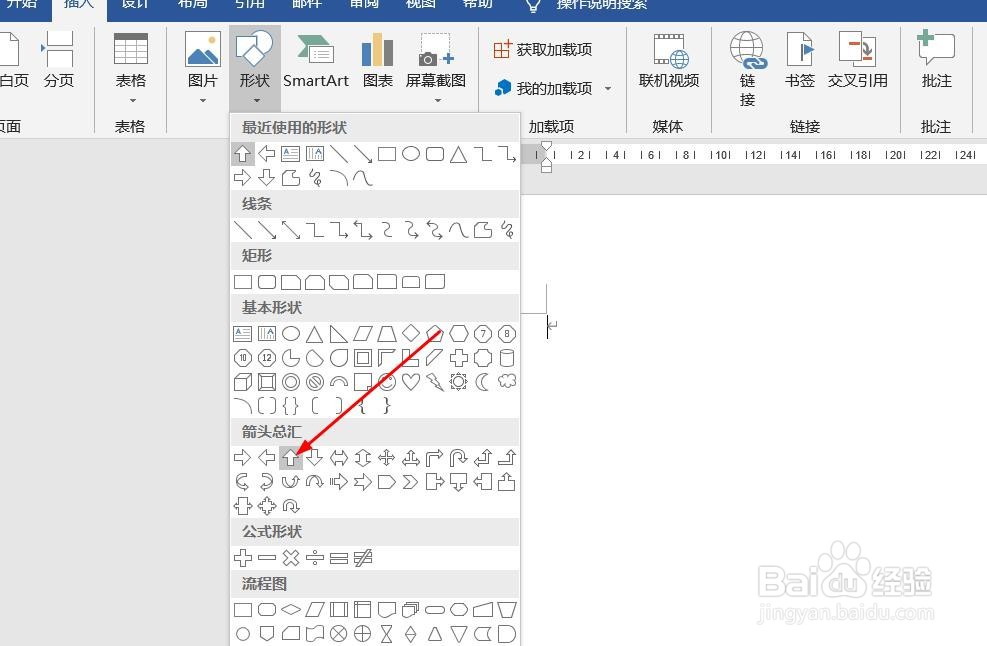
5、插入上箭头成功,选中插入对象,点击“格式”,并点击“形式样式”。
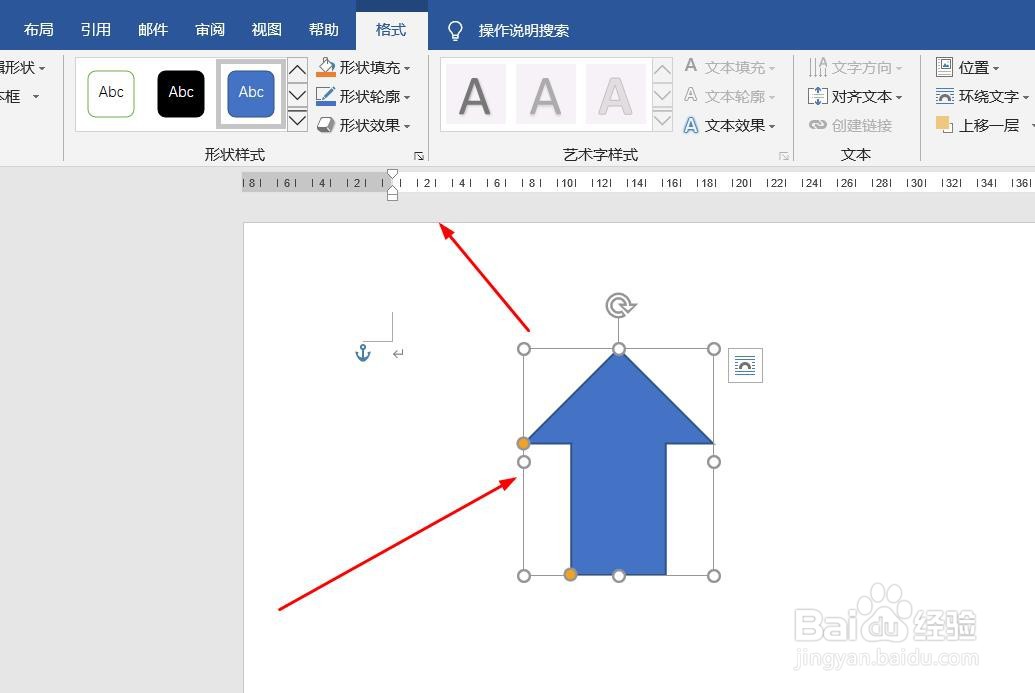
6、点击“填充与线条”图标,修改对象样式。

7、点击“效果”图标,修改对象展示效果。

8、点击“大小与属性”图标,修改对象属性。

  • Word文档如何插入左箭头
  • Word文档如何插入曲线箭头连接符
  • Word文档如何插入双箭头直线
  • Word文档如何插入右箭头
  • word表格如何插入丁字箭头的形状
  • 热门搜索
    皮卡车大全 武则天简介 lol怎么举报 鞋带系法大全 杨丞琳个人资料简介 香丹清效果怎么样 本田车型大全 奥特曼歌曲大全 手机壁纸图片大全 小学二年级口算题大全