用ps抠图怎样保存为矢量图

 时间:2024-11-03 10:05:35

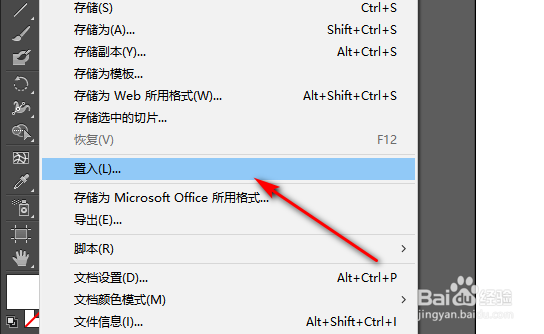
1、首先,在计算机上打开ps软件,如百下图所示,然后进入下一步。
用ps抠图怎样保存为矢量图

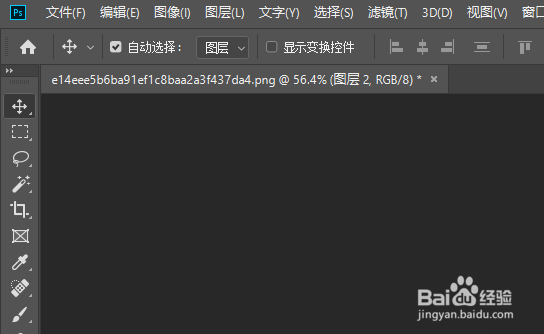
2、其鸱远忡绑次,完成上述步骤后,度点击文件-另存为,将抠好的图保存为JPG格式,如下图所示,然后进入下一知步。道

用ps抠图怎样保存为矢量图

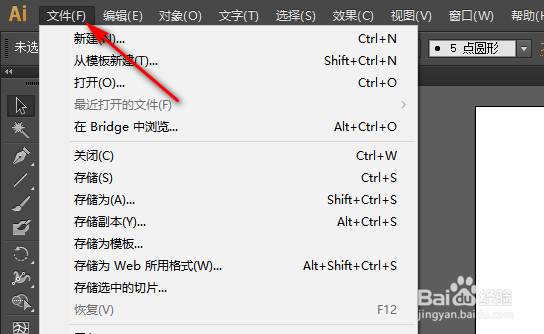
3、接着,完成上述步骤后,打开AI,单击左上角版的【文件】选项,如下图所示,然后进入下一步。
用ps抠图怎样保存为矢量图

4、然后,单击下拉菜单栏中的【置入】选项,如下图所示,然后进入下一步。

用ps抠图怎样保存为矢量图

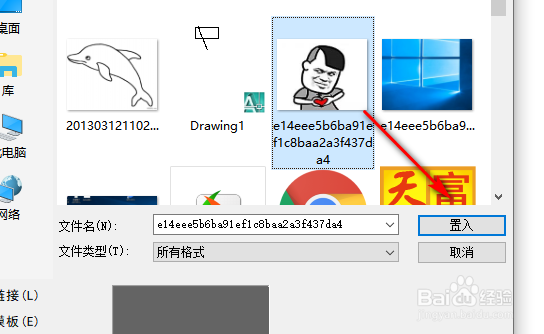
5、随后,在弹出窗口中,选择刚ps保存的图片,单击【置入】按钮,如下图所示,然后进入下一步。
用ps抠图怎样保存为矢量图

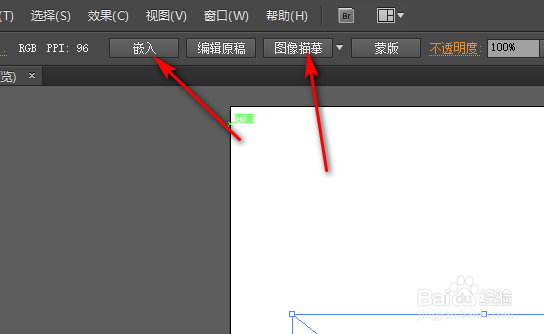
6、接着,完成上述步骤后,先单击上方菜单栏的嵌入,再单权击【图像描摹】按钮,如下图所示,然后进入下一步。
用ps抠图怎样保存为矢量图

7、最后,就将图片转换为矢量图了,如下图所示。这样,问题就解决了。

用ps抠图怎样保存为矢量图
  • Adobe Photoshop 2021如何使用动作功能
  • PS如何制作物体霜冻、冰冻效果?
  • 用ps制作一张招聘启事
  • CorelDRAW 怎样绘制圆形曲线
  • Ps中如何制作城市夜景效果?
  • 热门搜索
    怎么养精 高中作文大全 安卓系统怎么刷机 dnf名字大全最拉风 皮肤病图片大全 承德避暑山庄简介 cad外部参照怎么用 怎么用丹田唱歌 牛排做法大全 西瓜影视大全