PPT演示文档如何插入基本棱锥图

 时间:2026-04-24 07:52:14

1、打开PPT演示文档。

PPT演示文档如何插入基本棱锥图

2、点击“插入”菜单。

PPT演示文档如何插入基本棱锥图

3、点击“SmartArt”菜单。

PPT演示文档如何插入基本棱锥图

4、点击“基本棱锥图”,然后点击“确定”。

PPT演示文档如何插入基本棱锥图

5、点击鼠标左键不放画线,插入基本棱锥图成功,选中插入对象,点击“格式”,并点击“形式样式”。

PPT演示文档如何插入基本棱锥图

6、点击“填充与线条”图标,修改对象样式。

PPT演示文档如何插入基本棱锥图

7、点击“效果”图标,修改对象展示效果。

PPT演示文档如何插入基本棱锥图

8、点击“大小与属性”图标,修改对象属性。

PPT演示文档如何插入基本棱锥图

1、1、打开PPT演示文档。

2、点击“插入”菜单。

3、点击“SmartArt”菜单。

4、点击“基本棱锥图”,然后点击“确定”。

5、点击鼠标左键不放画线,插入基本棱锥图成功,选中插入对象,点击“格式”,并点击“形式样式”。
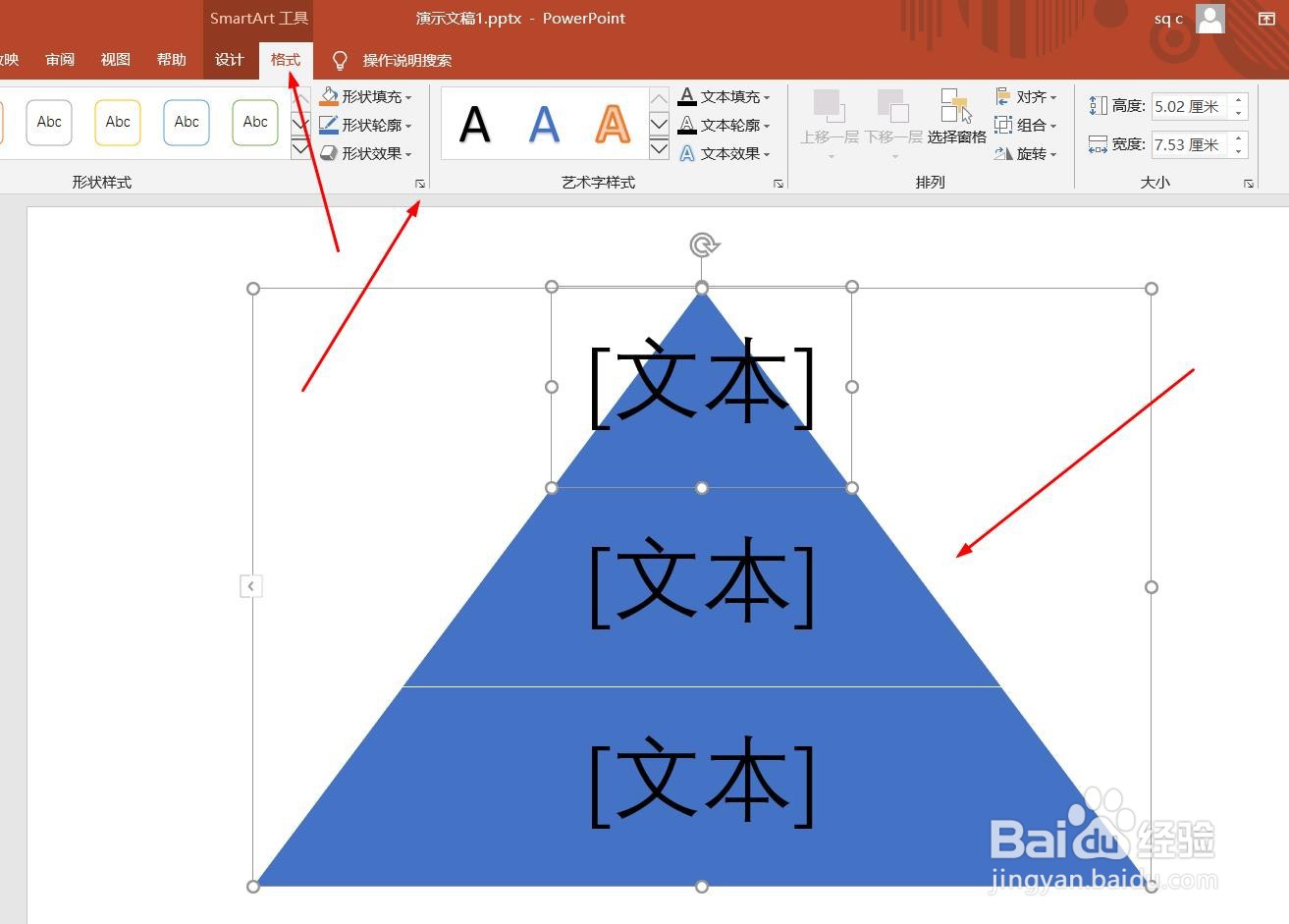
6、点击“填充与线条”图标,修改对象样式。

7、点击“效果”图标,修改对象展示效果。

8、点击“大小与属性”图标,修改对象属性。

  • Powerpoint中如何插入标志符号?
  • excel中如何建立数据透视表?
  • excel表格中标题如何居中
  • WPS文字怎么添加轮子滚动的入场动画效果?
  • ppt如何制作禁止符
  • 热门搜索
    怎么接吻 我的世界铁傀儡怎么做 我爱你日语怎么说 血压低怎么办 硅怎么读 为什么要读大学 寒噤怎么读 为什么会有闰月 泰拉瑞亚肉山怎么召唤 怀孕初期小腹隐隐作痛怎么回事