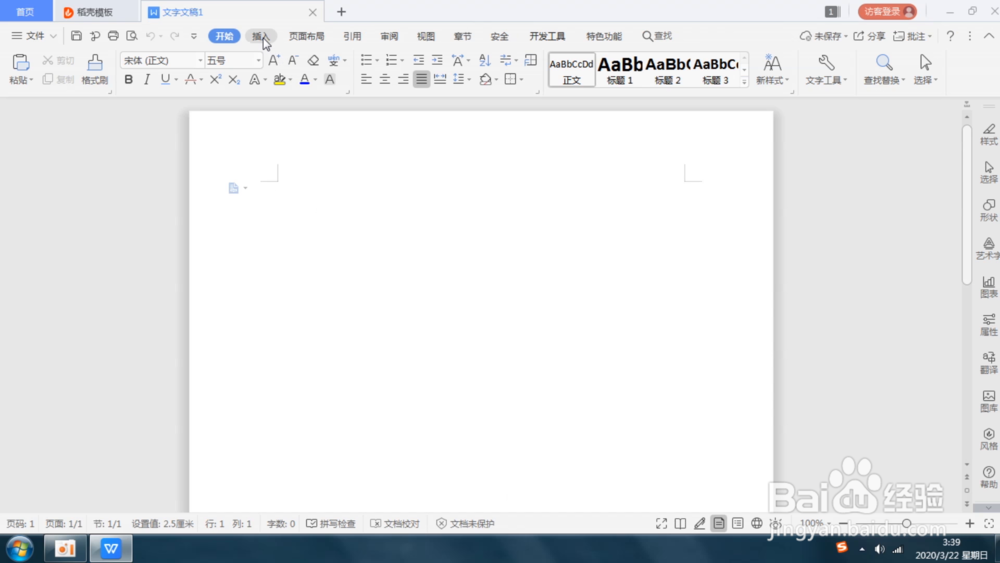
1、我们首先新建一个word文档。如下图,

2、点击插入。选择绘制表格。如下图,
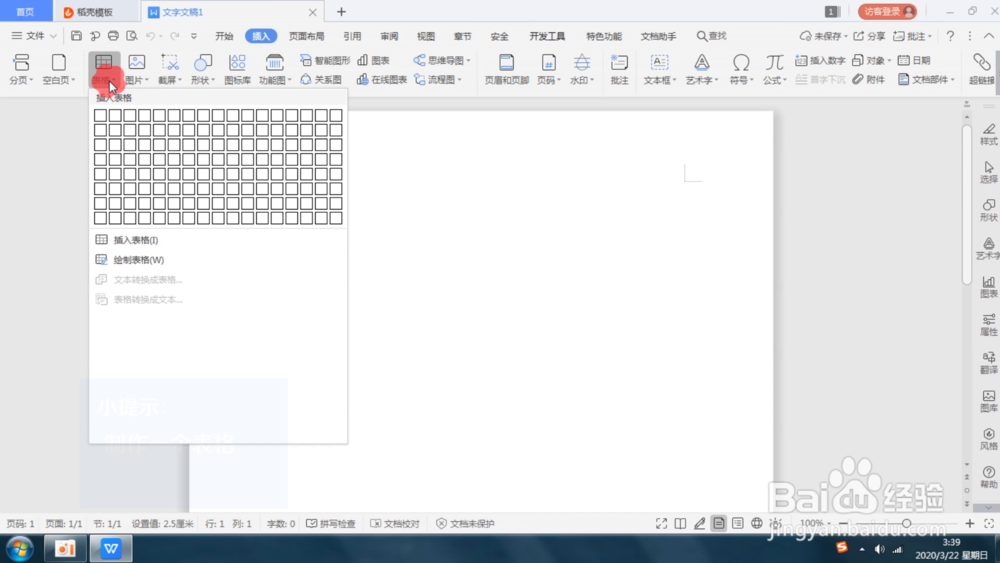
3、在文档中制作一个表格。如下图,


4、Word文档中表格拆分可以分为两种情况。第一种按列拆分。我们首先在第一行中任意点击一个单元格。如下图,
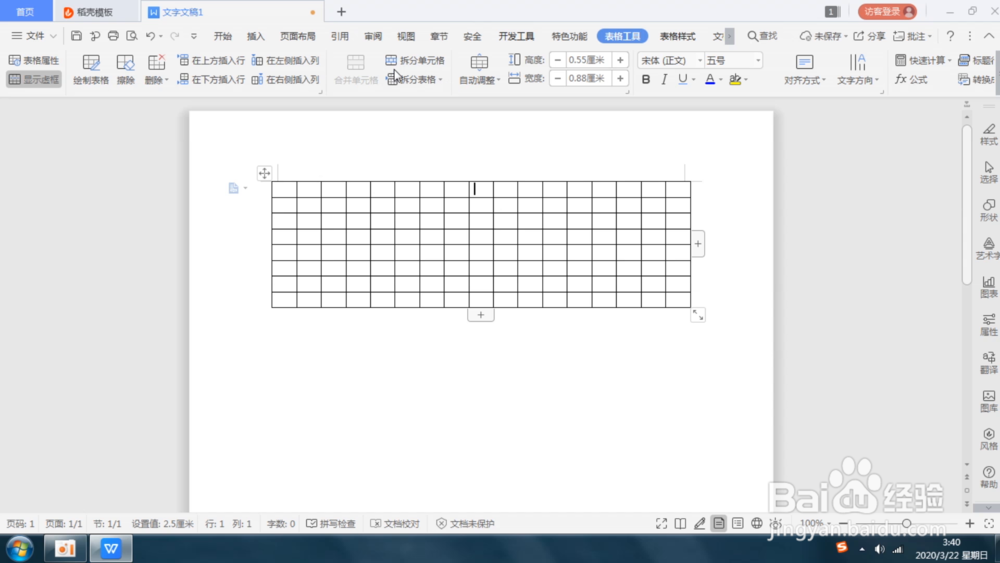
5、选择拆分表格,选择按列拆分。如下图,

6、最后可以按列拆分成两个表格了。如下图,

7、第二种是按行拆分。在表格第一列任意点击一个单元格。

8、点击拆分表格,选择按行拆分。就可以按行拆分成两个表格了。


时间:2026-05-05 08:02:35
1、我们首先新建一个word文档。如下图,
2、点击插入。选择绘制表格。如下图,
3、在文档中制作一个表格。如下图,
4、Word文档中表格拆分可以分为两种情况。第一种按列拆分。我们首先在第一行中任意点击一个单元格。如下图,
5、选择拆分表格,选择按列拆分。如下图,
6、最后可以按列拆分成两个表格了。如下图,
7、第二种是按行拆分。在表格第一列任意点击一个单元格。
8、点击拆分表格,选择按行拆分。就可以按行拆分成两个表格了。
