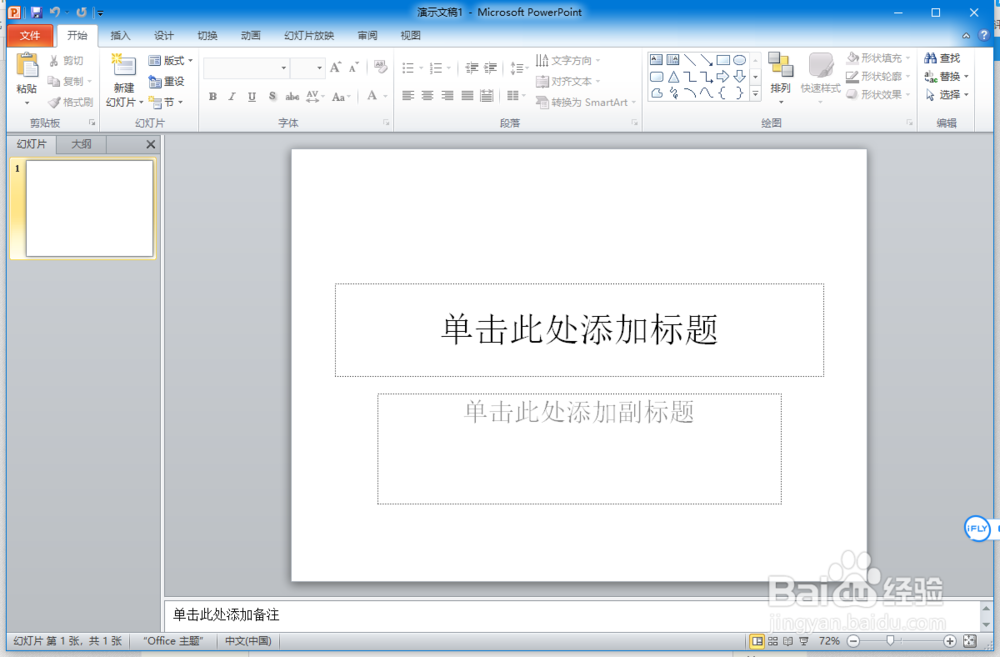
1、打开ppt文档
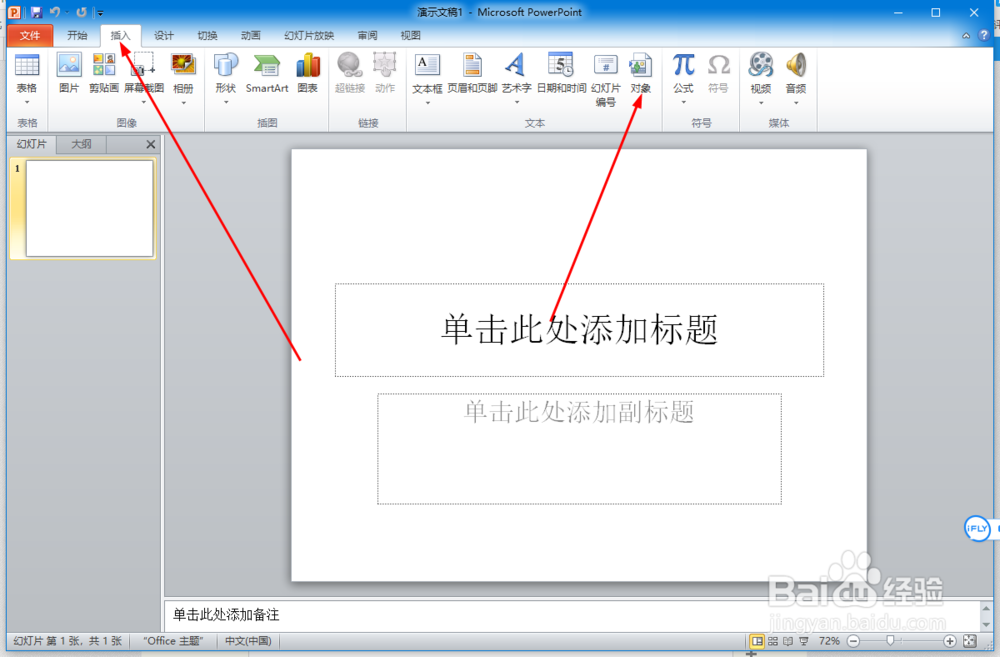
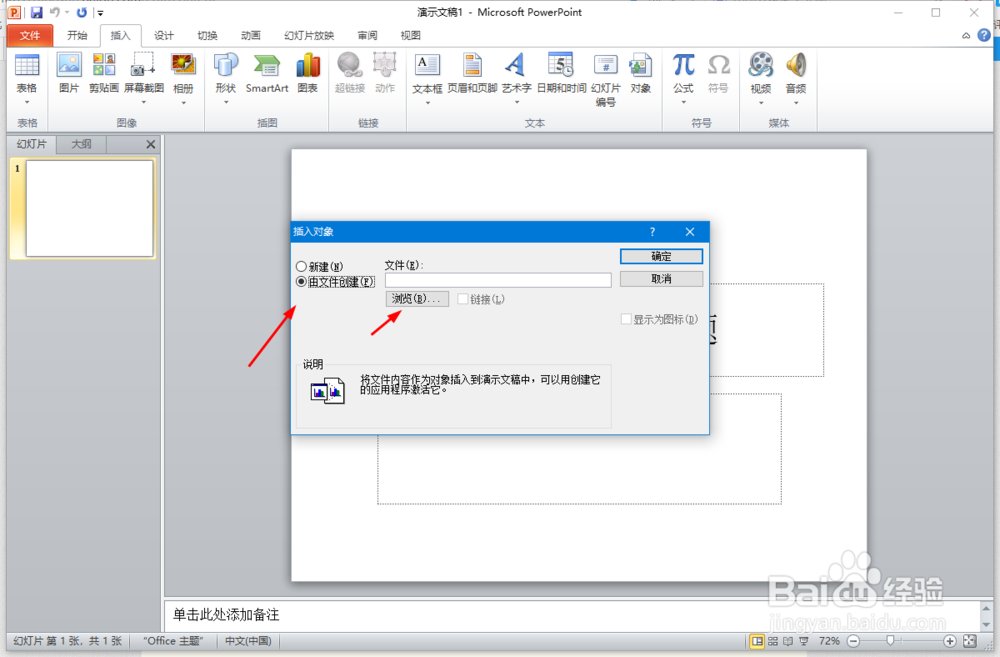
2、在工具栏中依次找到插入→对象选项并单击
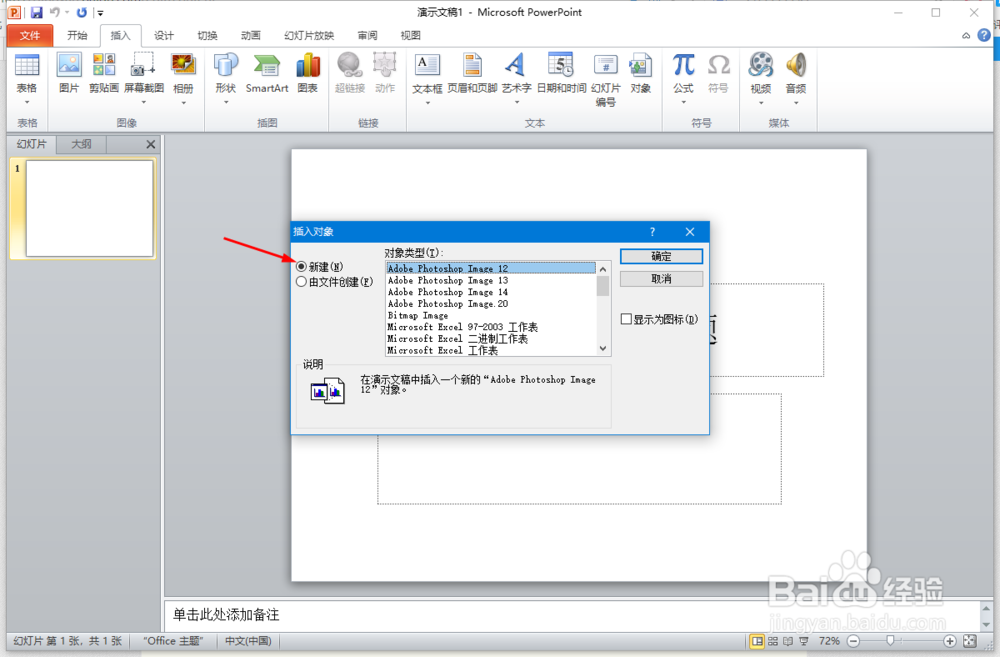
3、单击对象后打开一个对话框默认的新建选项,我们改成由文件创建选项,
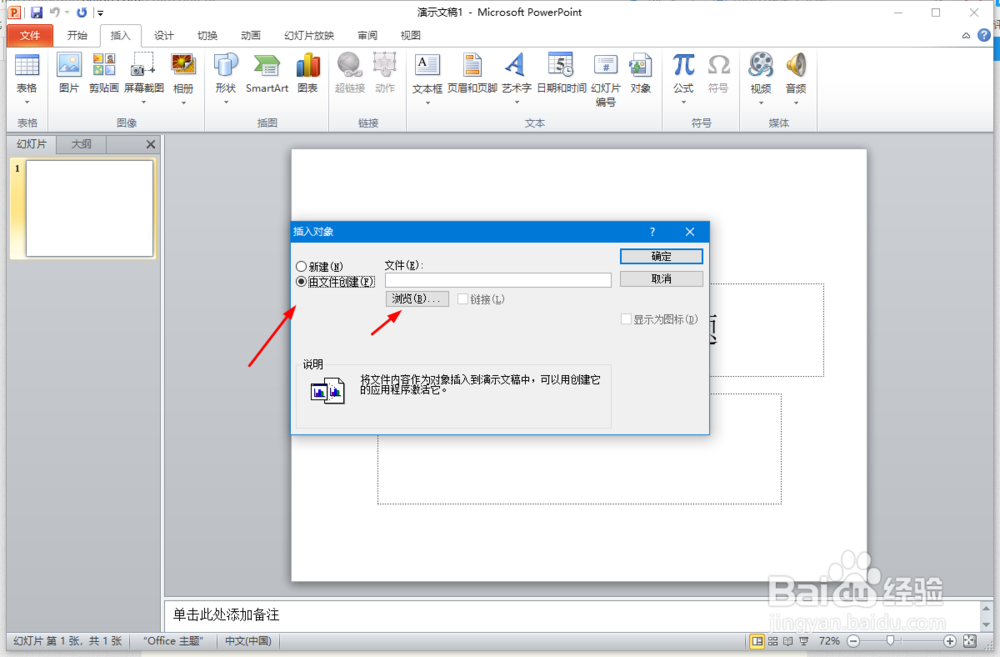
4、点击浏览按钮找到要引用的压缩文件
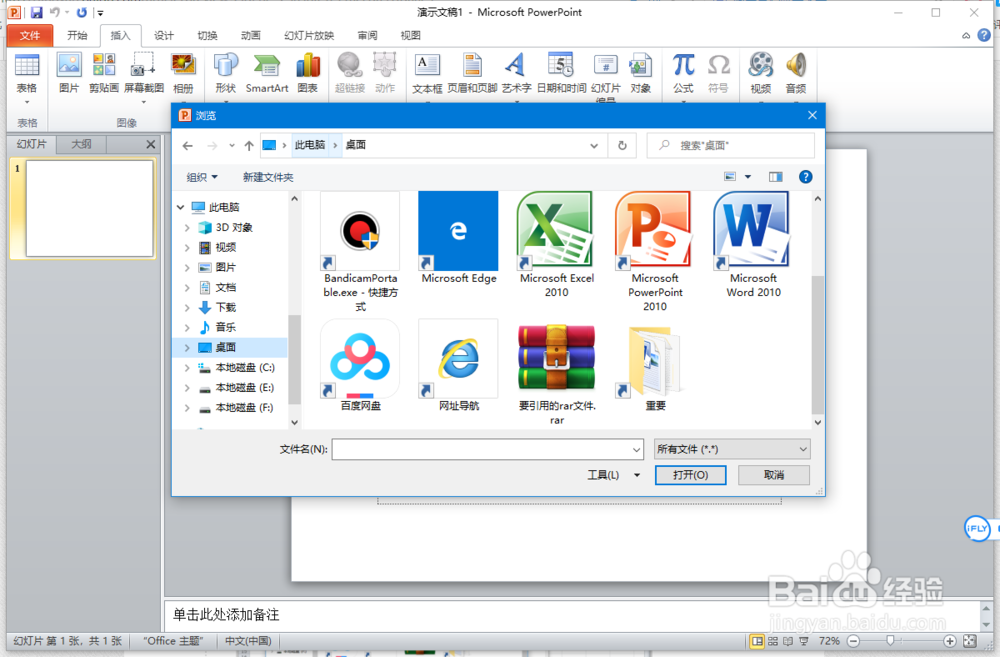
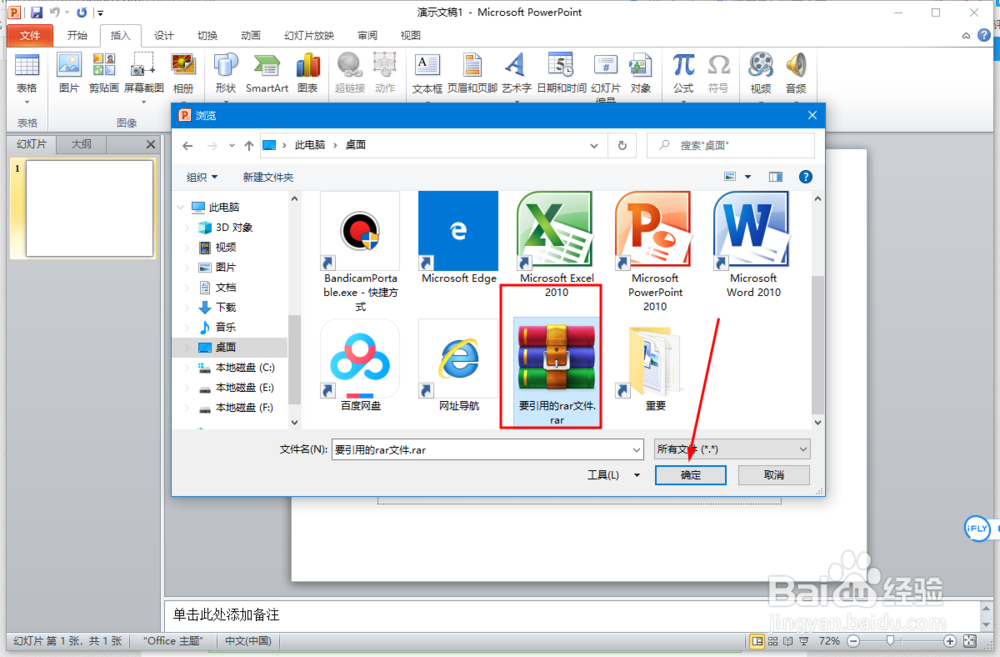
5、找到后选中要引用的文件并点击确定
6、确定后勾选显示为图标选项并点击确定
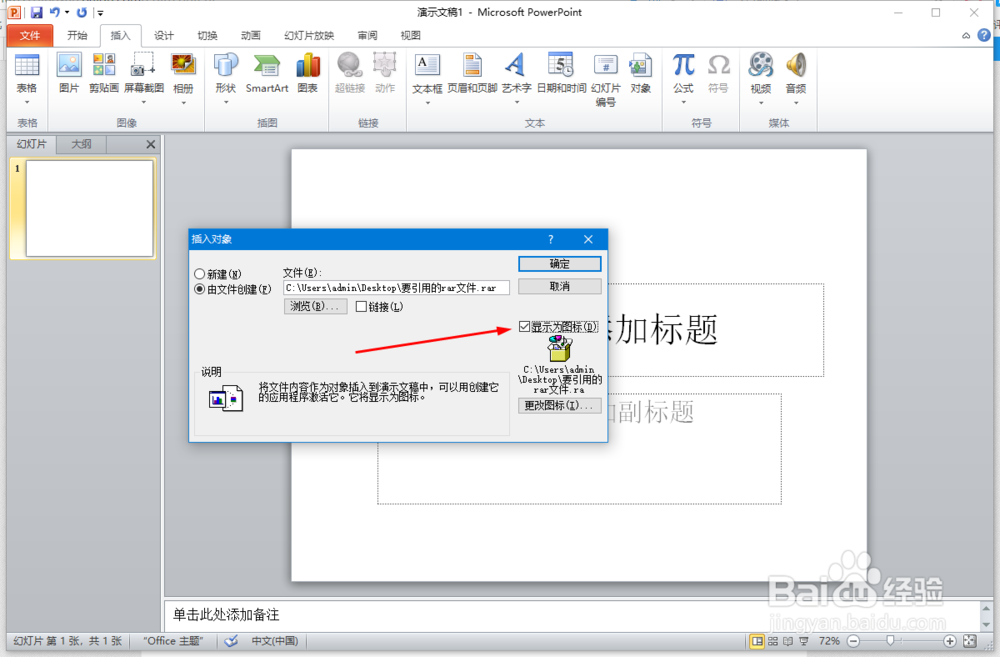
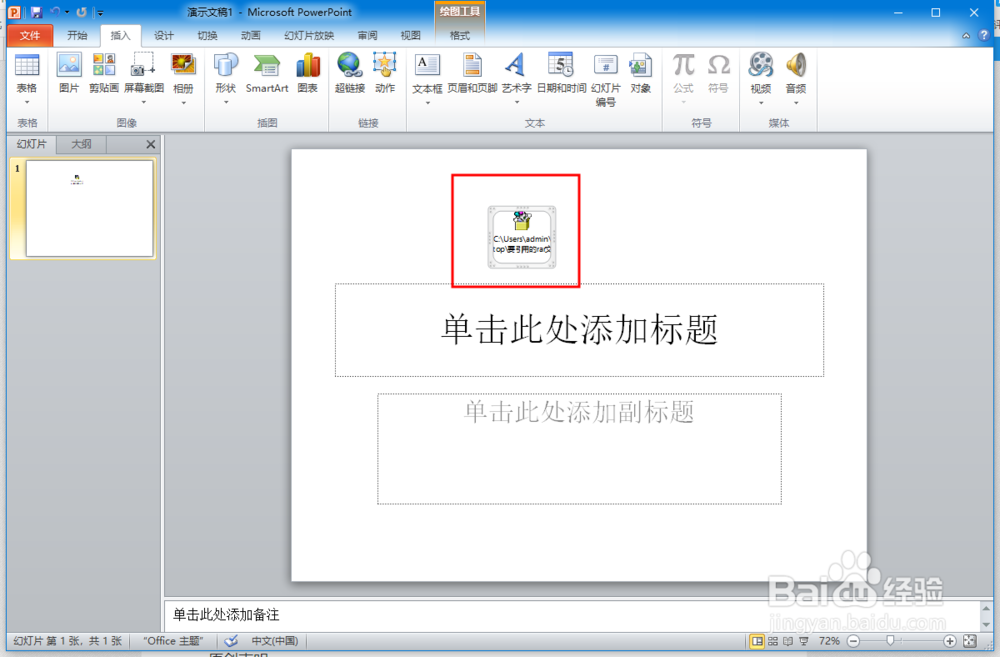
7、点击确定后rar文件就引用到ppt中了,双击这个图标我们还可以查看rar文件
时间:2026-04-23 15:14:19
1、打开ppt文档
2、在工具栏中依次找到插入→对象选项并单击
3、单击对象后打开一个对话框默认的新建选项,我们改成由文件创建选项,
4、点击浏览按钮找到要引用的压缩文件
5、找到后选中要引用的文件并点击确定
6、确定后勾选显示为图标选项并点击确定
7、点击确定后rar文件就引用到ppt中了,双击这个图标我们还可以查看rar文件
