1、选中图片,删除背景, 得到图片轮廓
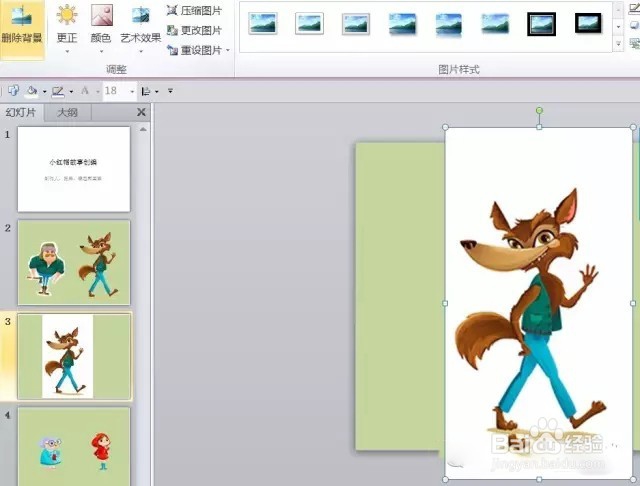
2、背景删除操作,可以细化

3、使用“形状”中的“自由曲线”工具
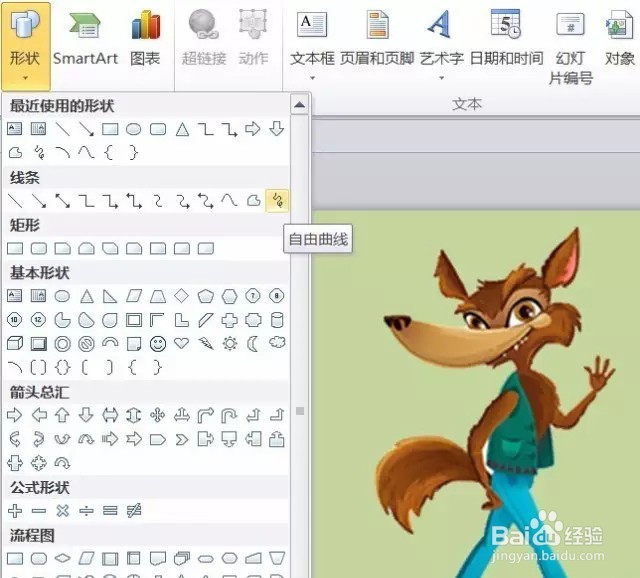
4、仔细描绘外轮廓

5、去除边框,填充一般为白色居多
可以通过“编辑顶点”可以细化轮廓
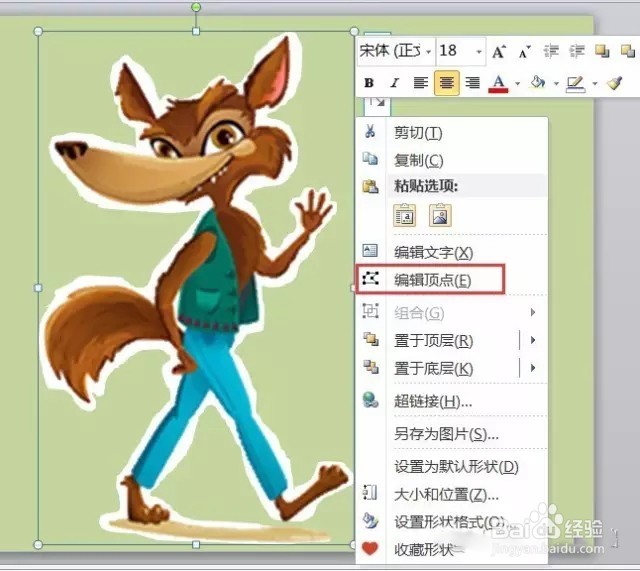
6、可以添加,可以删除,可以调整曲度
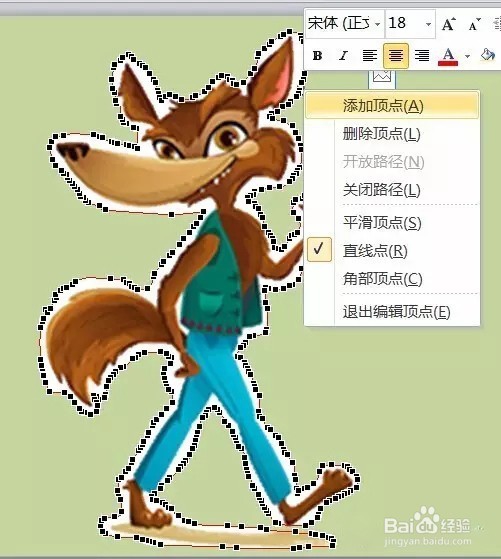
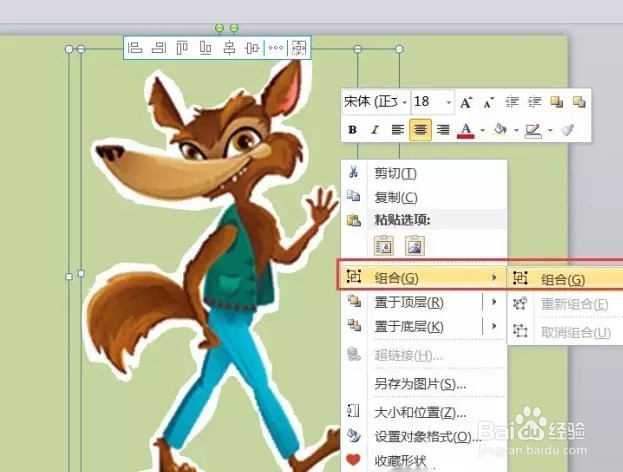
7、满意以后,可以组合对象(Ctrl+G),准备下一步操作
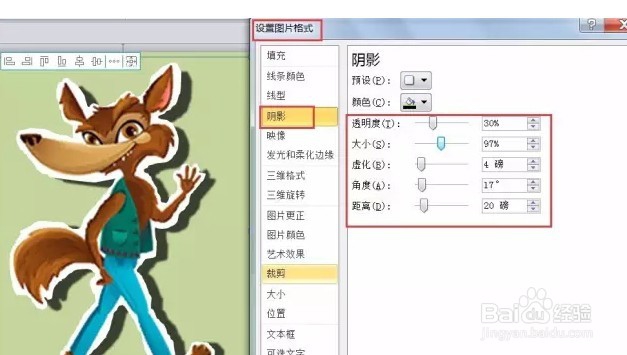
8、设置图片格式中的“阴影”,调整“透明度”,“大小”,“虚化”,“角度”和“距离”,最终做出满意的效果。
时间:2026-05-05 04:39:24
1、选中图片,删除背景, 得到图片轮廓
2、背景删除操作,可以细化
3、使用“形状”中的“自由曲线”工具
4、仔细描绘外轮廓
5、去除边框,填充一般为白色居多
可以通过“编辑顶点”可以细化轮廓
6、可以添加,可以删除,可以调整曲度
7、满意以后,可以组合对象(Ctrl+G),准备下一步操作
8、设置图片格式中的“阴影”,调整“透明度”,“大小”,“虚化”,“角度”和“距离”,最终做出满意的效果。
