1、首先,进行打开一个Adobe Acrobat的软件的界面当中。

2、进行点击的Adobe Acrobat的软件当中的 编辑 的选项菜单。
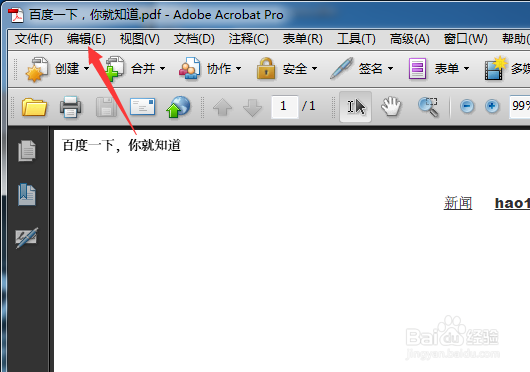
3、进行点击的编辑的菜单之后,弹出了下拉菜单选中为 首选项 的选项。

4、进行点击了首选项之后,进入到了的首选项的界面当中,进行选中为 文档 的选项。

5、进行选中了文档的选项之后,进行打开设置的选项当中。
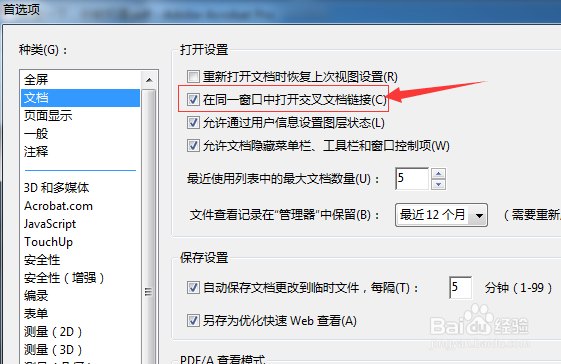
6、去掉了去掉在同一窗口打开打叉文档链接的勾选之后,进行点击 确定,进行保存当前的设置。

时间:2026-04-22 04:09:58
1、首先,进行打开一个Adobe Acrobat的软件的界面当中。
2、进行点击的Adobe Acrobat的软件当中的 编辑 的选项菜单。
3、进行点击的编辑的菜单之后,弹出了下拉菜单选中为 首选项 的选项。
4、进行点击了首选项之后,进入到了的首选项的界面当中,进行选中为 文档 的选项。
5、进行选中了文档的选项之后,进行打开设置的选项当中。
6、去掉了去掉在同一窗口打开打叉文档链接的勾选之后,进行点击 确定,进行保存当前的设置。
