wps演示中如何插入“圆形重点日程”图形

 时间:2026-05-11 02:51:19

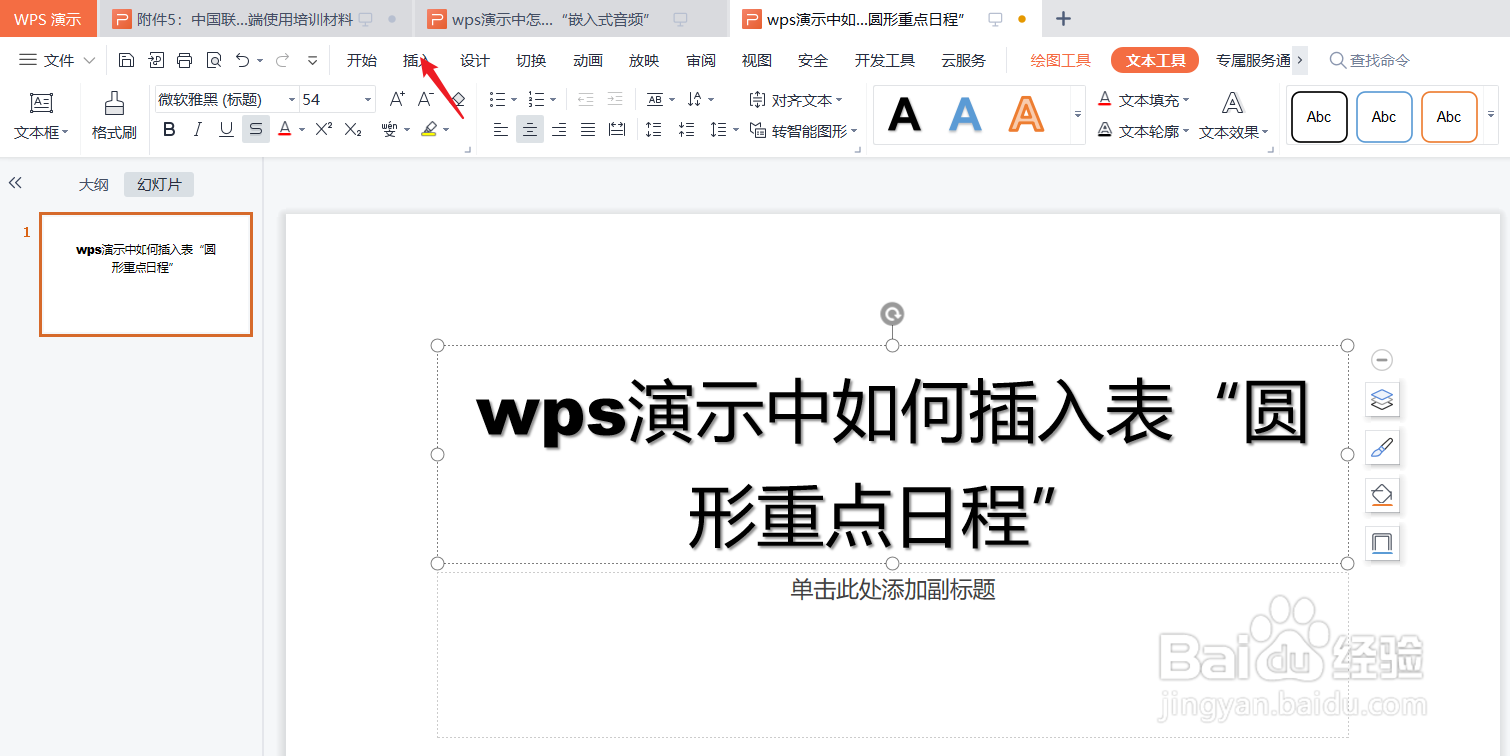
1、新建一篇wps演示。如下图:

wps演示中如何插入“圆形重点日程”图形

2、点击wps演示“插入”工具栏中的“智能图形”。如下图:

wps演示中如何插入“圆形重点日程”图形

wps演示中如何插入“圆形重点日程”图形

3、在wps演示“选择智能图形”中选择“流程”分类。如下图:

wps演示中如何插入“圆形重点日程”图形

4、在wps演示“流程”分类中选择“圆形重点日程表”图形。如下图:

wps演示中如何插入“圆形重点日程”图形

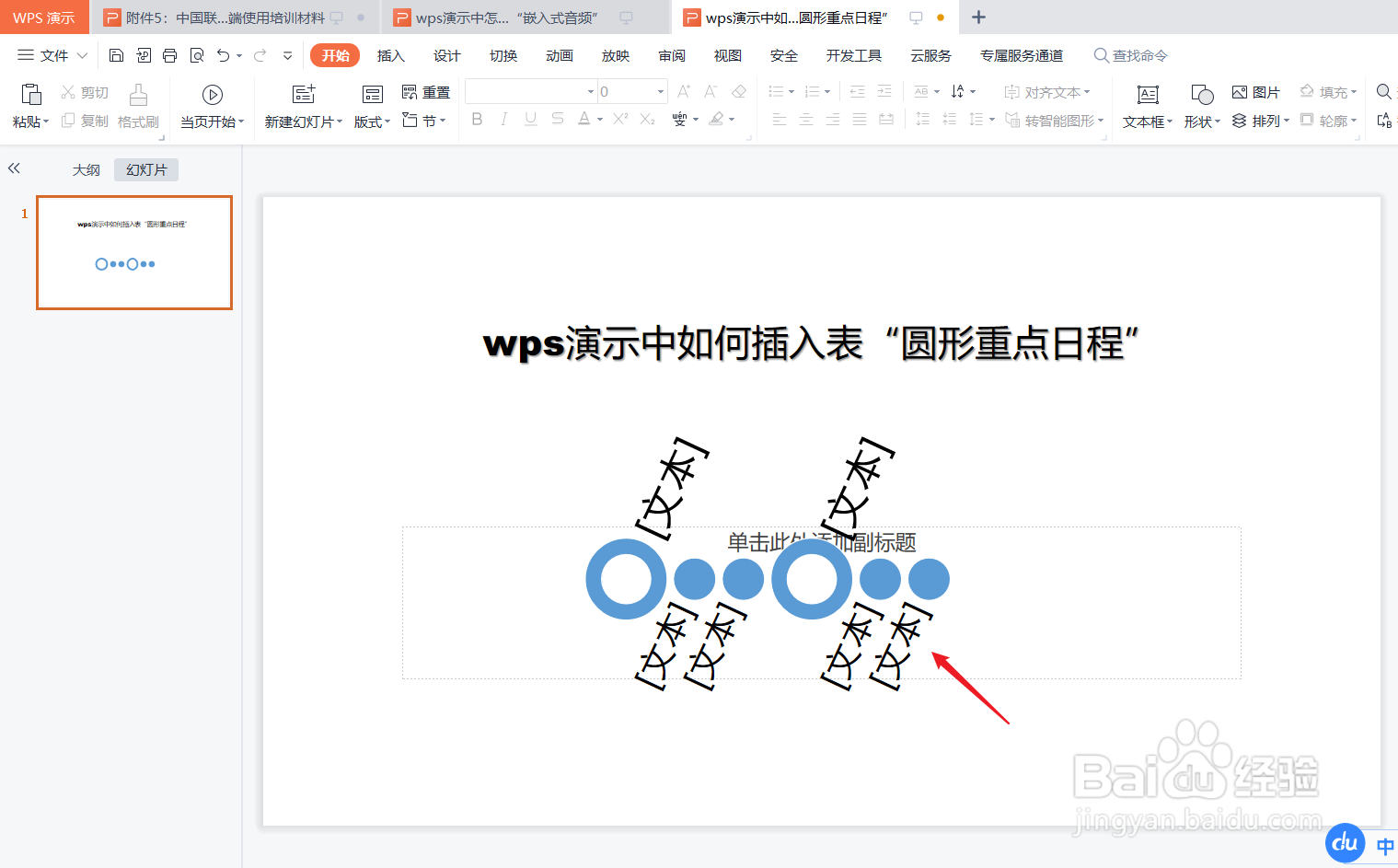
5、最后查看wps演示中插入的“圆形重点日程表”图形。如下图:

wps演示中如何插入“圆形重点日程”图形

6、总结:wps演示中如何插入“圆形重点日程”图形

(1)新建一篇wps演示

(2)点击wps演示“插入”工具栏中的“智能图形”

(3)在wps演示“选择智能图形”中选择“流程”分类

(4)在wps演示“流程”分类中选择“圆形重点日程表”图形

(5)查看wps演示中插入的“圆形重点日程表”图形

  • wps19版中word中如何将图形边框发光效果
  • WPS里边如何调整图片旋转的角度
  • WPS幻灯片如何插入二维码?
  • WPS幻灯片中如何调整艺术字描边粗细
  • WPS演示技巧—如何将形状精确旋转15°
  • 热门搜索
    小孩上火怎么办 解析包出现问题怎么办 怎么编辑视频 营销方案怎么写 激励的近义词 酒喝多了头疼怎么办 双面打印怎么设置 悼词怎么写 茄子干怎么晒 上海儿童博物馆