SOLIDWORKS连接件的画法

 时间:2026-04-24 01:01:34

1、选择前视基准面,绘制草图,标注尺寸,绘制完成后,点击退出。

SOLIDWORKS连接件的画法

2、点击拉伸凸台,选择“两侧对称”,在深度栏中输入“100”,点击确定。

SOLIDWORKS连接件的画法

3、点击基准面,第一参考面选择边线1、第二参考面选择上视基准面,点击“两面夹角”,在角度栏中输入“120”,点击确定。

SOLIDWORKS连接件的画法

4、选取刚建立在基准面,绘制草图,绘制完成后,点击退出。

SOLIDWORKS连接件的画法

5、点击拉伸凸台,选择“给定深度”,在深度栏中输入“20”,点击确定。 pan>120”,点击确定。

SOLIDWORKS连接件的画法

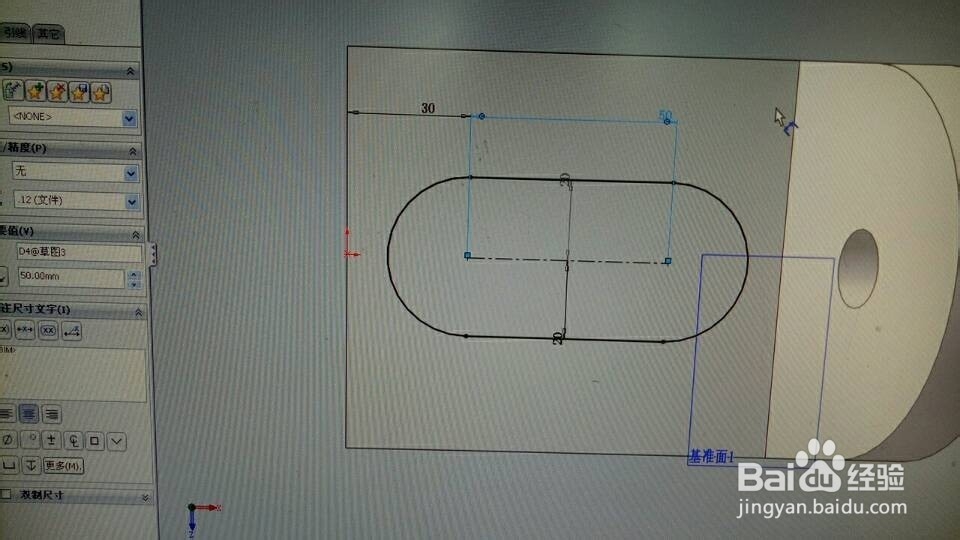
6、选取基体上表面,绘制草图,点击等距实体,在等距距离栏中输入“10”,选中添加尺寸、选择链、顶端加盖(圆角),定位尺寸输入“30”,两圆心尺寸输入“50”,点击确定。
SOLIDWORKS连接件的画法

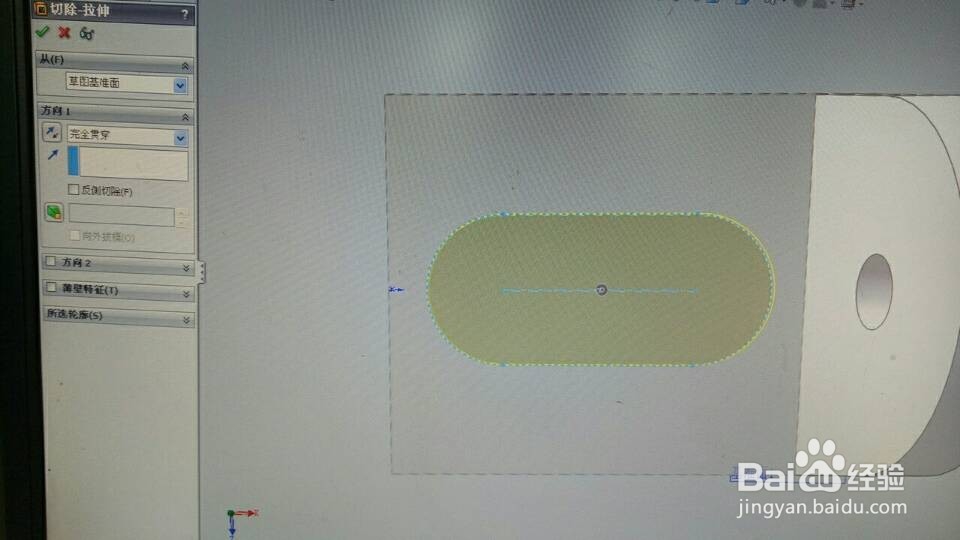
7、点击拉伸切除,选择“完全贯穿”,点击确定。 

SOLIDWORKS连接件的画法

8、点击倒角,选择边线1和2,在角度距离栏中输入“5”,在角度栏中输入“45”,点击确定。

SOLIDWORKS连接件的画法

9、效果图

SOLIDWORKS连接件的画法

  • SW如何创建3D草图空间
  • solidworks 顶点倒圆角
  • Solidworks如何设置边线法兰为虚拟交点的折弯
  • solidworks如何使用完全定义草图
  • Solidworks如何设置竖直轴的结构构件镜像轮廓
  • 热门搜索
    痛风发作了怎么样才能快速缓解下去 怎么开通网上银行 幼师辞职信怎么写 貂绒毛衣怎么洗 word怎么设置页数 杂牌手机怎么刷机 东北电力大学怎么样 学习不好怎么办 乌龟怎么冬眠 车架号怎么看