教你用Photoshop 做出吹出人头形状的泡泡糖

 时间:2026-02-18 11:59:21

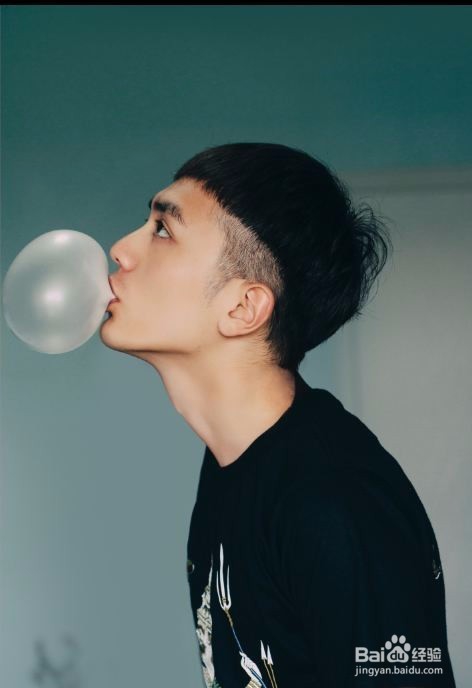
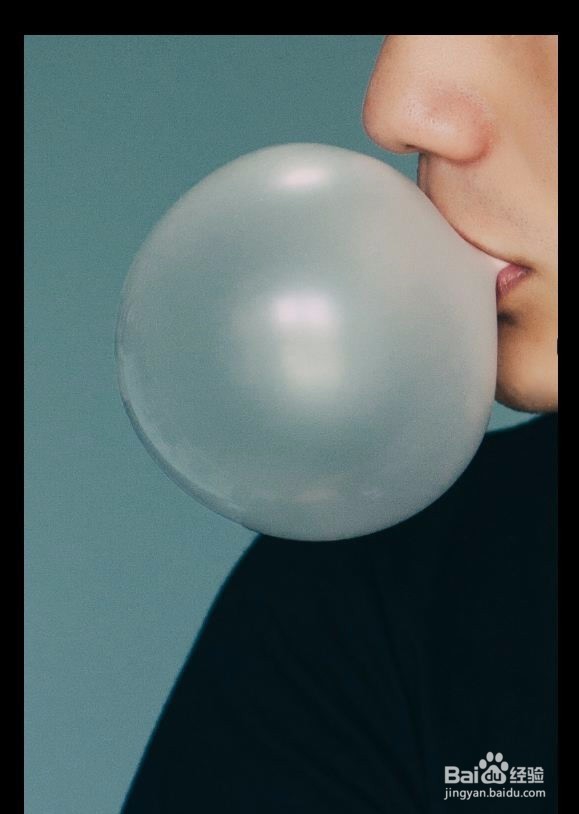
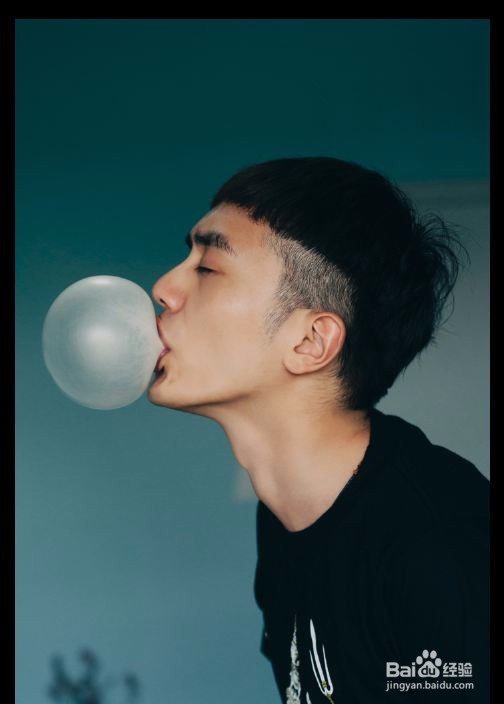
1、先打开一张图。

教你用Photoshop 做出吹出人头形状的泡泡糖

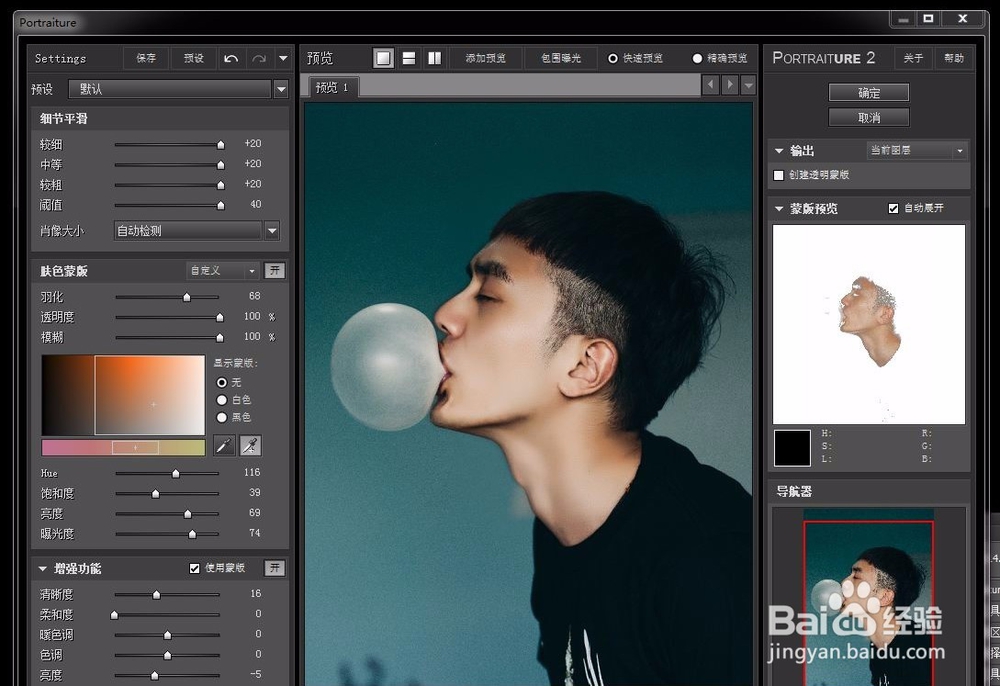
2、导入portraiture滤镜,各项数值调到最大,降低亮度,加强对比。
教你用Photoshop 做出吹出人头形状的泡泡糖

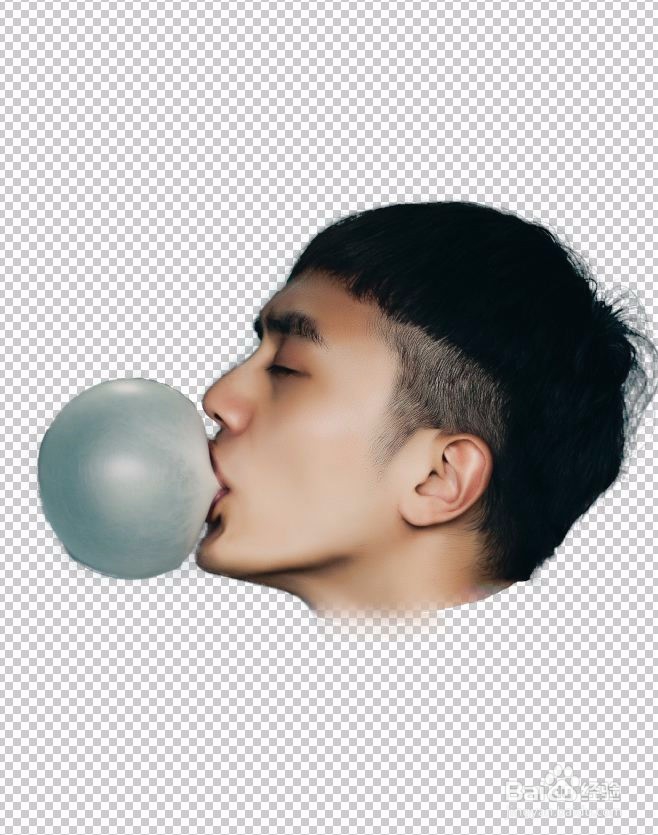
3、把人物头部抠出。

教你用Photoshop 做出吹出人头形状的泡泡糖

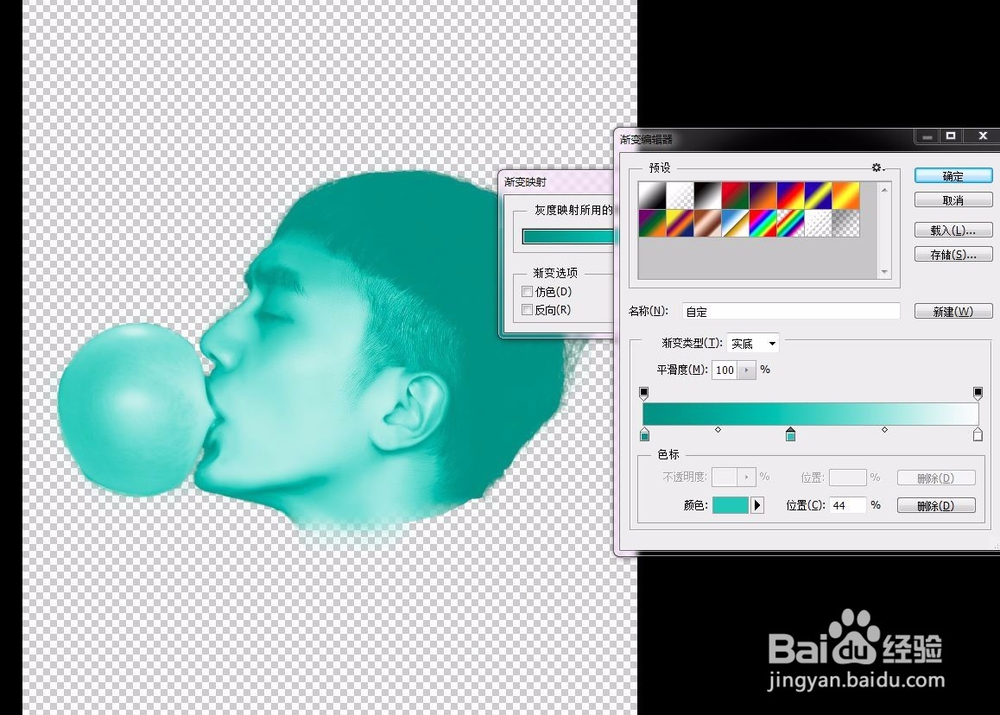
4、图像—调整---渐变映射

教你用Photoshop 做出吹出人头形状的泡泡糖

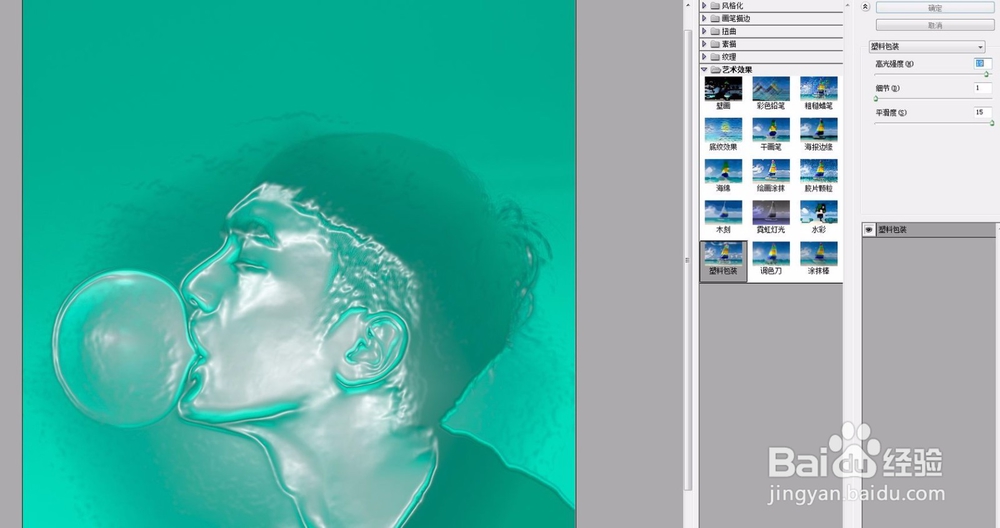
5、滤镜----滤镜库----艺术效果----塑料包装。高光强度与平滑度增加,细节降低。
教你用Photoshop 做出吹出人头形状的泡泡糖

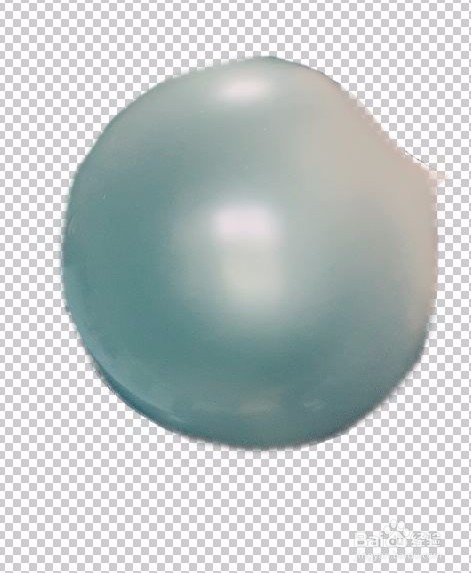
6、转到通道面板,按住Ctrl点击RGB通道,提取高光,shift+Ctrl+I反向选择,delete清除阴影,只保留高光区。至此得到素材1。

教你用Photoshop 做出吹出人头形状的泡泡糖

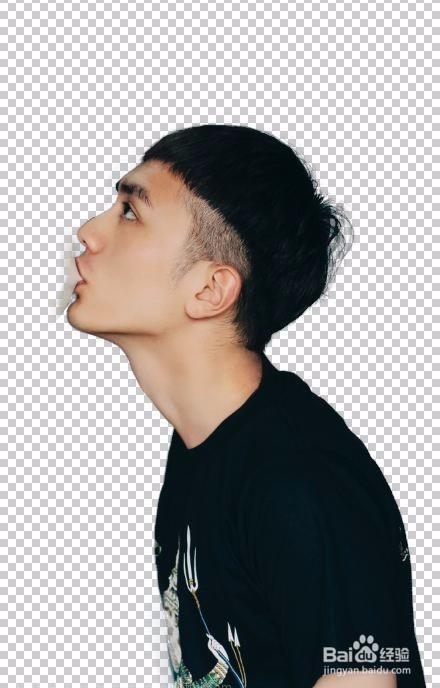
7、再打开一张图,抠出人物,得到素材2

教你用Photoshop 做出吹出人头形状的泡泡糖

教你用Photoshop 做出吹出人头形状的泡泡糖

8、同上,抠出泡泡,得到素材3。

教你用Photoshop 做出吹出人头形状的泡泡糖

教你用Photoshop 做出吹出人头形状的泡泡糖

9、新建一个图像,拉渐变,得到背景。

教你用Photoshop 做出吹出人头形状的泡泡糖

10、将素材1、2、3拉入背景,各图层建立蒙版。

教你用Photoshop 做出吹出人头形状的泡泡糖

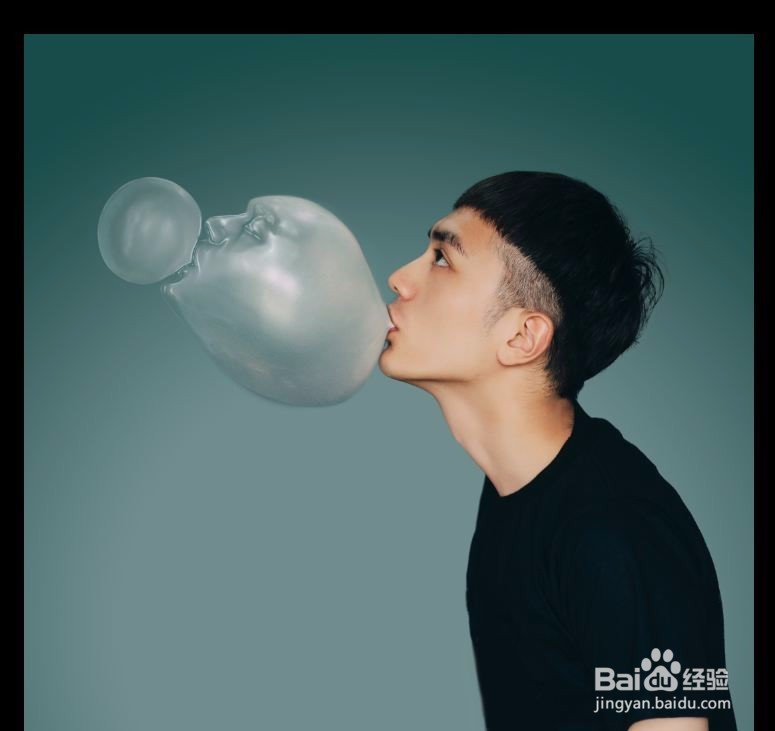
11、先用变形工具确定好每个部分的基本位置,降低头部饱和度,在蒙版上用画笔工具将头部与气泡进一步融合。

教你用Photoshop 做出吹出人头形状的泡泡糖

12、基本完成了。

教你用Photoshop 做出吹出人头形状的泡泡糖

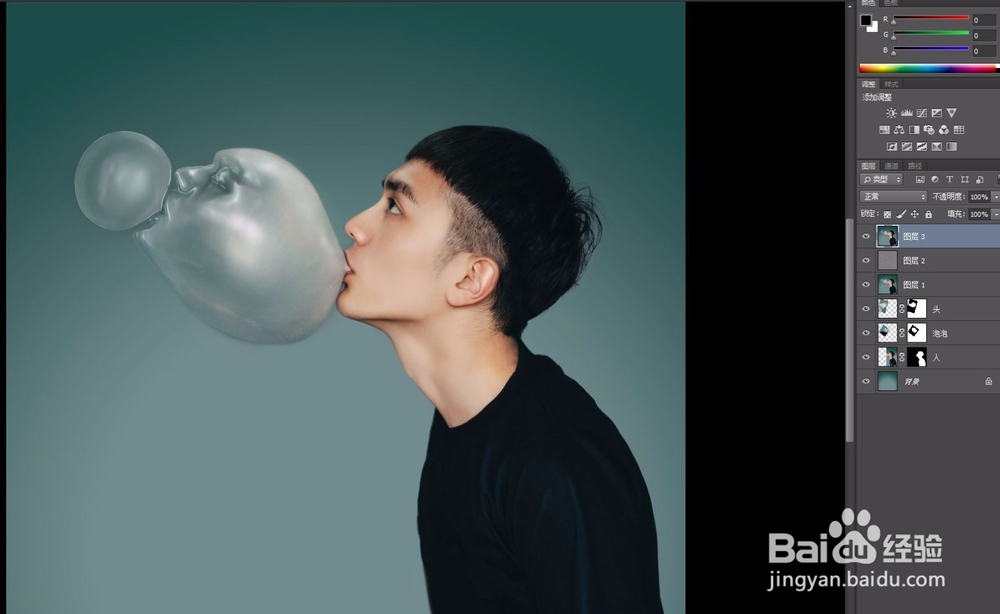
13、新建图层,填充50%中性灰,混合模式为柔光。

教你用Photoshop 做出吹出人头形状的泡泡糖

14、用黑/白画笔工具在柔光层加深减淡,强化图像质感。

保存导出

教你用Photoshop 做出吹出人头形状的泡泡糖

  • PS中怎样将图片变形
  • ps如何制作放射背景效果
  • PS涉及两个面的花瓶如何做投影?
  • Photoshop CC 2018 选区工具样式使用方法
  • 如何用PS设计渐变映射照片
  • 热门搜索
    脸上过敏红肿怎么办 华为集团简介 段子大全 浮肿怎么办 日本美女图片大全 范成大简介 成年片黄网站色大全男女 公式编辑器怎么用 狗拉稀怎么办 逆战背景音乐大全