1、打开CAD,使用圆工具在作图区绘制一个圆,如下图。

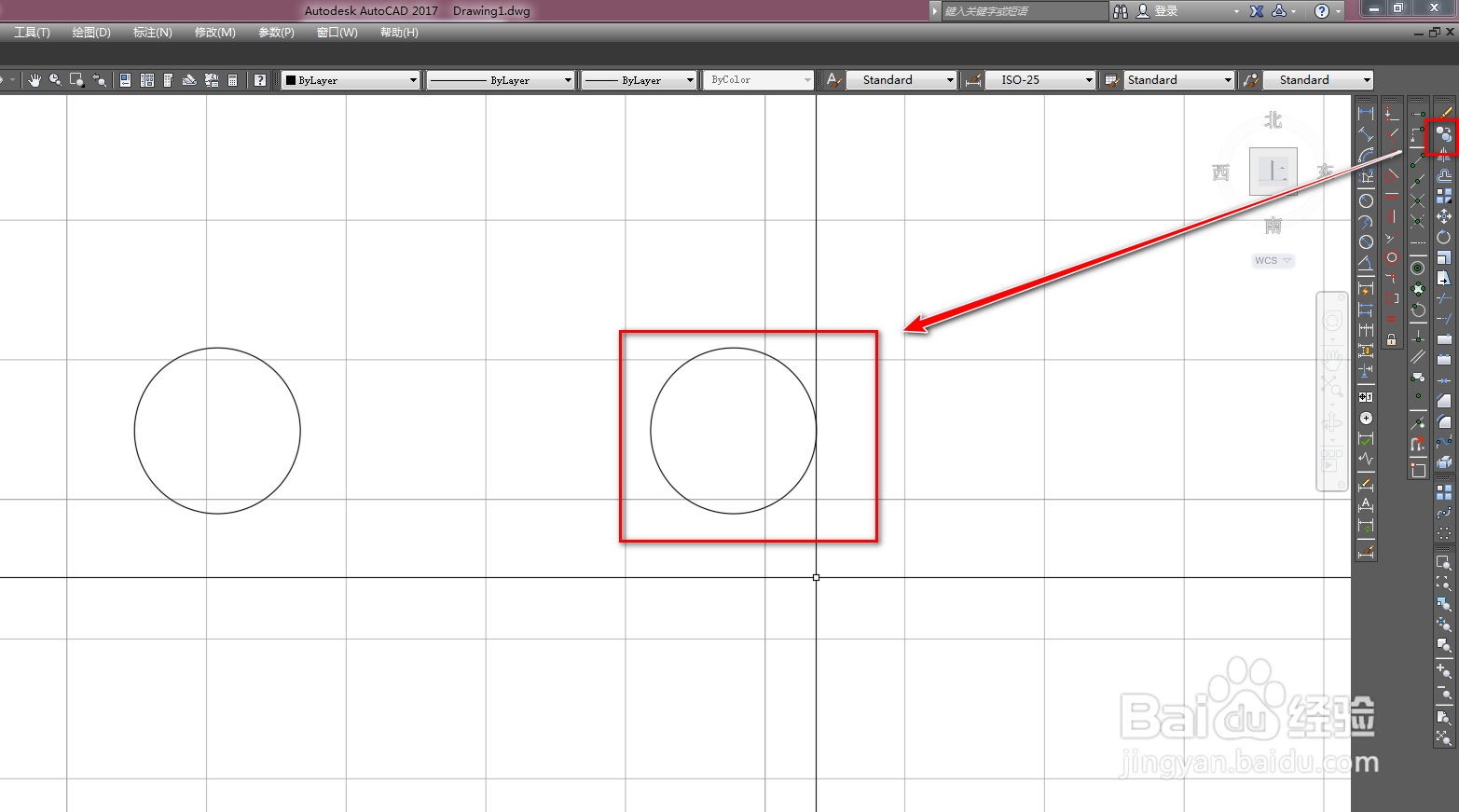
2、使用复制工具,将圆复制一个到右侧,如下图。
3、使用直线工具,连接两个圆的上下点,绘制两条横线,如下图。

4、修改线型,在线型一栏里,点击其他,如下图。

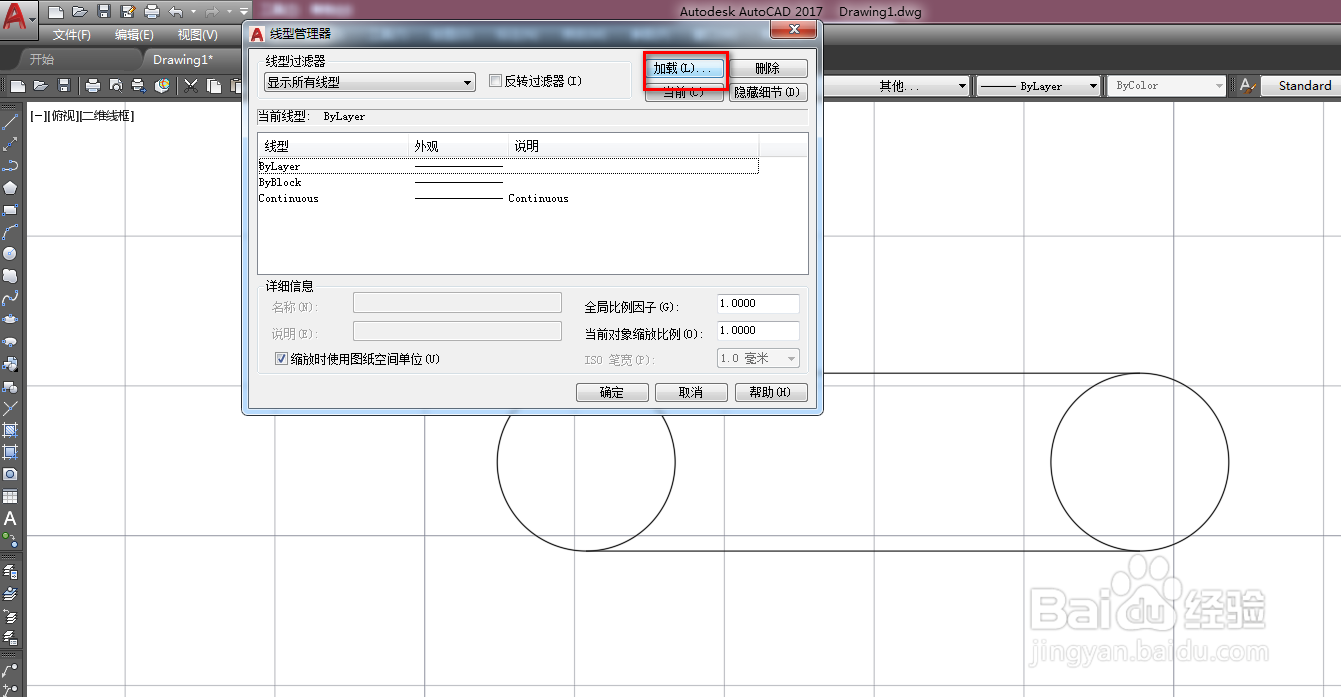
5、在线型对话框中,点击加载,如下图。
6、选择需要的线型,点击确定,将其加载进来,如下图。


7、选择两条横线,修改为加载进来的线型,如下图。

8、按esc退出修改线型,就得到了钢带输送机图形符号,如下图。

时间:2026-04-21 17:23:58
1、打开CAD,使用圆工具在作图区绘制一个圆,如下图。
2、使用复制工具,将圆复制一个到右侧,如下图。
3、使用直线工具,连接两个圆的上下点,绘制两条横线,如下图。
4、修改线型,在线型一栏里,点击其他,如下图。
5、在线型对话框中,点击加载,如下图。
6、选择需要的线型,点击确定,将其加载进来,如下图。
7、选择两条横线,修改为加载进来的线型,如下图。
8、按esc退出修改线型,就得到了钢带输送机图形符号,如下图。
