1、打开电脑,找到ps软件。

2、 首先,用PS打开一张图片。

3、右击图层复制一个新图层。
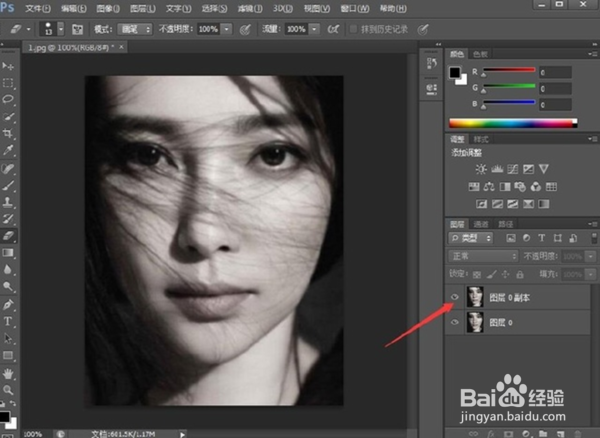
4、在菜单栏中选择“滤镜”-“其它”-“高反差保留”滤镜,在打开的“高反差保留”滤镜对话框中设置“半径”值,调整数值可根据需求。

5、单击“确定”按钮,在“图层”面板设置“图层混合模式”为“强光”,初步的清晰化已经实现。

6、在图层面板中,点击[图层混合模式]选框,打开并单击[叠加]模式命令,使图像的轮廓增加了清晰度。

时间:2026-04-21 15:30:22
1、打开电脑,找到ps软件。
2、 首先,用PS打开一张图片。
3、右击图层复制一个新图层。
4、在菜单栏中选择“滤镜”-“其它”-“高反差保留”滤镜,在打开的“高反差保留”滤镜对话框中设置“半径”值,调整数值可根据需求。
5、单击“确定”按钮,在“图层”面板设置“图层混合模式”为“强光”,初步的清晰化已经实现。
6、在图层面板中,点击[图层混合模式]选框,打开并单击[叠加]模式命令,使图像的轮廓增加了清晰度。
