如何删除断开网络驱动器?

 时间:2026-02-21 16:28:59

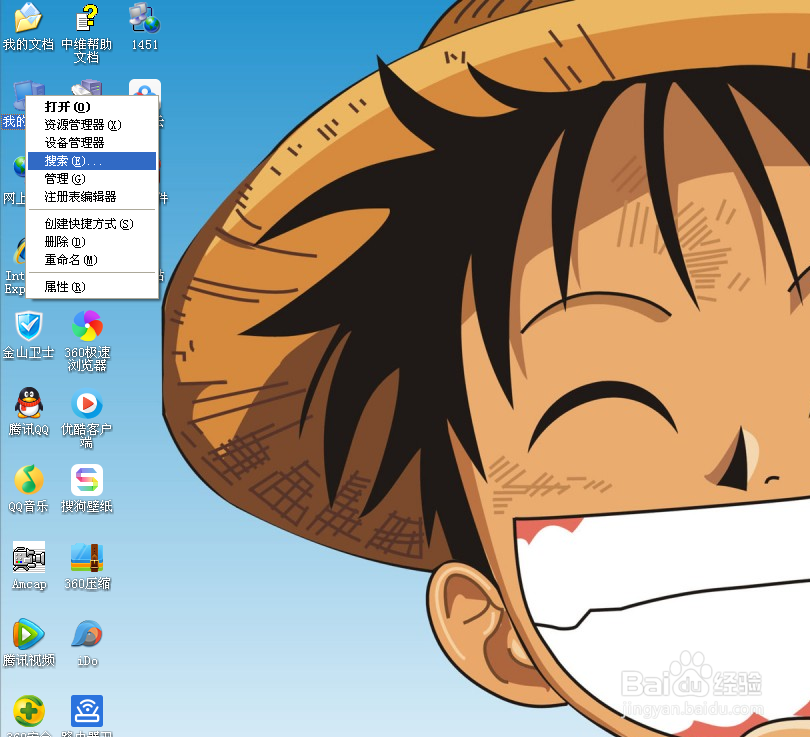
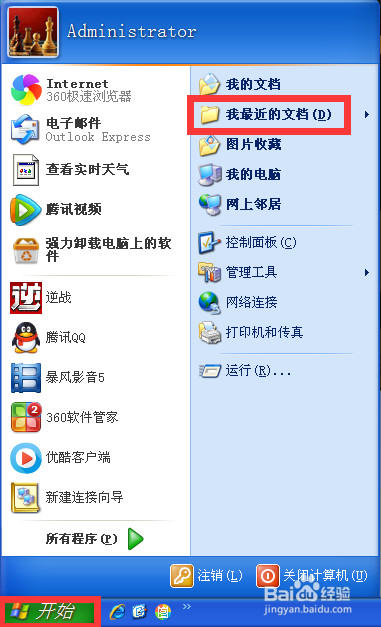
1、首先点击电脑桌面左下角的【开始】,然后点击”运行“。
如何删除断开网络驱动器?

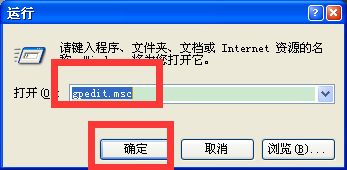
2、【运行】的窗口,打开注册表输入“gpedit.msc”的命令,然后点击“确定”。
如何删除断开网络驱动器?

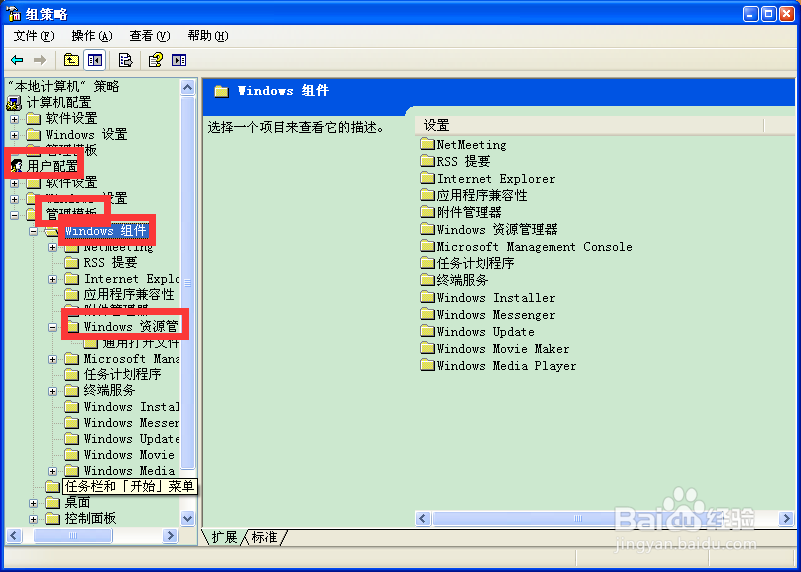
3、【组策略】的窗口,选择“用户配置”——“管理模板”——“Windows组件”——“Windows资源管理器”。
如何删除断开网络驱动器?

4、“Windows资源管理器”,选择右边的删除“映射网络驱动器”和“断开网络驱动器“,鼠标右键点击“属性”。

如何删除断开网络驱动器?

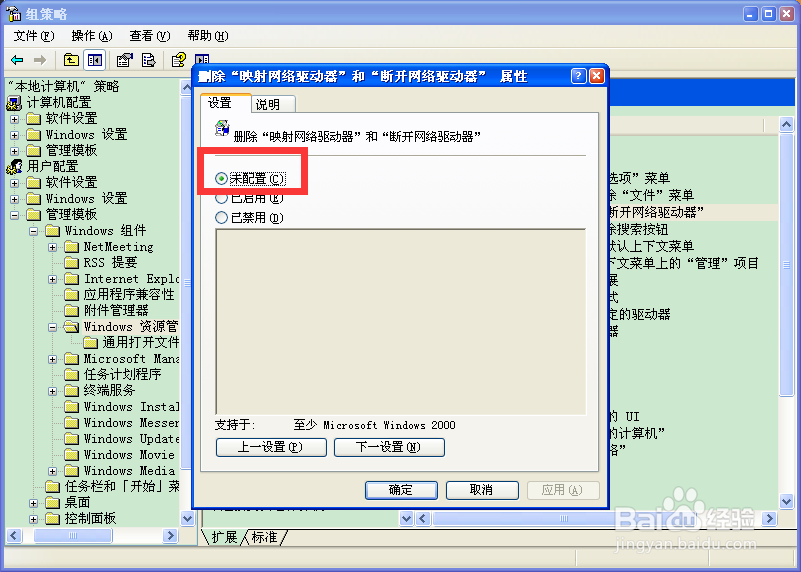
5、“映射网络驱动器”和“断开网络驱动器”的窗口,在“设置”里看见的是“未设置”。
如何删除断开网络驱动器?

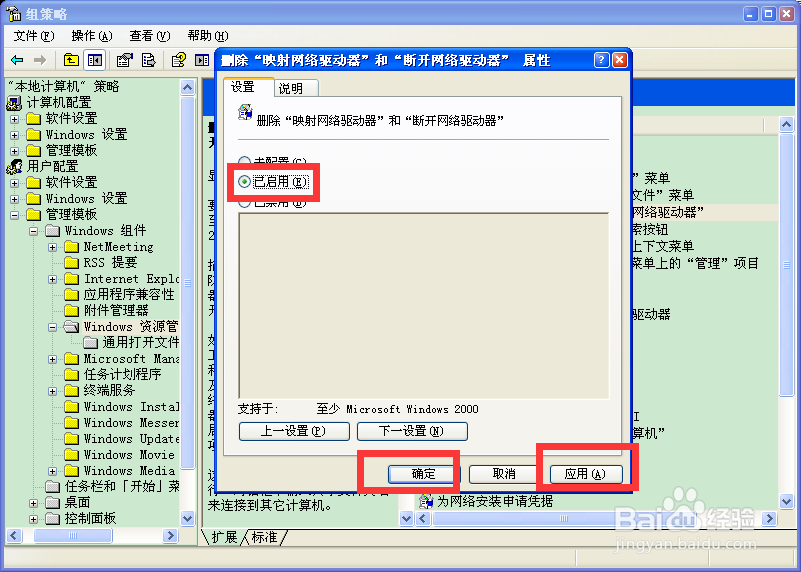
6、“映射网络驱动器”和“断开网络驱动器”的窗口,在“设置”里把“未设置”改为“已启用”,然后点击”应用“,再点击”确定“。
如何删除断开网络驱动器?

7、最后看看”映射网络驱动器”和“断开网络驱动器“是否没见了。

如何删除断开网络驱动器?

  • dism++怎么用
  • win10电脑系统怎么备份
  • 使用Windows Server 2012 R2如何查看磁盘的属性
  • HP 惠普服务器磁盘阵列设置
  • Win10系统如何设置不运行疑难解答?
  • 热门搜索
    吉普指南者怎么样 心脏房颤怎么治疗 来的笔顺怎么写 uber怎么读 你好用韩语怎么说 手机充电发热怎么回事 怎么把c盘扩大 1分5的利息怎么算 怎么调整图片大小 肠胃吸收不好怎么办