PS如何利用仿制图章工作删除文字并修复图片背景

 时间:2026-04-25 06:02:40

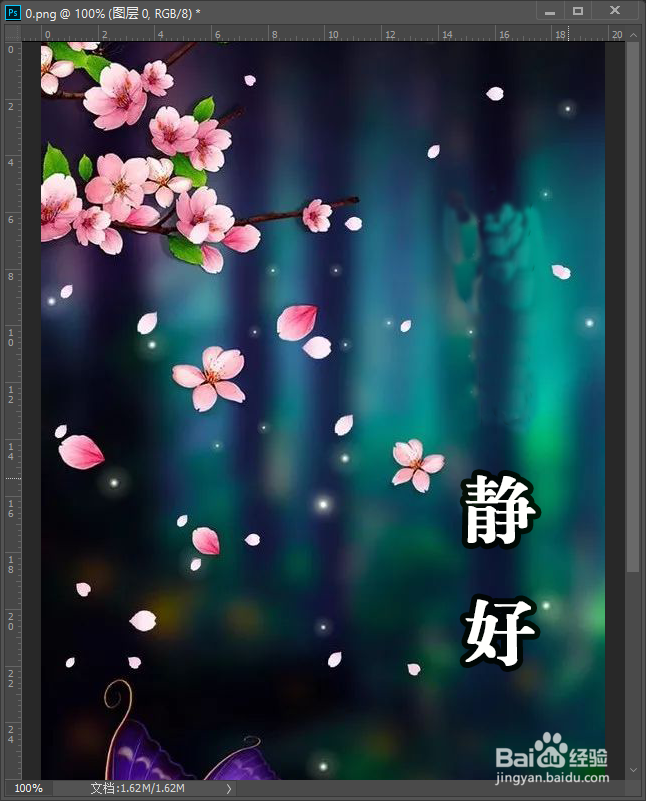
1、首先,我们打开如图所示的图片。我们需要将其中的文字删除掉。具体方法如下:

PS如何利用仿制图章工作删除文字并修复图片背景

2、在此我们直接利用仿制图章工具。

PS如何利用仿制图章工作删除文字并修复图片背景

3、为了实现对图片背景部分的更细节化的操作,我们需要用放大工具,对图片局部放大,然后利用工具进行操作。

PS如何利用仿制图章工作删除文字并修复图片背景

PS如何利用仿制图章工作删除文字并修复图片背景

4、如图所示,我们按住键盘上的alt键,就可以选取背景色。接着我们对图片中与文字相叠加的部分进行涂抹,这样就可以实现背景色的修复操作了。

PS如何利用仿制图章工作删除文字并修复图片背景

PS如何利用仿制图章工作删除文字并修复图片背景

5、接下来我们通过不断的提取背景部分的颜色,并对想要修复的部分进行反复图。这样就可以完成背景色修复操作。

PS如何利用仿制图章工作删除文字并修复图片背景

6、如图所示,当删除了图片中的文字后就可以还原背景色了。

PS如何利用仿制图章工作删除文字并修复图片背景

PS如何利用仿制图章工作删除文字并修复图片背景

  • PS怎样进行局部的颜色填充?
  • ps文字怎么调整和移动
  • PS的文字怎么编辑的呢?
  • ps如何复制文字
  • ps打开图片有很多格子
  • 热门搜索
    怎么走路 解释的近义词 澳门城市大学怎么样 结题报告怎么写 儿童感冒药 获奖感言怎么写 再现的近义词 男生短发型图片 wifi电视怎么看电视台 开椰器怎么用