Word文档怎么插入批注?

 时间:2026-05-07 18:30:23

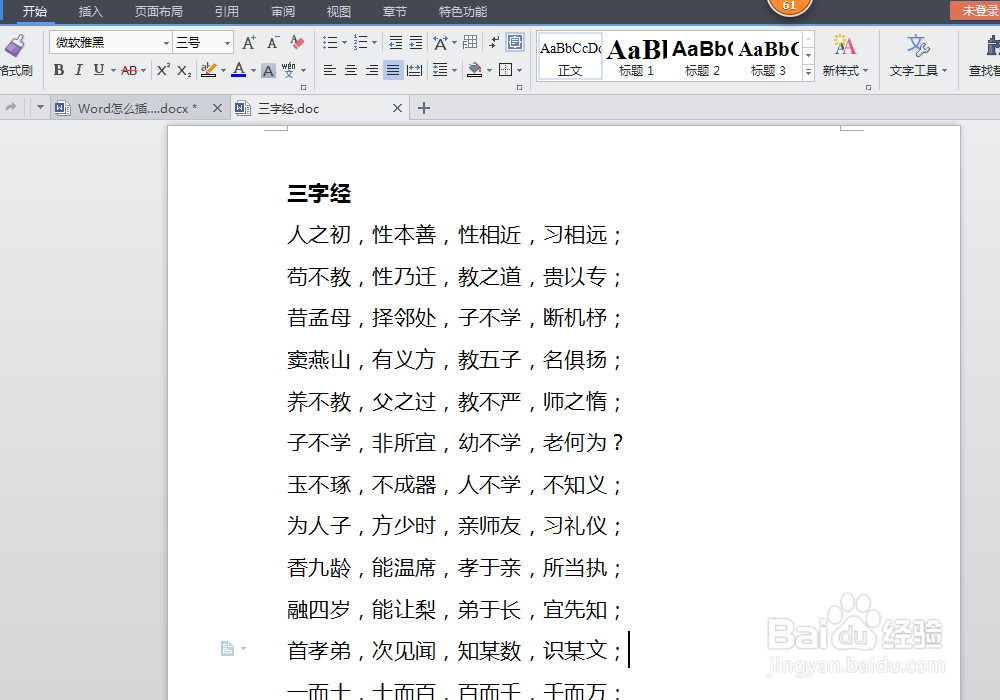
1、打开所需的word文档:

Word文档怎么插入批注?

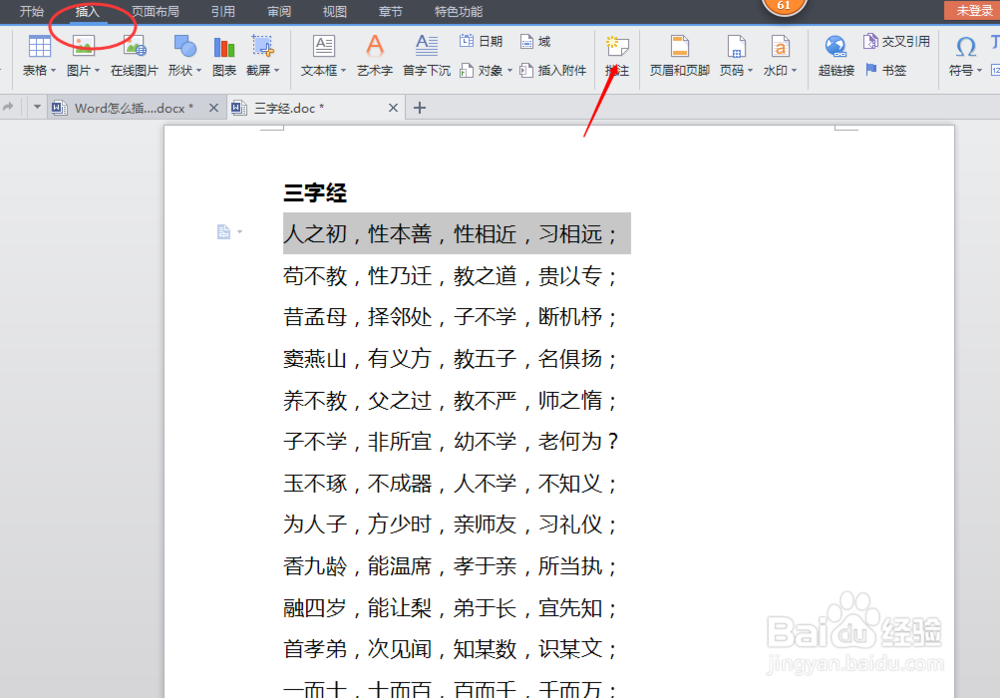
2、选定所要批注的文字、词句、段落、文章等均可,如图所示:

Word文档怎么插入批注?

3、选定所要批注的内容后,在菜单栏找到【插入】,并点击,如图所示:

Word文档怎么插入批注?

4、在“插入”菜单栏里找到【批注】工具,我们需要用到的就是这个工具了,如图所示:
Word文档怎么插入批注?

5、点击【批注】,所选定的内容就弹出了批注框,就可以在该框内编辑该文字的注解或是意见等内容,所图所示:

Word文档怎么插入批注?

Word文档怎么插入批注?

6、如果在同一内容上需要两个批注内容,就按照该流程再操作一遍即可,即选定需标注内容—菜单栏点击【插入】—点击【批注】,这样产生第2个批注框可编辑第二项批注内容了,如图所示:

Word文档怎么插入批注?

7、如果要删除批注,批注框右上角有一个垃圾桶的标志,点击该标志,本条批注就删除了,如图所示:

Word文档怎么插入批注?

  • word中如何设置首字下沉
  • word添加双删除线
  • word2010如何设置合并字符?
  • 如何在word文档中调整表格行高和列宽?
  • OfficeWord如何插入文本框和改变该文本框样式?
  • 热门搜索
    糯米鸡的做法 屹怎么读 鲤鱼的家常做法 被蚊子咬了怎么止痒消肿 刚刚怀孕10天怎么打掉 个人优势怎么写 诸暨怎么读 瑾怎么读 家常油焖大虾简单做法 红烧黄鱼的家常做法