Word文档中怎么插入表格?

 时间:2026-04-25 08:49:39

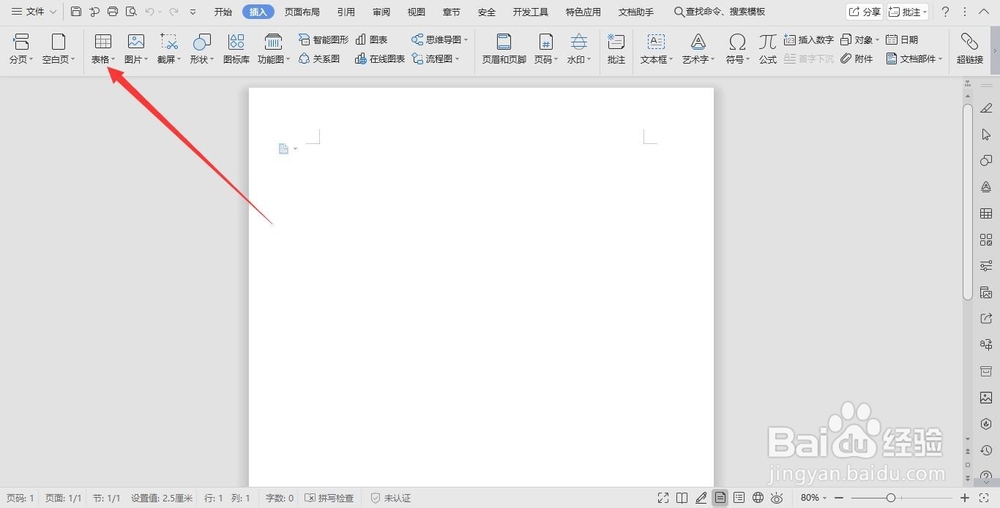
1、首先,打开我们的Word文档,点击菜单栏中的【插入】选项,打开插入工具栏。

Word文档中怎么插入表格?

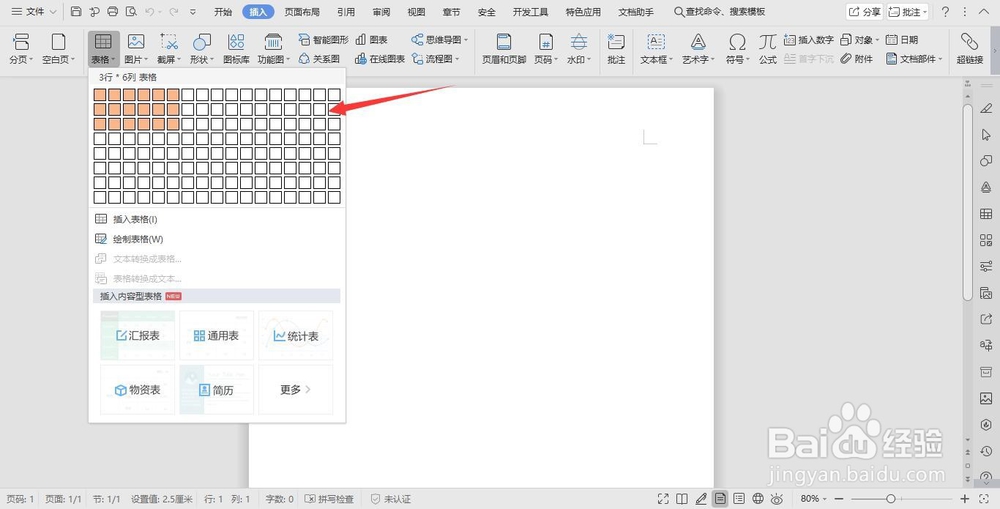
2、打开插入工具栏后,点击【表格】工具,打开表格工具页面,可以直接选择插入表格的行数和列数即可。
Word文档中怎么插入表格?

Word文档中怎么插入表格?

Word文档中怎么插入表格?

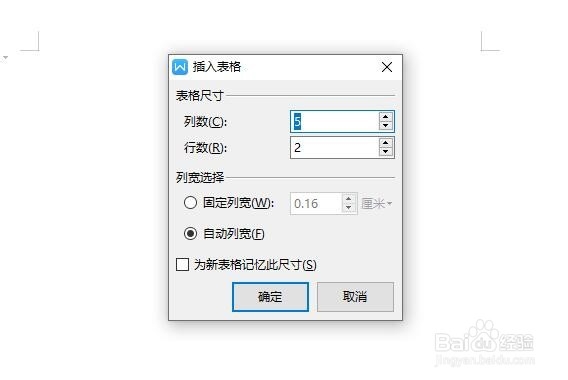
3、也可以点击表格工具页面的【插入表格】选项,打开插入表格页面,设置好表格参数,点击【确定】即可。

Word文档中怎么插入表格?

Word文档中怎么插入表格?

4、我们还可以点击表格工具页面的【绘制表格】选项,直接在文档中拖动鼠标绘制表格。

Word文档中怎么插入表格?

Word文档中怎么插入表格?

1、打开Word文档,点击【插入】。

2、点击【表格】选择插入表格的行数和列数即可。

3、也可以点击【插入表格】,设置表格参数,点击【确定】即可。

4、还可以点击【绘制表格】,直接在文档中拖动鼠标绘制表格。

  • 【插入表格的4种方法】如何在word插入表格
  • office2007 Word中表格线如何快捷删除合并
  • 怎样创建word文档的5大方法
  • Excel中制作不规则表格的方法
  • excel中怎么绘制工作表与单元格。
  • 热门搜索
    手脚发麻是怎么回事 光敏印章怎么加油 安全套怎么用 富士康怎么样 茶叶怎么保存 东芝硬盘怎么样 睡莲怎么养 微博红包怎么提现 企业类别怎么填 微信怎么添加好友