PS如何制作酷酷的文字镂空海报(一)

 时间:2026-05-02 13:39:22

1、打开PS,将素材导入软件中,Ctrl+J复制一层,关掉下方小眼睛。

PS如何制作酷酷的文字镂空海报(一)

2、选择“快速选择工具”,将人物抠出来,详细过程见下方经验。

PS如何制作酷酷的文字镂空海报(一)

3、选择“选择并遮住”。

PS如何制作酷酷的文字镂空海报(一)

4、经过边缘调整,输出“新建带有图层蒙版的图层”。

PS如何制作酷酷的文字镂空海报(一)

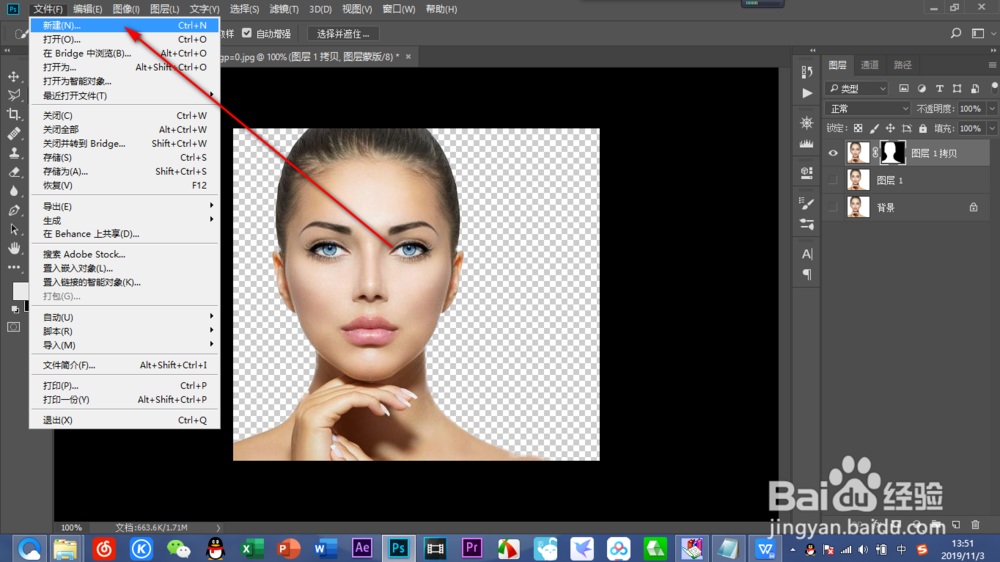
5、将图抠好备用。

PS如何制作酷酷的文字镂空海报(一)

6、选择“新建”。

PS如何制作酷酷的文字镂空海报(一)

7、将制作海报的大小调整好,注意单位是像素,点击确定。

PS如何制作酷酷的文字镂空海报(一)

PS如何制作酷酷的文字镂空海报(一)

8、制作镂空文字海报的前期准备工作就做好了,下期小编将继续讲解。

1、打开PS,将素材导入软件中,Ctrl+J复制一层,关掉下方小眼睛。

2、选择“快速选择工具”,将人物抠出来,详细过程见下方经验。

3、选择“选择并遮住”。

4、经过边缘调整,输出“新建带有图层蒙版的图层”。

5、将图抠好备用。

6、选择“新建”。
7、将制作海报的大小调整好,注意单位是像素,点击确定。

8、制作镂空文字海报的前期准备工作就做好了,下期小编将继续讲解。

  • ps如何将图片改成Lab模式
  • PS怎么让图片变清晰
  • ps如何选择所有图层
  • PS图片后期处理只要这些工具就可以,牢记
  • 在线ps如何在滤镜中找到镜头模糊
  • 热门搜索
    怎么开快递代理点 怎么治疗多囊卵巢 泰迪犬怎么养 百姓生活网 育英学校怎么样 明牌黄金怎么样 如何更换浏览器 招租信息怎么写 手心经常出汗是什么原因 四不放过原则是什么